
Cursor
在 Fast-Token 中使用 Cursor
Cursor 允许用户使用自己的 API Key,从而使用自购额度(如 DeepSeek 或中转服务),不受 Cursor 官方订阅套餐的次数限制。
步骤一:开启 API 模式
- 打开 Cursor。
- 进入设置中心:
- 点击右上角的 齿轮图标 (Cursor Settings)。
- 或使用快捷键
Ctrl + Shift + J(Windows/Linux)或Cmd + Shift + J(macOS)。
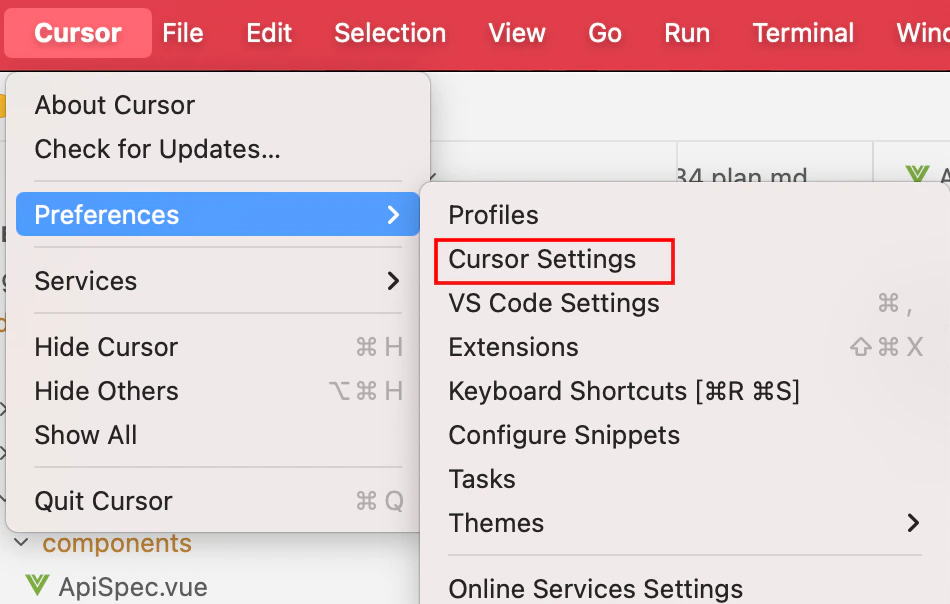
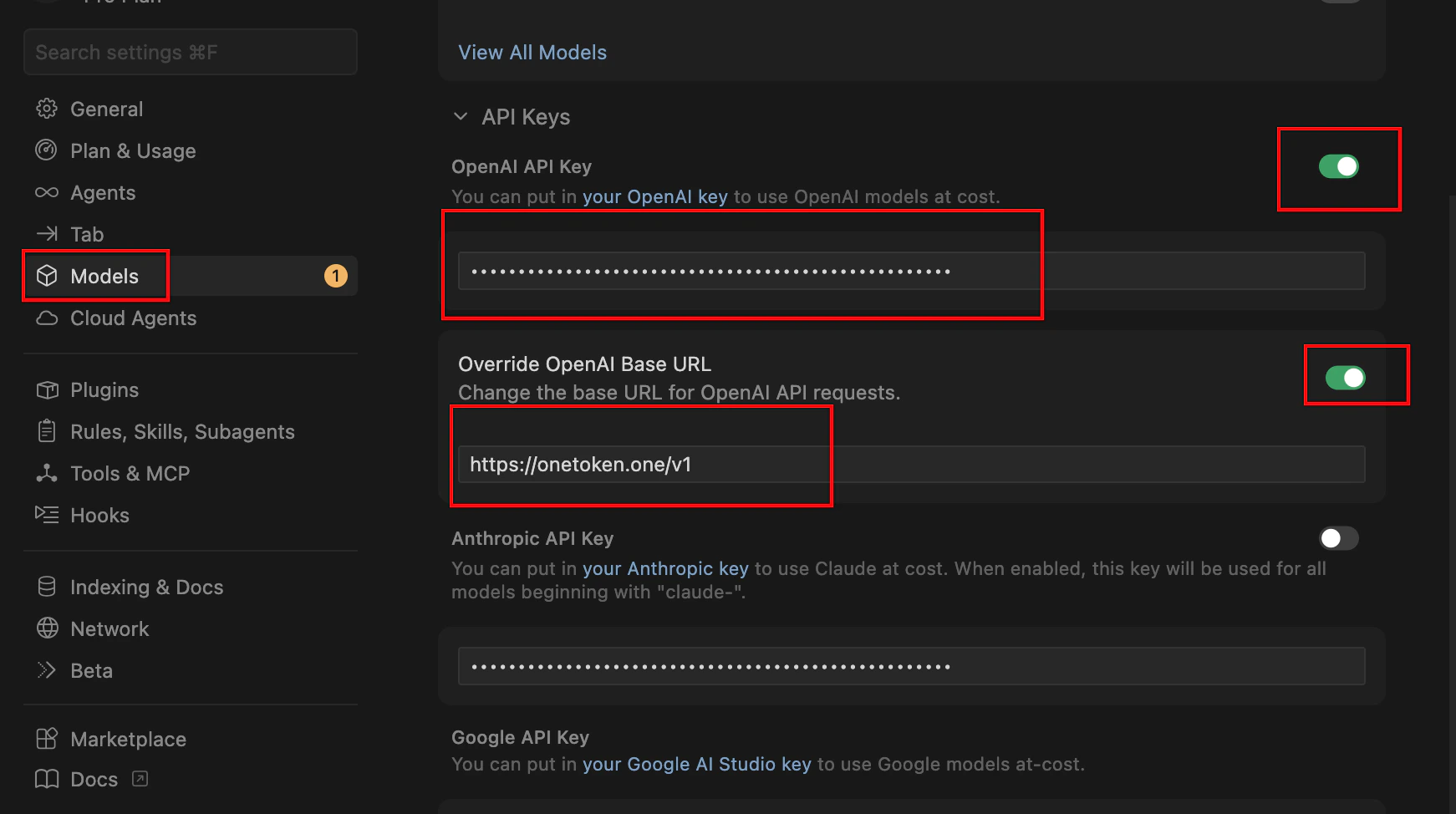
- 在弹出的侧边栏或窗口中,选择 General 或 Models 选项卡。
- 找到 OpenAI API Key 选项并填入从 Fast-Token 平台 获取的 API Key。
- 打开 Override OpenAI Base URL 选项,填入
https://fast-token.com/v1。
步骤二:管理模型列表 (Models)
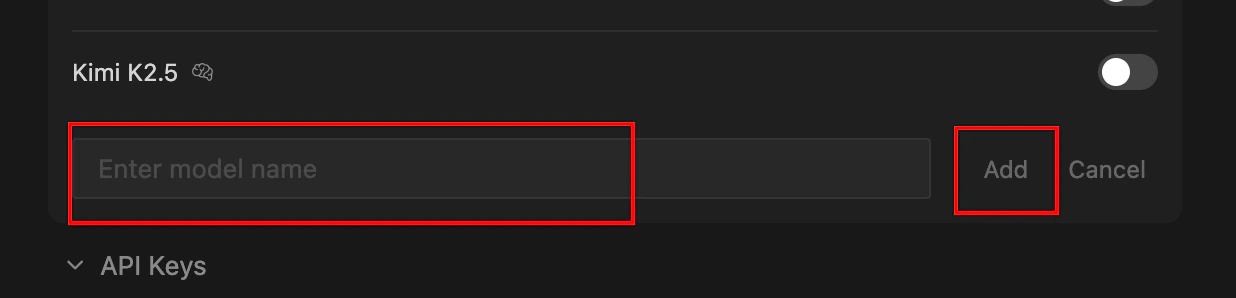
为确保 Cursor 调用正确的模型,需在设置中手动开启或添加模型。自定义模型 ID 不能与 Cursor 内置模型名相同,请在 模型列表 中选择 Cursor 分类下的模型。
- 在同一设置页面找到 Models 区域。
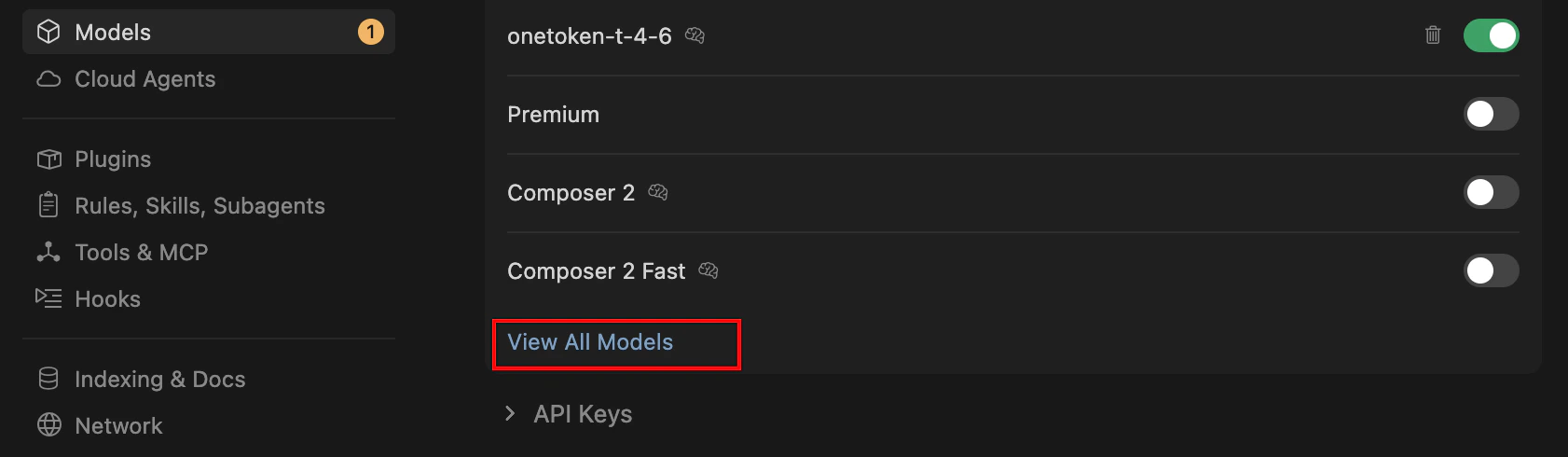
开启开关:打开你想用的模型(如
gpt-4o、claude-3-5-sonnet)。添加自定义模型:若使用 DeepSeek 等,点击 + Add Model。
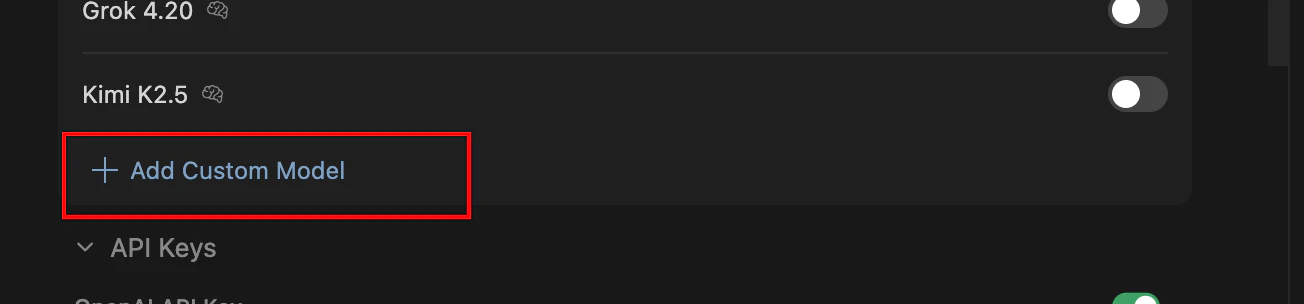
- 输入准确的模型 ID(例如
deepseek-chat或deepseek-reasoner)。
步骤三:在编辑器中使用
- 回到编辑器代码界面。
- 使用
Ctrl + L(Chat)或Ctrl + K(Edit)。 - 在输入框底部的模型下拉菜单中,选择刚配置的第三方模型。
- 重要提示:使用自己的 API Key 时,Cursor 部分高级功能(如 Composer 模式的特定优化)可能略有不同,代码生成能力取决于所选 API。
常见问题
| 现象 | 解决方法 |
|---|---|
| 验证失败 (Verify Failed) | 检查 Base URL 是否多写了 /chat/completions,只需填写到 https://fast-token.com/v1。 |
| 模型不回复 | 检查 Fast-Token 账户余额是否充足。 |
| 无法使用内置模型 | 开启自己的 API Key 模式后,通常会优先消耗你的 Key 额度,而非 Cursor 订阅额度。 |