
Cursor
Использование Cursor с Fast-Token
Cursor позволяет подключить собственный API-ключ и расходовать купленную квоту (например DeepSeek или релей-сервис) вместо лимитов официальной подписки Cursor.
Шаг 1: Включить режим API
- Откройте Cursor.
- Откройте настройки:
- Нажмите иконку шестерёнки (Cursor Settings) в правом верхнем углу.
- Или используйте
Ctrl + Shift + J(Windows/Linux) илиCmd + Shift + J(macOS).
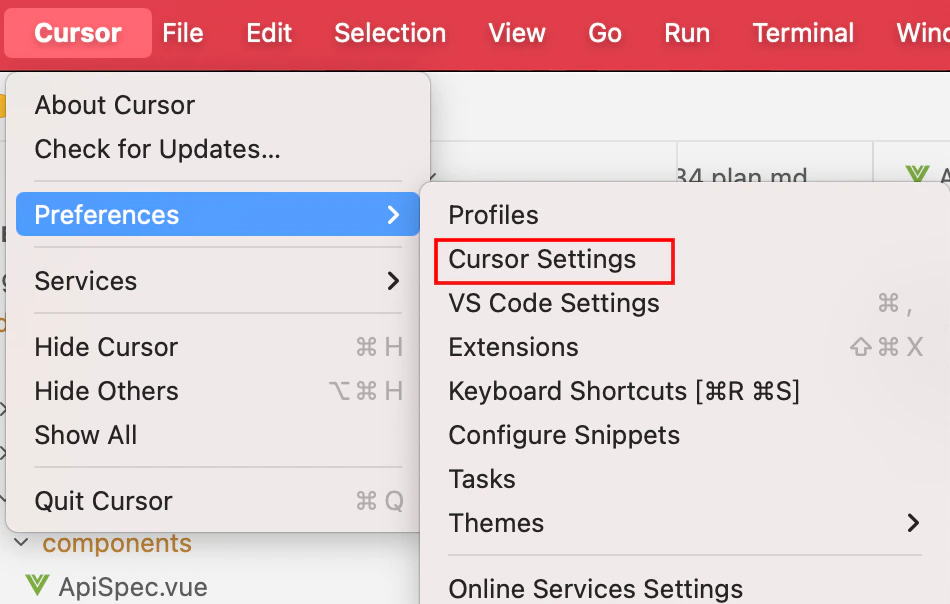
- На боковой панели или в открывшемся окне выберите вкладку General или Models.
- Найдите OpenAI API Key и вставьте API-ключ с платформы Fast-Token.
- Включите Override OpenAI Base URL и укажите
https://fast-token.com/v1.
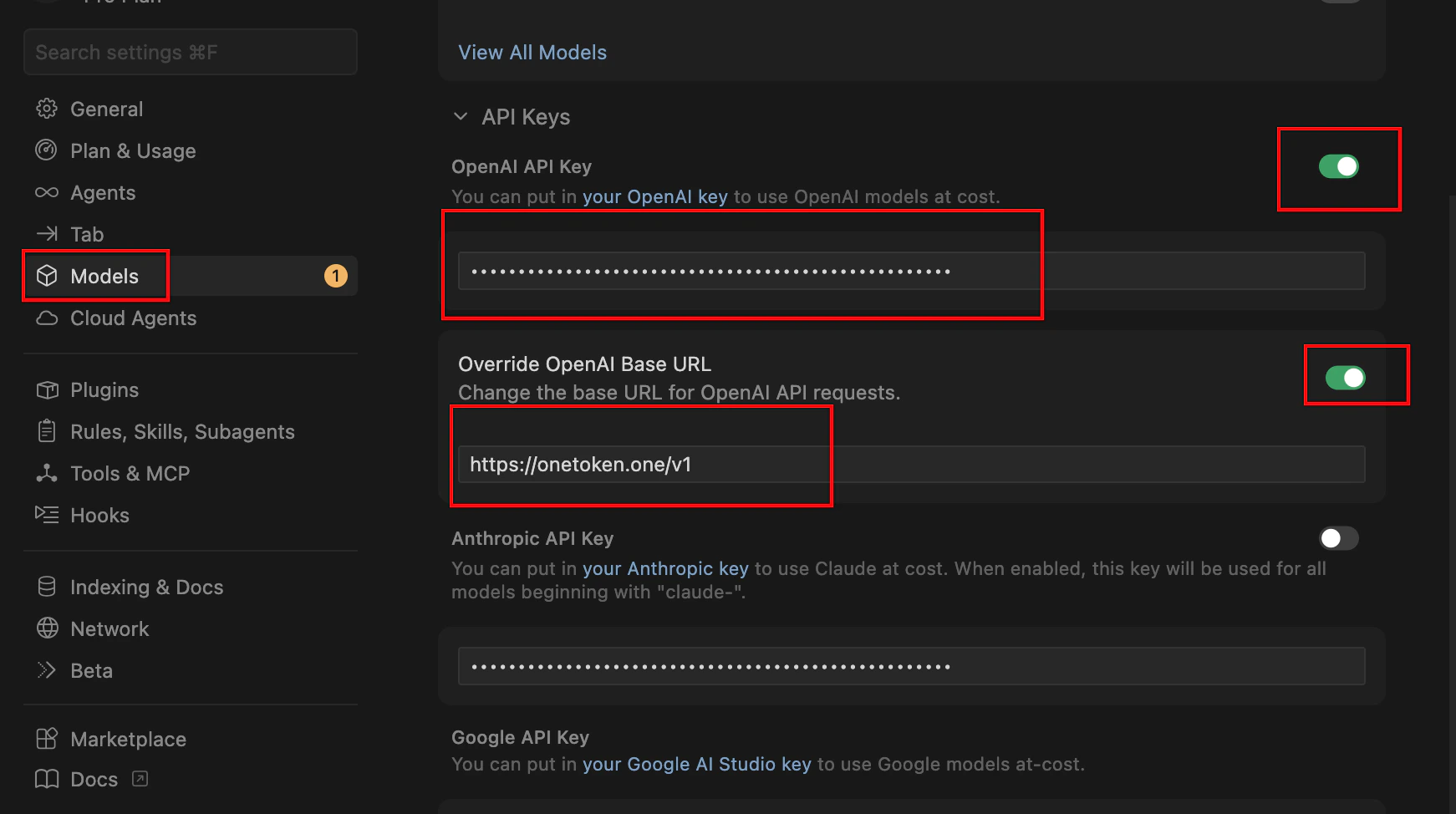
Шаг 2: Управление списком моделей (Models)
Чтобы Cursor вызывал нужные модели, включите или добавьте их вручную в настройках. Идентификаторы пользовательских моделей не должны совпадать со встроенными именами Cursor. Выбирайте модели в категории Cursor в списке моделей.
- На той же странице настроек найдите раздел Models.
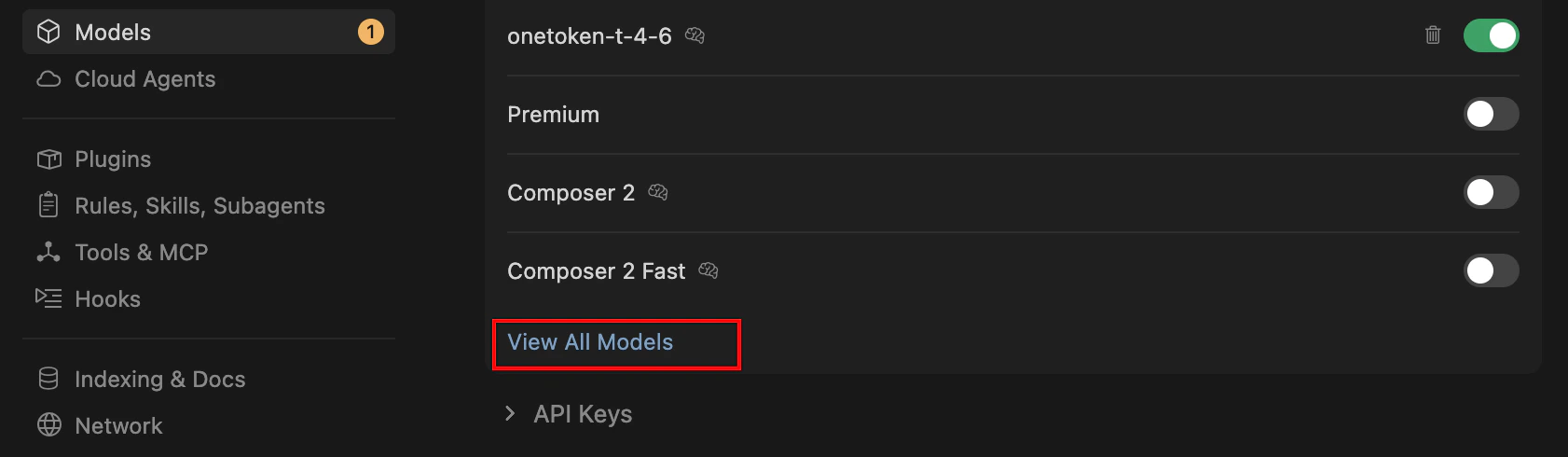
Включите переключатели для нужных моделей (например
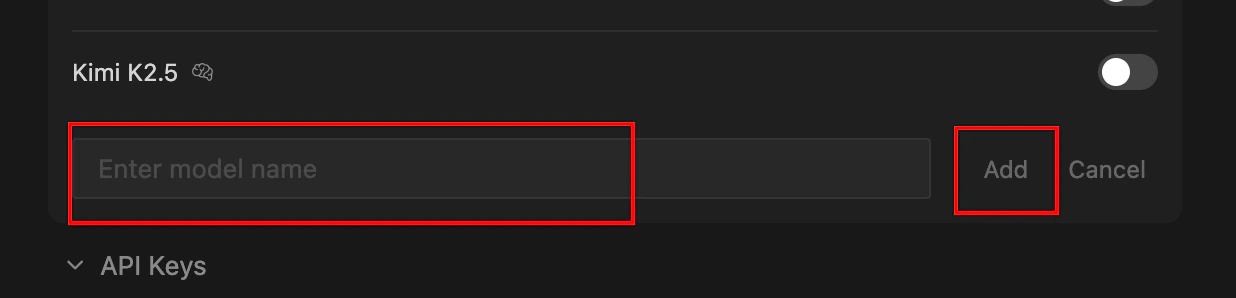
gpt-4o,claude-3-5-sonnet).Добавьте пользовательскую модель: для DeepSeek и аналогичных провайдеров нажмите + Add Model.
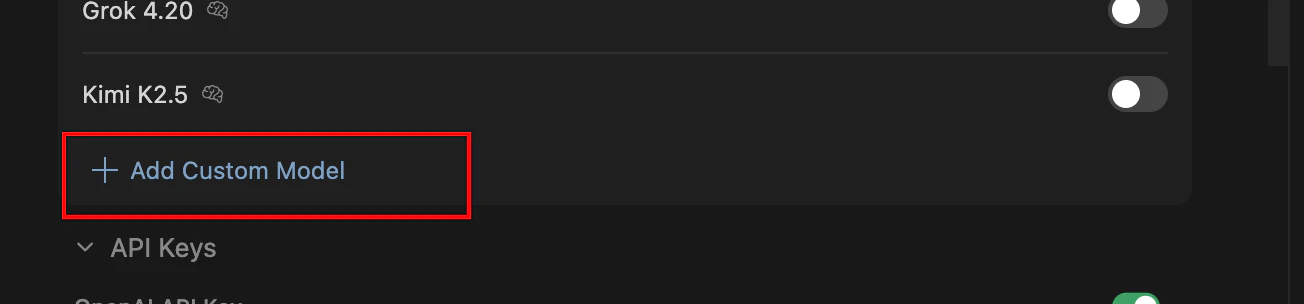
- Введите точный идентификатор модели (например
deepseek-chatилиdeepseek-reasoner).
Шаг 3: Использование в редакторе
- Вернитесь в редактор.
- Используйте
Ctrl + L(чат) илиCtrl + K(редактирование). - В выпадающем списке моделей внизу поля ввода выберите настроенную стороннюю модель.
- Примечание: при собственном API-ключе часть расширенных функций Cursor (например отдельные оптимизации Composer) может работать иначе; качество генерации кода зависит от выбранного API.
Частые вопросы
| Симптом | Решение |
|---|---|
| Verify Failed | Убедитесь, что Base URL не содержит /chat/completions — используйте только https://fast-token.com/v1. |
| Модель не отвечает | Проверьте достаточный баланс на счёте Fast-Token. |
| Нельзя использовать встроенные модели | После включения собственного API-ключа Cursor обычно сначала расходует квоту ключа, а не подписки. |