
OpenAI Codex
Использование Codex через API Fast-Token
Установка
Скачать с официального сайта (macOS)
Установка из командной строки
bash
npm install -g @openai/codexПеременные окружения
Настройка через файлы конфигурации
- Отредактируйте
~/.codex/config.tomlи добавьте:
toml
profile = "Fast-Token"

["model_providers.Fast-Token"]
name = "Fast-Token"
base_url = "https://fast-token.com/v1"
personality = "pragmatic"
wire_api = "responses"

["profiles.Fast-Token"]
model = "gpt-5.2"
model_provider = "Fast-Token"
model_reasoning_effort = "high"- Отредактируйте
~/.codex/auth.jsonи укажите:
json
{
  "OPENAI_API_KEY": "<Fast-Token_API_KEY>"
}
Настройка через CC-Switch
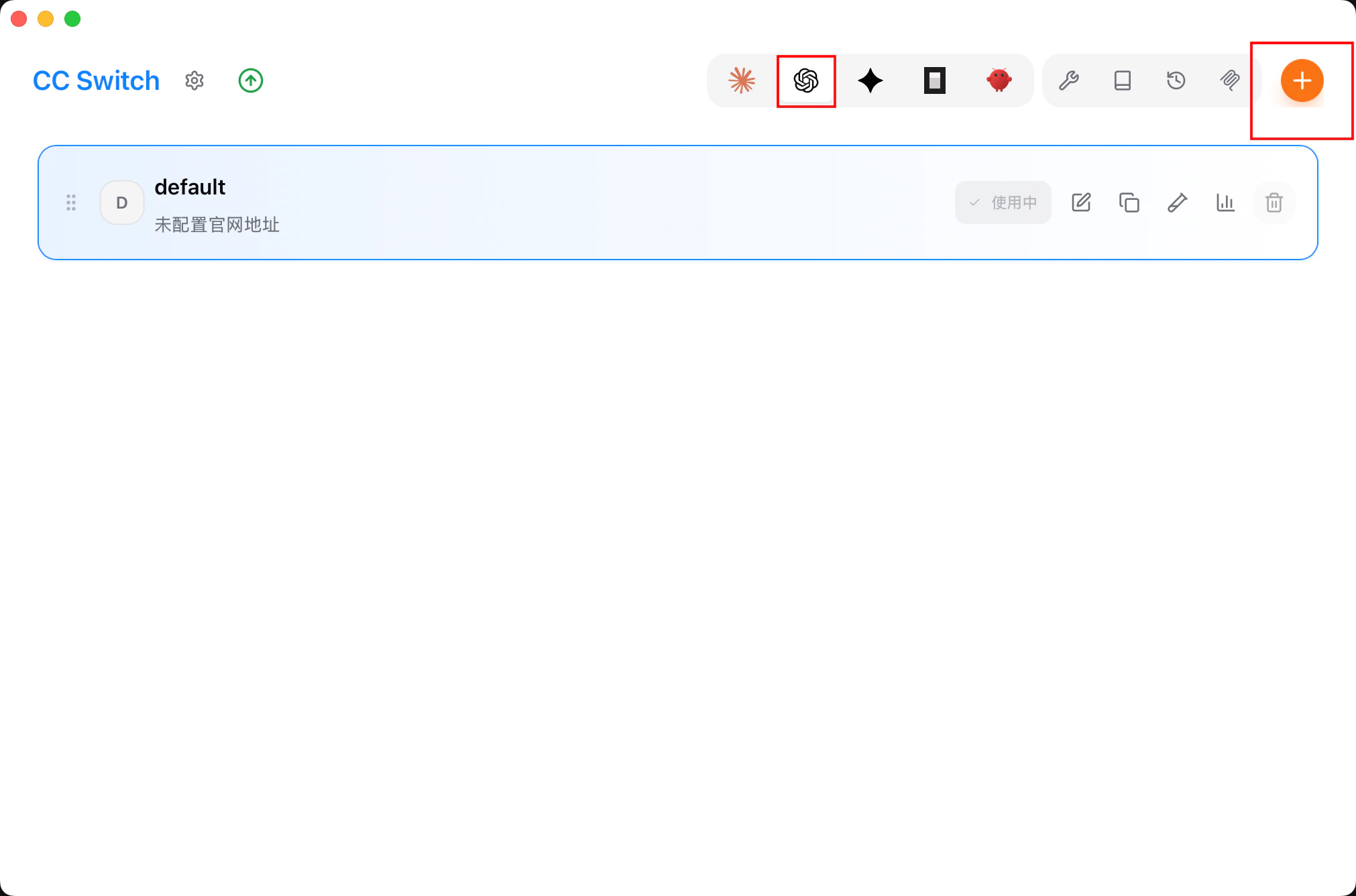
- Запустите CC-Switch и добавьте провайдера.
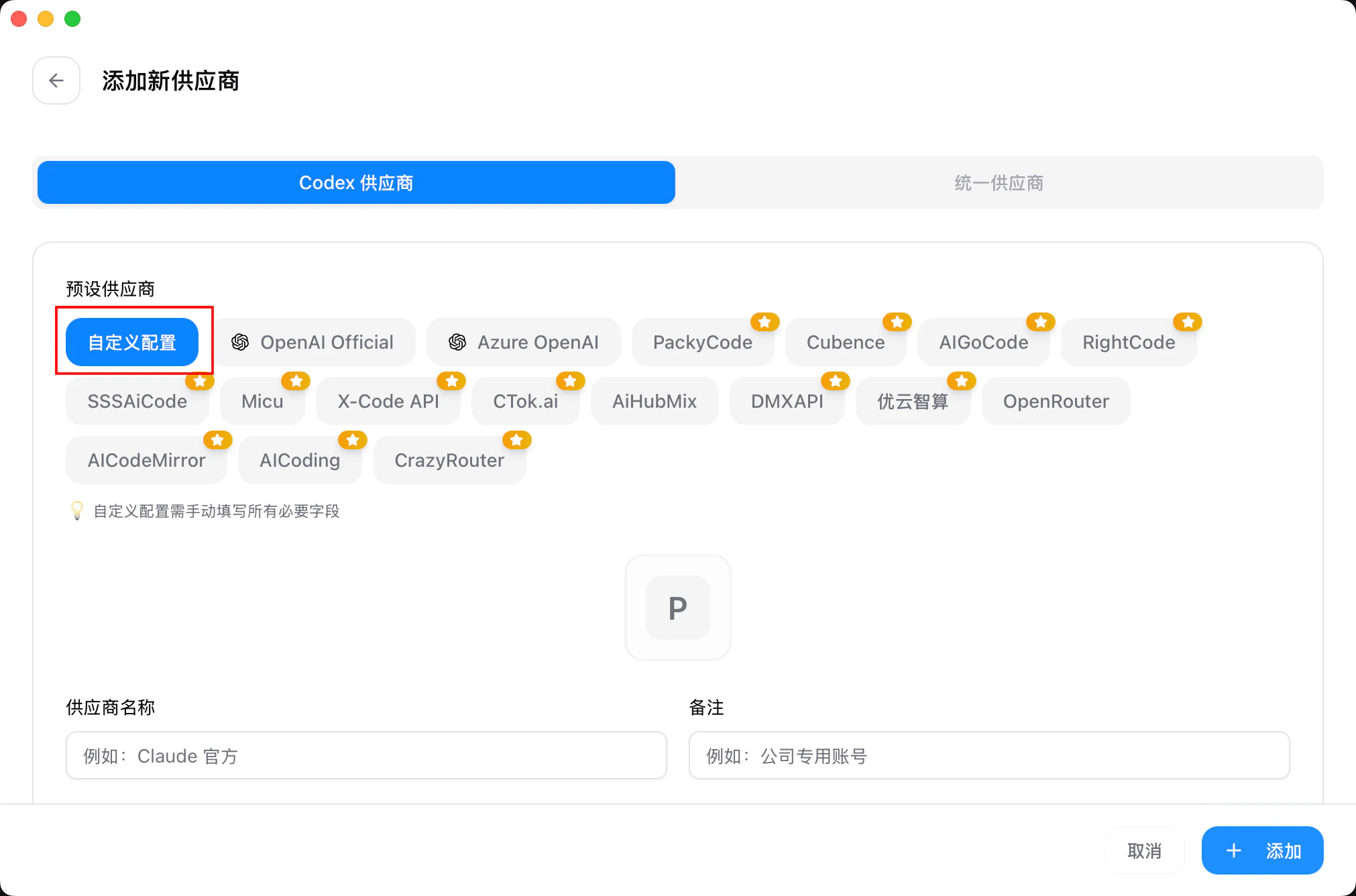
- В списке пресетов выберите «Fast-Token».
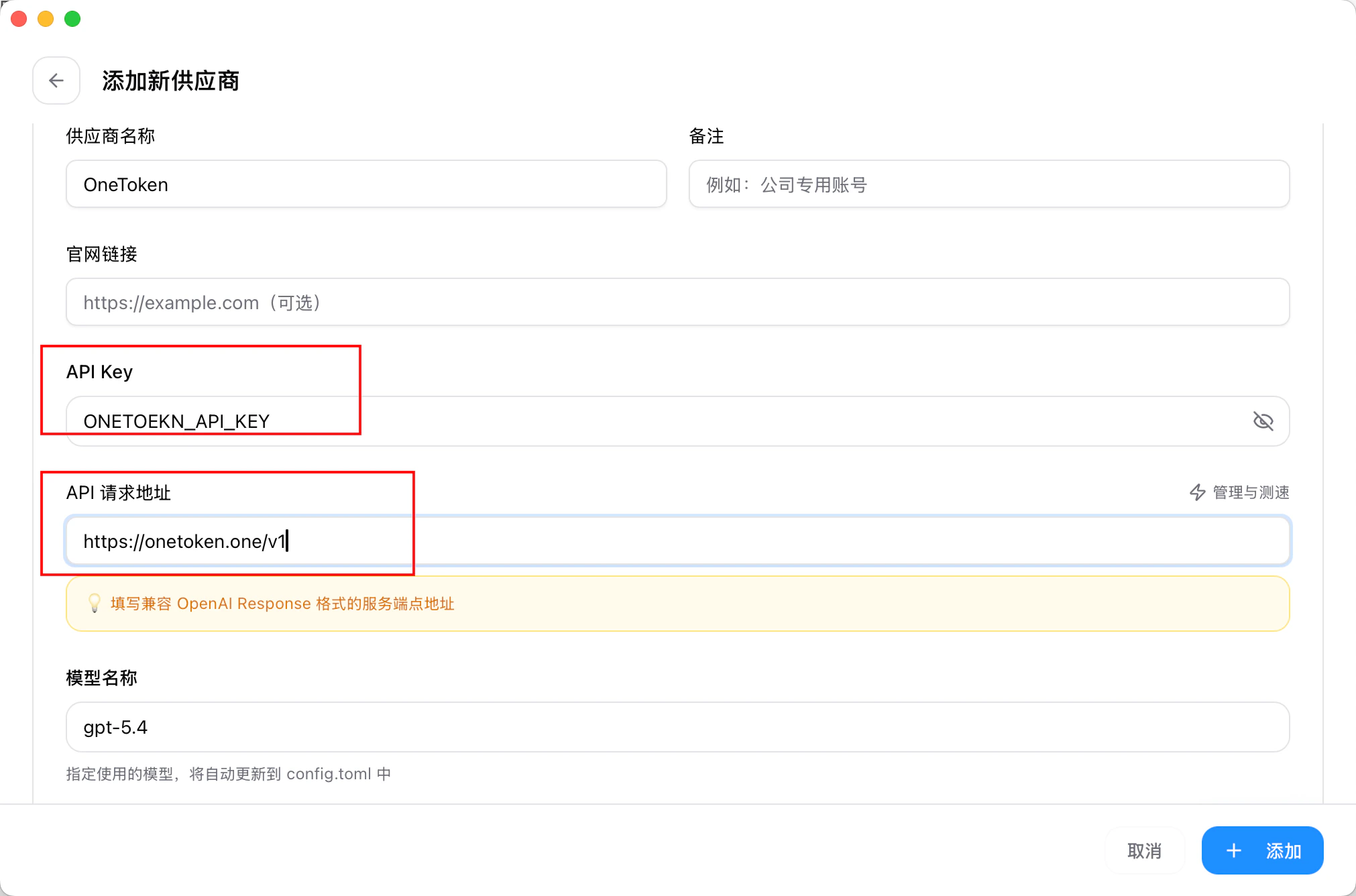
- В поле API Key введите ключ и нажмите Add, чтобы сохранить.
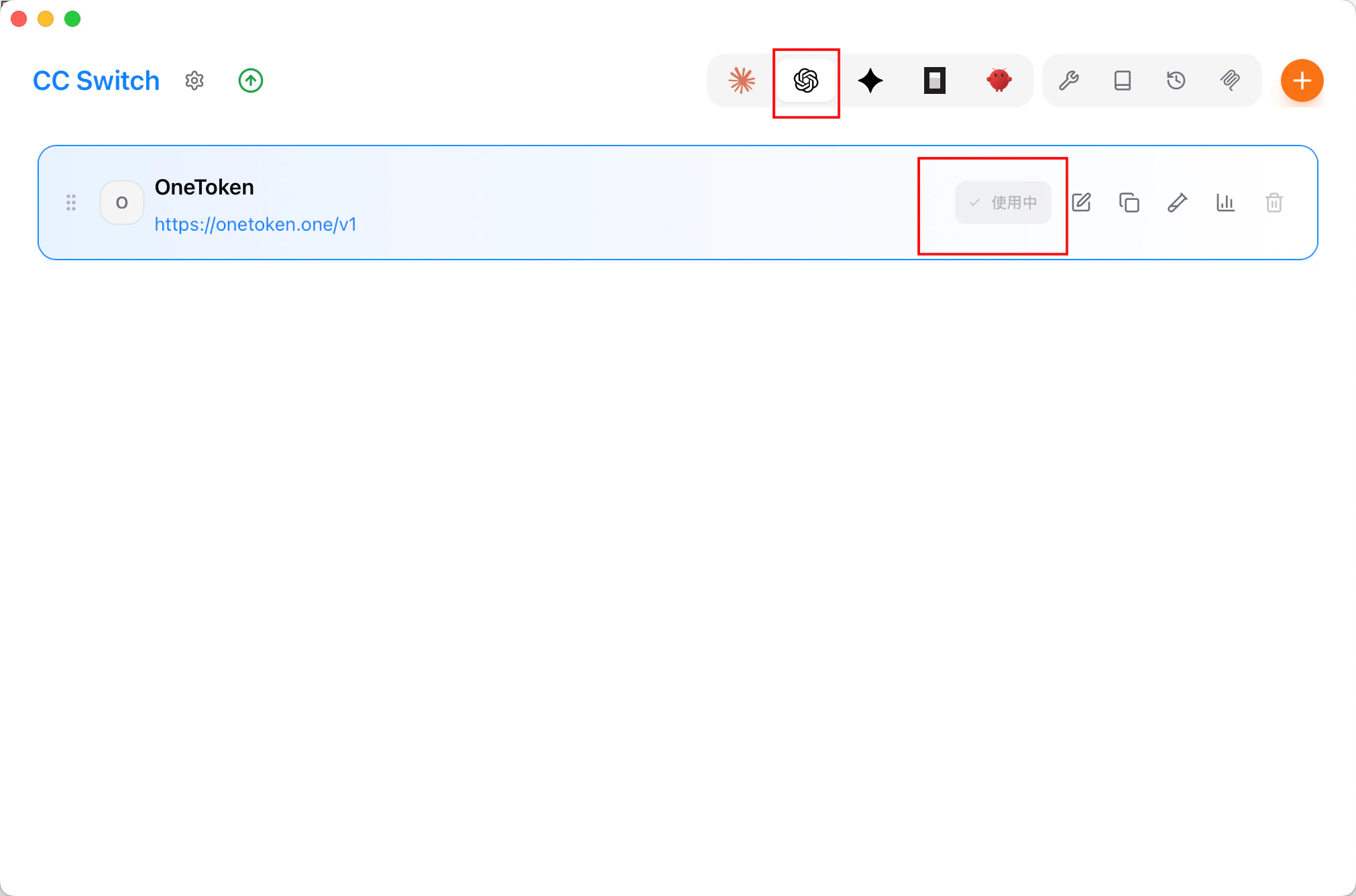
- Вернитесь на главную, выберите «Fast-Token» в списке провайдеров и нажмите Enable.
Использование Codex
В терминале
- Откройте терминал, перейдите в каталог проекта и выполните
codex.
bash
cd /путь/к/вашему/проекту
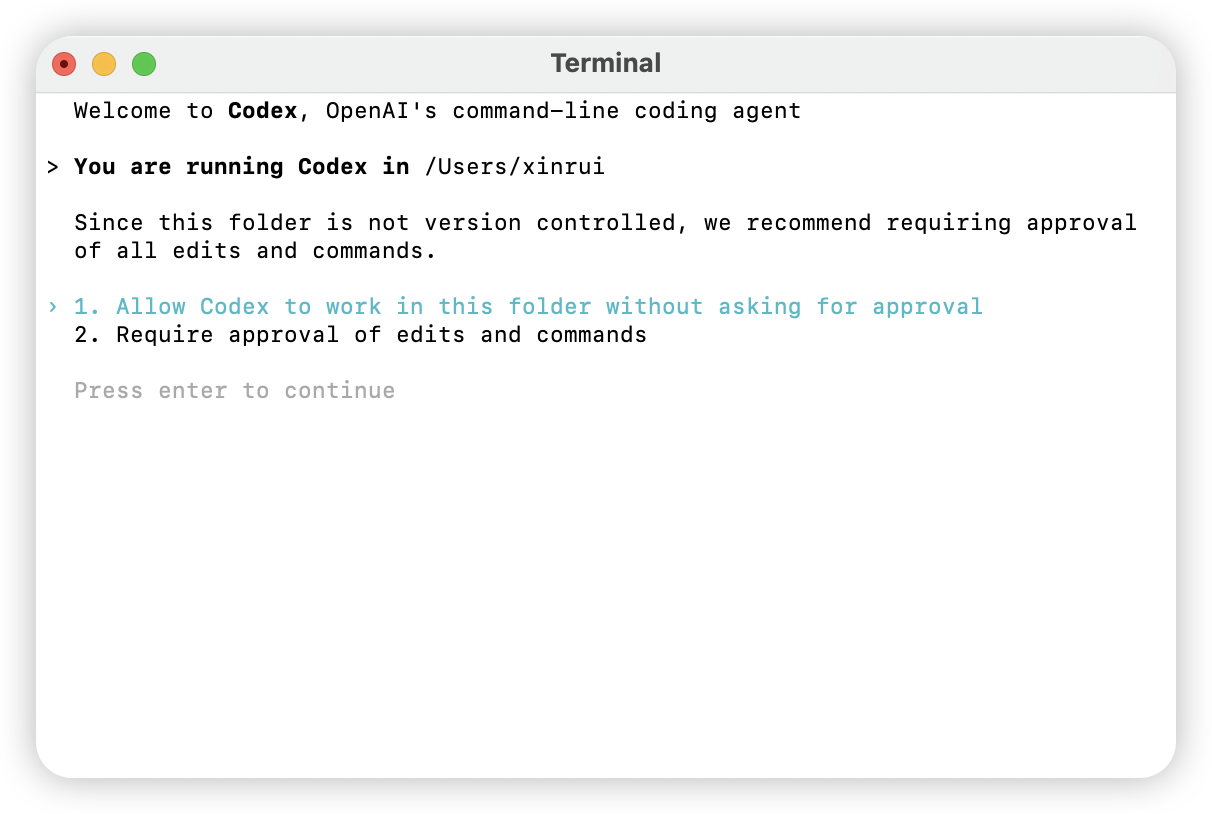
codex- При необходимости настройте разрешения.
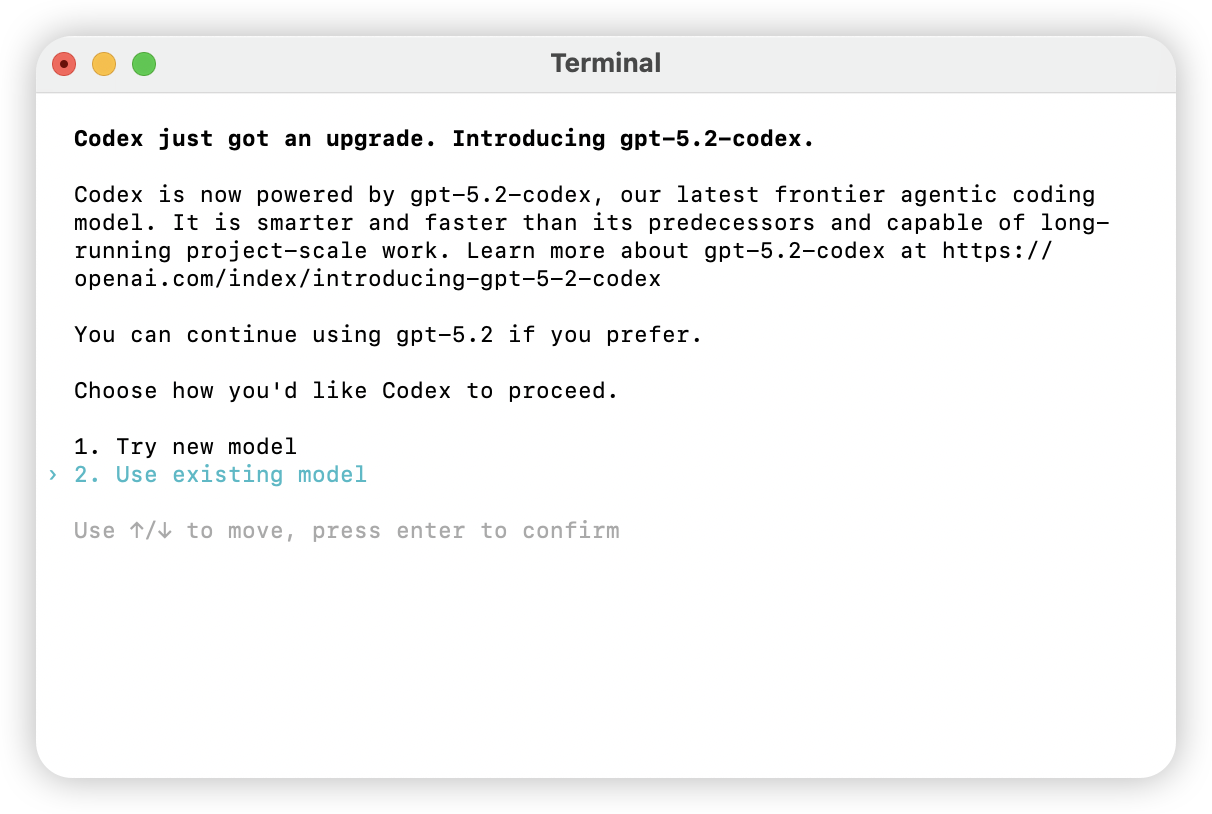
- Выберите нужную модель.
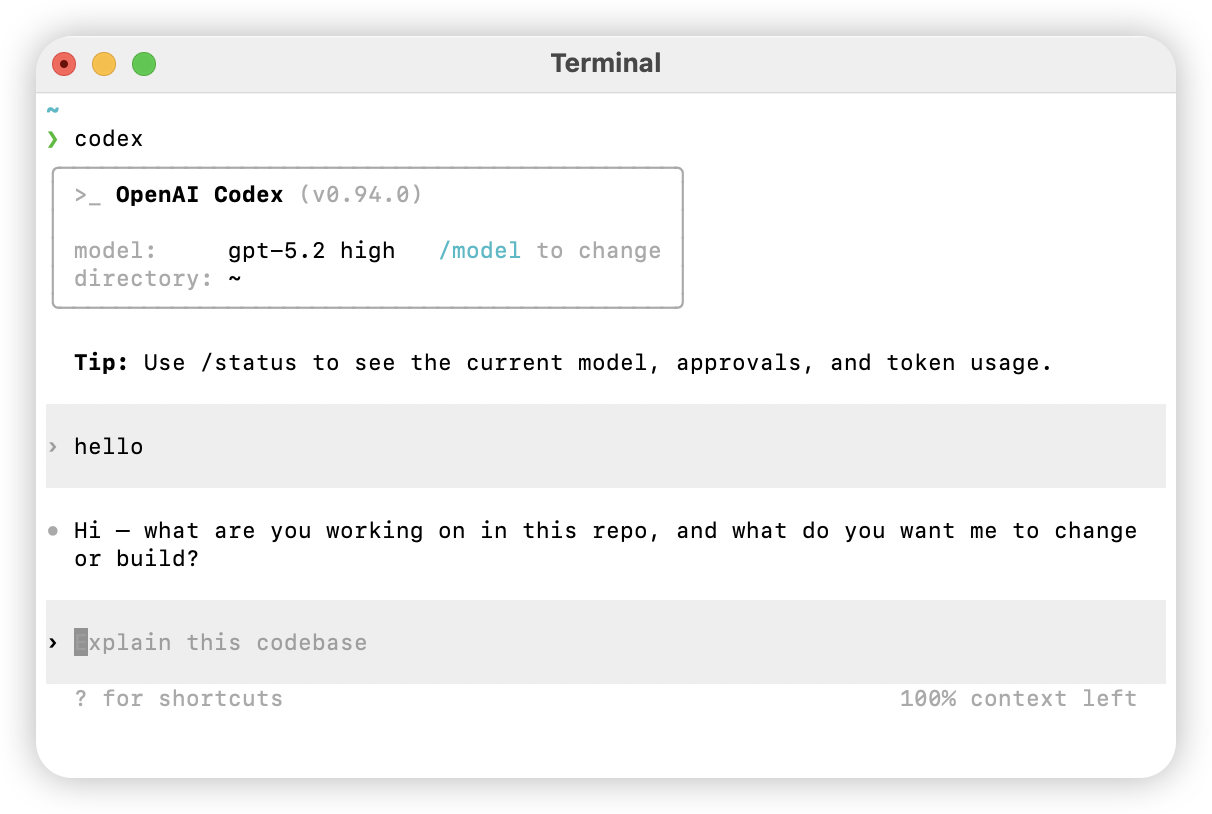
- Введите запрос на естественном языке. Если ответ приходит нормально, настройка завершена.
В настольном приложении Codex
- Откройте настольное приложение Codex и выберите рабочий каталог.
- Введите задачу в поле ввода. Если ответ приходит нормально, настройка завершена.

Полезные команды
Справка
bash
codex -hПолный список опций
text
Usage
  $ codex [options] <prompt>

Options
  -h, --help                 Показать справку и выйти
  -m, --model <model>        Модель (по умолчанию: codex-mini-latest)
  -i, --image <path>         Путь к файлу с изображением
  -v, --view <rollout>       Просмотр ранее сохранённой сессии
  -q, --quiet                Неинтерактивный режим; только финальный ответ ассистента
  -a, --approval-mode <mode> Политика подтверждения: 'suggest', 'auto-edit' или 'full-auto'

  --auto-edit                Автоодобрение правок файлов; команды всё ещё с подтверждением
  --full-auto                Автоодобрение правок и команд в песочнице

  --no-project-doc           Не подключать автоматически 'codex.md' из репозитория
  --project-doc <file>       Включить указанный Markdown как контекст
  --full-stdout              Не обрезать stdout/stderr команд

Опасные опции
  --dangerously-auto-approve-everything
                             Пропустить все подтверждения и выполнять команды (без песочницы)
                             Только для временного локального тестирования

Экспериментальные опции
  -f, --full-context         Режим «полного контекста»: загрузить весь репозиторий
                             и применить пакетные правки за один шаг
                             Совместимо только с --model

Examples
  $ codex "Написать и запустить Python-программу, печатающую ASCII-арт"
  $ codex -q "Исправить проблемы сборки"