
Cursor
Sử dụng Cursor với Fast-Token
Cursor cho phép bạn dùng API key riêng để tận dụng hạn mức đã mua (ví dụ DeepSeek hoặc dịch vụ relay) thay vì bị giới hạn bởi hạn mức gói đăng ký chính thức của Cursor.
Bước 1: Bật chế độ API
- Mở Cursor.
- Mở Cài đặt:
- Nhấp biểu tượng bánh răng (Cursor Settings) ở góc trên bên phải.
- Hoặc dùng
Ctrl + Shift + J(Windows/Linux) hoặcCmd + Shift + J(macOS).
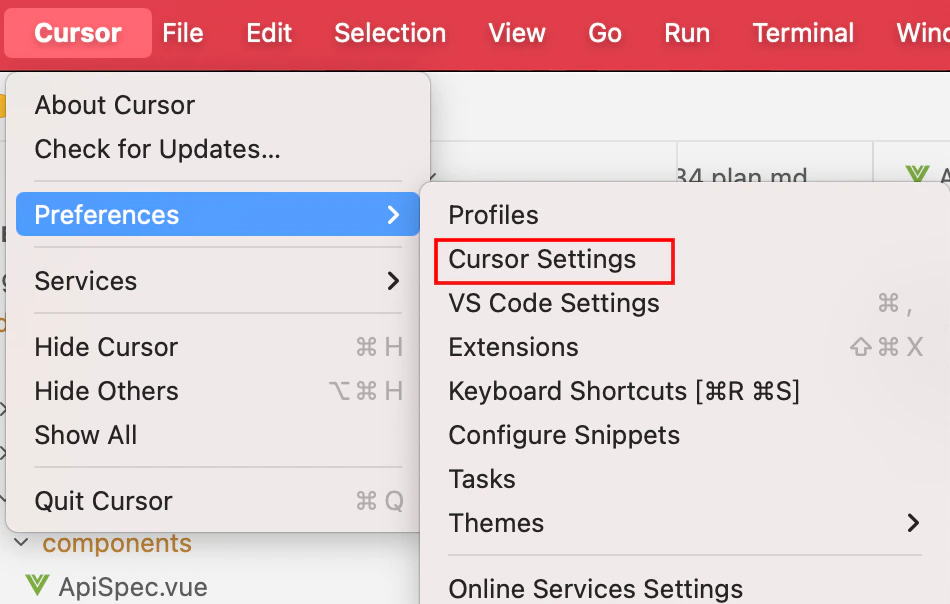
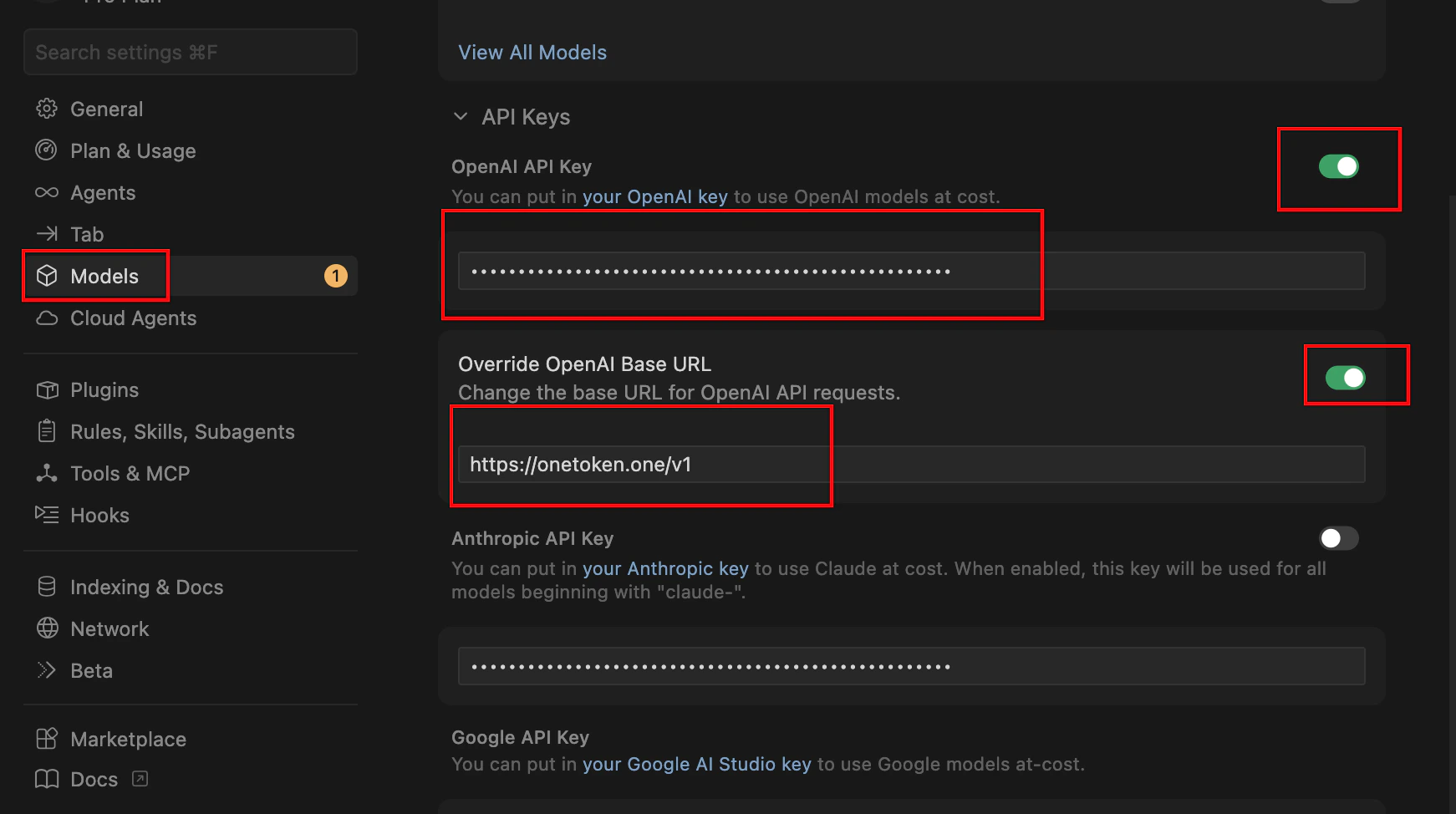
- Trong thanh bên hoặc cửa sổ vừa mở, chọn tab General hoặc Models.
- Tìm OpenAI API Key và dán API key từ nền tảng Fast-Token.
- Bật Override OpenAI Base URL và đặt thành
https://fast-token.com/v1.
Bước 2: Quản lý danh sách model (Models)
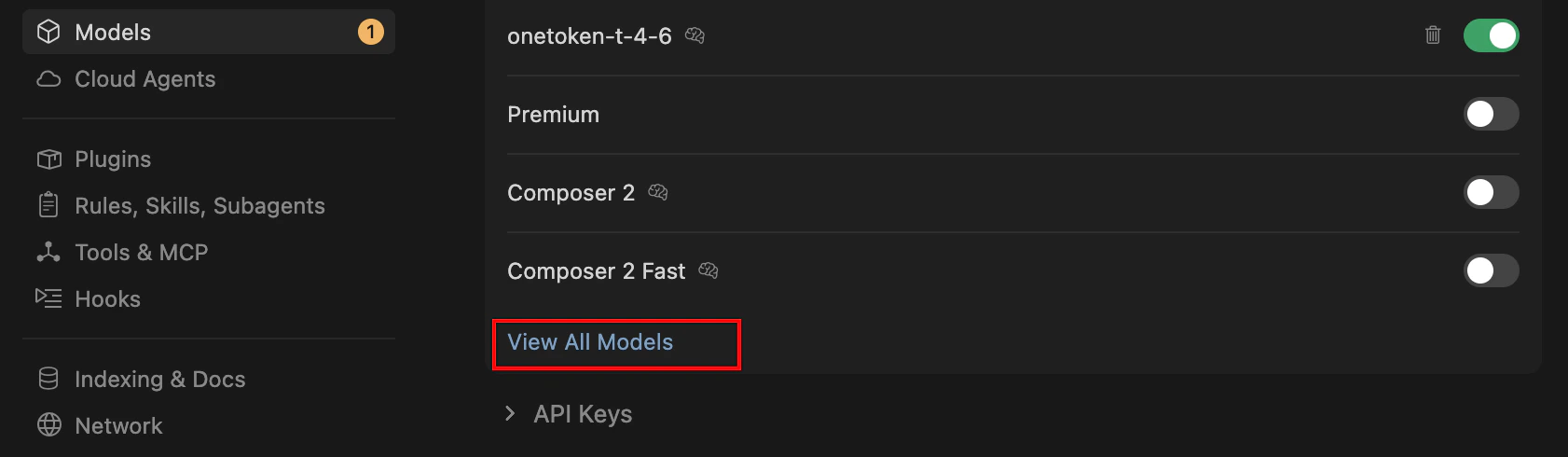
Để Cursor gọi đúng model, hãy bật hoặc thêm thủ công trong cài đặt. ID model tùy chỉnh không được trùng tên model tích hợp sẵn của Cursor. Chọn model trong mục Cursor ở danh sách model.
- Trên cùng trang cài đặt, tìm mục Models.
Bật công tắc cho các model bạn muốn (ví dụ
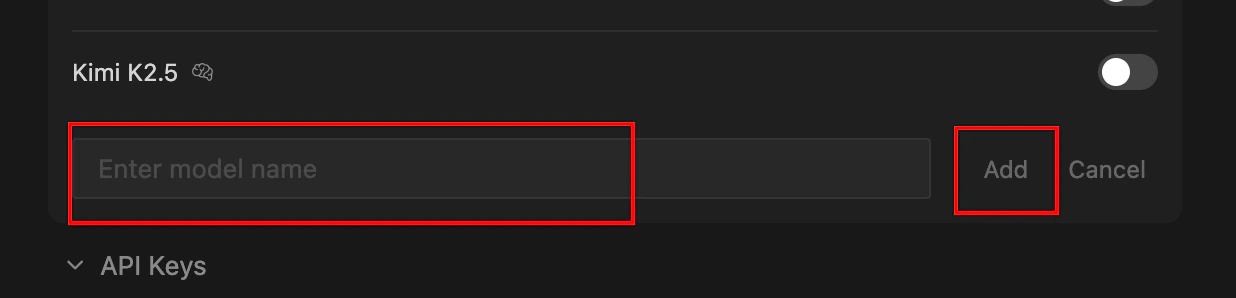
gpt-4o,claude-3-5-sonnet).Thêm model tùy chỉnh: với DeepSeek và nhà cung cấp tương tự, nhấp + Add Model.
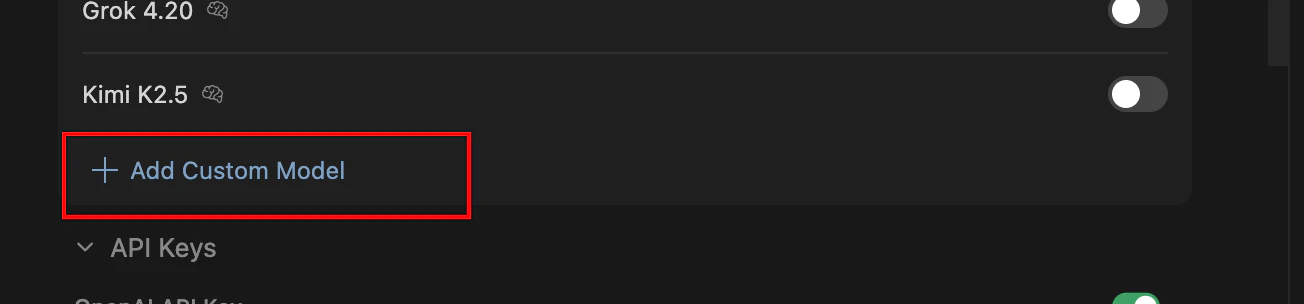
- Nhập đúng model ID (ví dụ
deepseek-chathoặcdeepseek-reasoner).
Bước 3: Dùng trong trình soạn thảo
- Quay lại trình soạn thảo.
- Dùng
Ctrl + L(Chat) hoặcCtrl + K(Edit). - Trong menu thả model ở dưới vùng nhập, chọn model bên thứ ba bạn đã cấu hình.
- Lưu ý: Khi dùng API key riêng, một số tính năng nâng cao của Cursor (như tối ưu hóa Composer nhất định) có thể hoạt động khác; chất lượng sinh mã phụ thuộc API bạn chọn.
Câu hỏi thường gặp
| Triệu chứng | Cách xử lý |
|---|---|
| Verify Failed | Kiểm tra Base URL không có /chat/completions — chỉ dùng https://fast-token.com/v1. |
| Model không phản hồi | Kiểm tra tài khoản Fast-Token còn đủ số dư. |
| Không dùng được model tích hợp | Sau khi bật API key riêng, Cursor thường ưu tiên tiêu hao hạn mức key của bạn thay vì hạn mức gói đăng ký. |