
Claude Code
Sử dụng Claude Code trong Fast-Token
Bắt đầu nhanh
Hướng dẫn này giúp bạn dùng Claude Code do Fast-Token cung cấp trong vài phút.
1. Cài đặt Claude Code
Cài cục bộ
curl -fsSL https://claude.ai/install.sh | bashirm https://claude.ai/install.ps1 | iexCài bằng npm
npm install -g @anthropic-ai/claude-code2. Cấu hình API Fast-Token
Để kết nối dịch vụ mô hình của Fast-Token theo cách tương thích Anthropic API, cấu hình các biến môi trường sau.
- Đặt
BASE_URLthànhhttps://fast-token.com AUTH_TOKENlà API Key lấy từ nền tảng Fast-TokenMODEL: mô hình được hỗ trợ trong danh sách mô hình.
macOS
- Trong terminal, chạy lệnh sau để xem loại Shell mặc định.
echo $SHELL- Theo loại Shell, đặt biến môi trường:
# Thay <Fast-Token_API_KEY> bằng Key lấy từ nền tảng Fast-Token
echo 'export BASE_URL="https://fast-token.com"' >> ~/.zshrc
echo 'export AUTH_TOKEN="<Fast-Token_API_KEY>"' >> ~/.zshrc
echo 'export MODEL="claude-sonnet-4-5"' >> ~/.zshrc# Thay <Fast-Token_API_KEY> bằng Key lấy từ nền tảng Fast-Token
echo 'export BASE_URL="https://fast-token.com"' >> ~/.bash_profile
echo 'export AUTH_TOKEN="<Fast-Token_API_KEY>"' >> ~/.bash_profile
echo 'export MODEL="claude-sonnet-4-5"' >> ~/.bash_profile- Chạy lệnh sau trong terminal để áp dụng biến môi trường.
source ~/.zshrcsource ~/.bash_profile- Mở terminal mới và chạy các lệnh sau để kiểm tra biến môi trường.
echo $BASE_URL
echo $AUTH_TOKEN
echo $MODEL
Windows
Trên Windows, có thể dùng CMD hoặc PowerShell để đặt Base URL và API Key của Fast-Token làm biến môi trường.
CMD
- Trong CMD, chạy các lệnh sau để đặt biến môi trường.
REM Thay <Fast-Token_API_KEY> bằng API Key của Fast-Token
setx AUTH_TOKEN "<Fast-Token_API_KEY>"
setx BASE_URL "https://fast-token.com"
setx MODEL "claude-sonnet-4-5"- Mở cửa sổ CMD mới và chạy các lệnh sau để kiểm tra.
echo %AUTH_TOKEN%
echo %BASE_URL%
echo %MODEL%
PowerShell
- Trong PowerShell, chạy các lệnh sau để đặt biến môi trường.
# Thay <Fast-Token_API_KEY> bằng API Key của Fast-Token
[Environment]::SetEnvironmentVariable("AUTH_TOKEN", "<Fast-Token_API_KEY>", [EnvironmentVariableTarget]::User)
[Environment]::SetEnvironmentVariable("BASE_URL", "https://fast-token.com", [EnvironmentVariableTarget]::User)
[Environment]::SetEnvironmentVariable("MODEL", "claude-sonnet-4-5", [EnvironmentVariableTarget]::User)- Mở cửa sổ PowerShell mới và chạy các lệnh sau để kiểm tra.
echo $env:AUTH_TOKEN
echo $env:BASE_URL
echo $env:MODEL
3. Bắt đầu sử dụng
Sau khi cấu hình, vào thư mục dự án và chạy claude trong terminal.
cd /path/your-project
claude
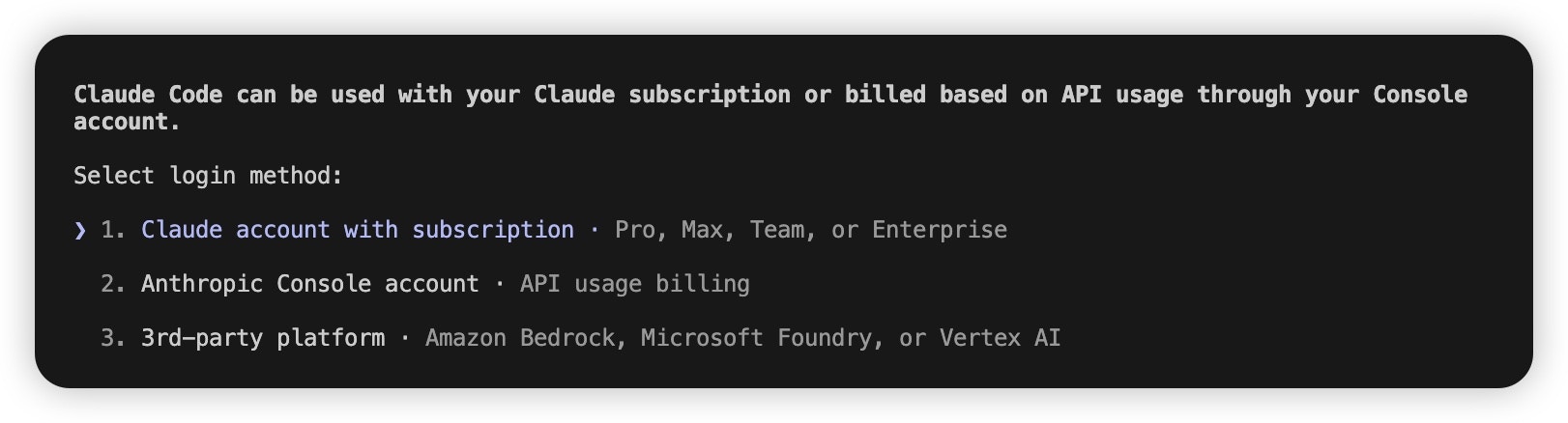
Lần đầu dùng Claude Code có thể bắt buộc đăng nhập tài khoản Anthropic. Làm theo các bước sau để bỏ qua:
- Tìm file
.claude.jsontrong thư mục home của người dùng:- macOS / Linux:
~/.claude.json - Windows:
C:\Users\%USERNAME%\.claude.json
- macOS / Linux:
- Đặt giá trị trường
hasCompletedOnboardingthànhtrue
{
  "hasCompletedOnboarding": true
}- Lưu file, rồi chạy lại
claudetrong terminal.
(Tùy chọn) Các cách cấu hình mô hình khác
Claude Code hỗ trợ các cách cấu hình mô hình sau, theo thứ tự ưu tiên từ cao xuống thấp; cấu hình ưu tiên cao hơn ghi đè cấu hình thấp hơn.
- Trong hội thoại: lệnh
/model <tên mô hình>để đổi mô hình tạm thời.
/model claude-sonnet-4-5- Khi khởi động:
claude --model <tên mô hình>cho một phiên.
claude --model claude-sonnet-4-5- Biến môi trường: có thể cấu hình mô hình theo độ phức tạp tác vụ; Claude Code tự chọn mô hình phù hợp. Áp dụng toàn cục.
export DEFAULT_OPUS_MODEL="claude-opus-4-5"
export DEFAULT_SONNET_MODEL="claude-sonnet-4-5"
export DEFAULT_HAIKU_MODEL="claude-haiku-4-5"
Trong đó:
DEFAULT_OPUS_MODEL: suy luận phức tạp, thiết kế kiến trúc, v.v.DEFAULT_SONNET_MODEL: viết mã, triển khai tính năng hàng ngày.DEFAULT_HAIKU_MODEL: kiểm tra cú pháp, tìm file đơn giản.
- File
settings.json: tạosettings.jsontại thư mục gốc dự án hoặc thư mục home để cấu hình lâu dài (theo dự án hoặc theo người dùng).
{
  "env": {
    "DEFAULT_OPUS_MODEL": "claude-opus-4-5",
    "DEFAULT_SONNET_MODEL": "claude-sonnet-4-5",
    "DEFAULT_HAIKU_MODEL": "claude-haiku-4-5"
  }
}
Cấu hình qua cc-switch
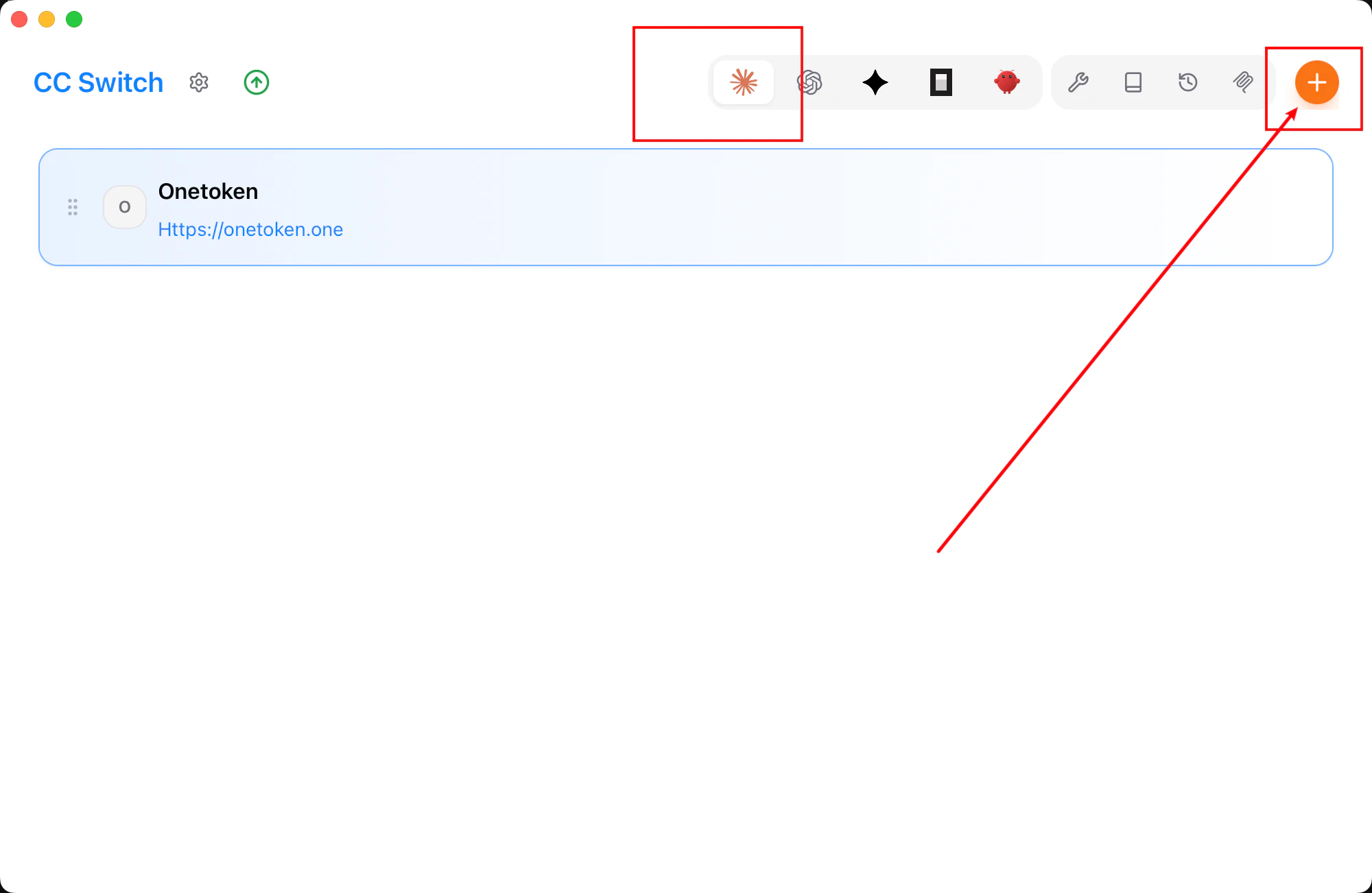
- Chạy CC-Switch, nhấp «Thêm nhà cung cấp».
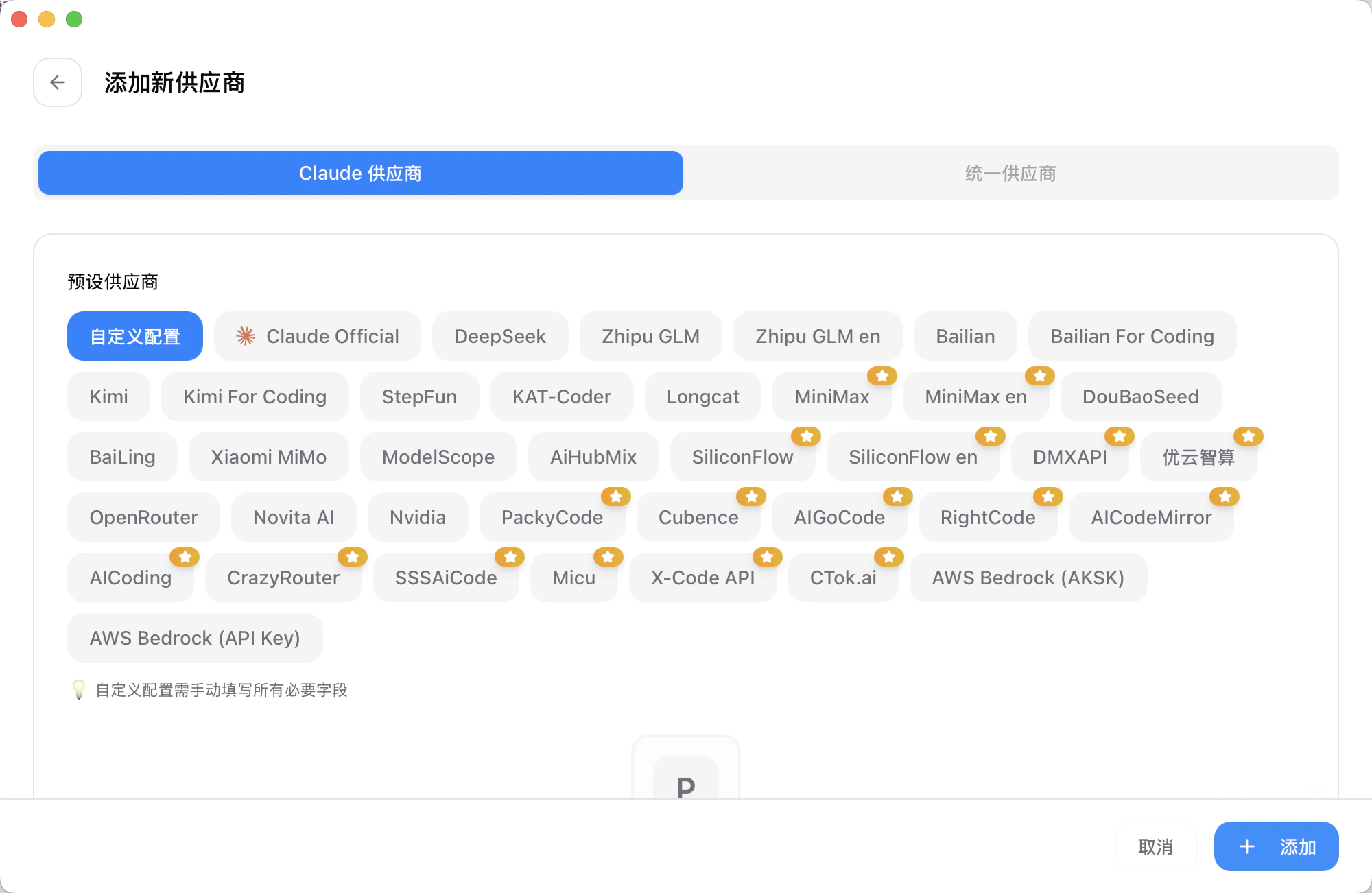
- Trong danh sách preset, chọn «Cấu hình tùy chỉnh».
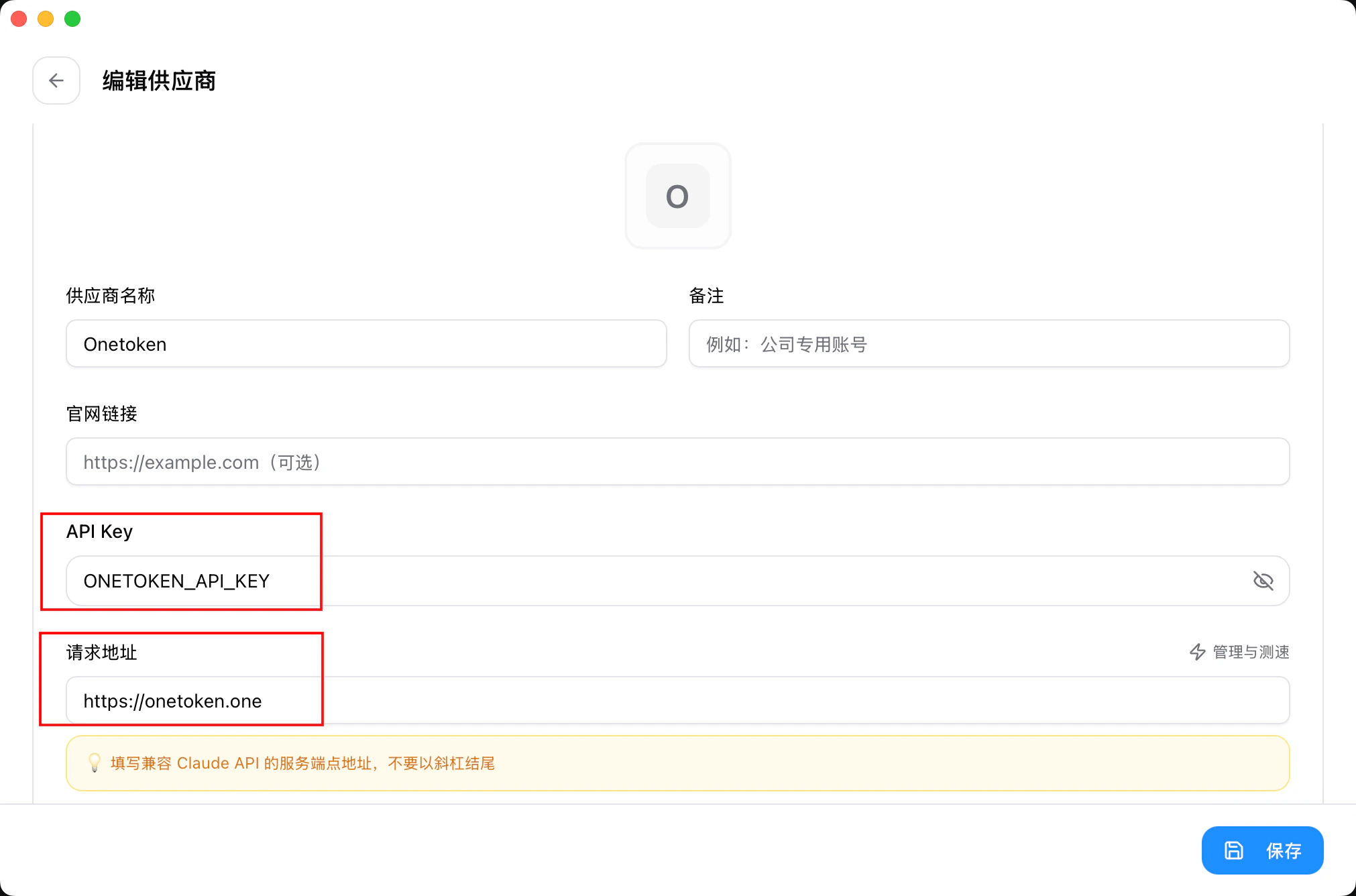
- Điền khóa và địa chỉ yêu cầu vào trường «API Key»
- Sau khi cấu hình, nhấp «Thêm» để lưu.
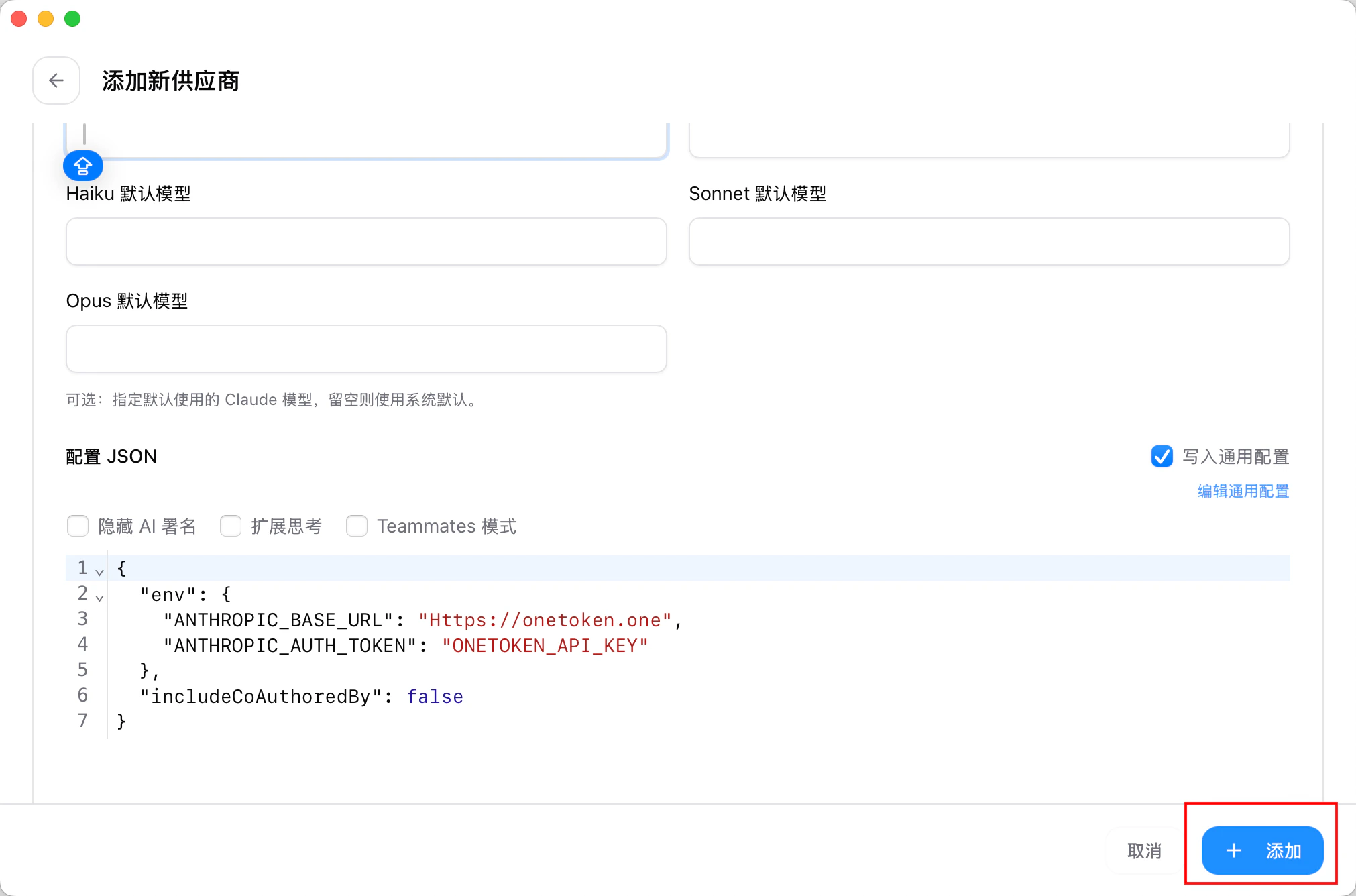
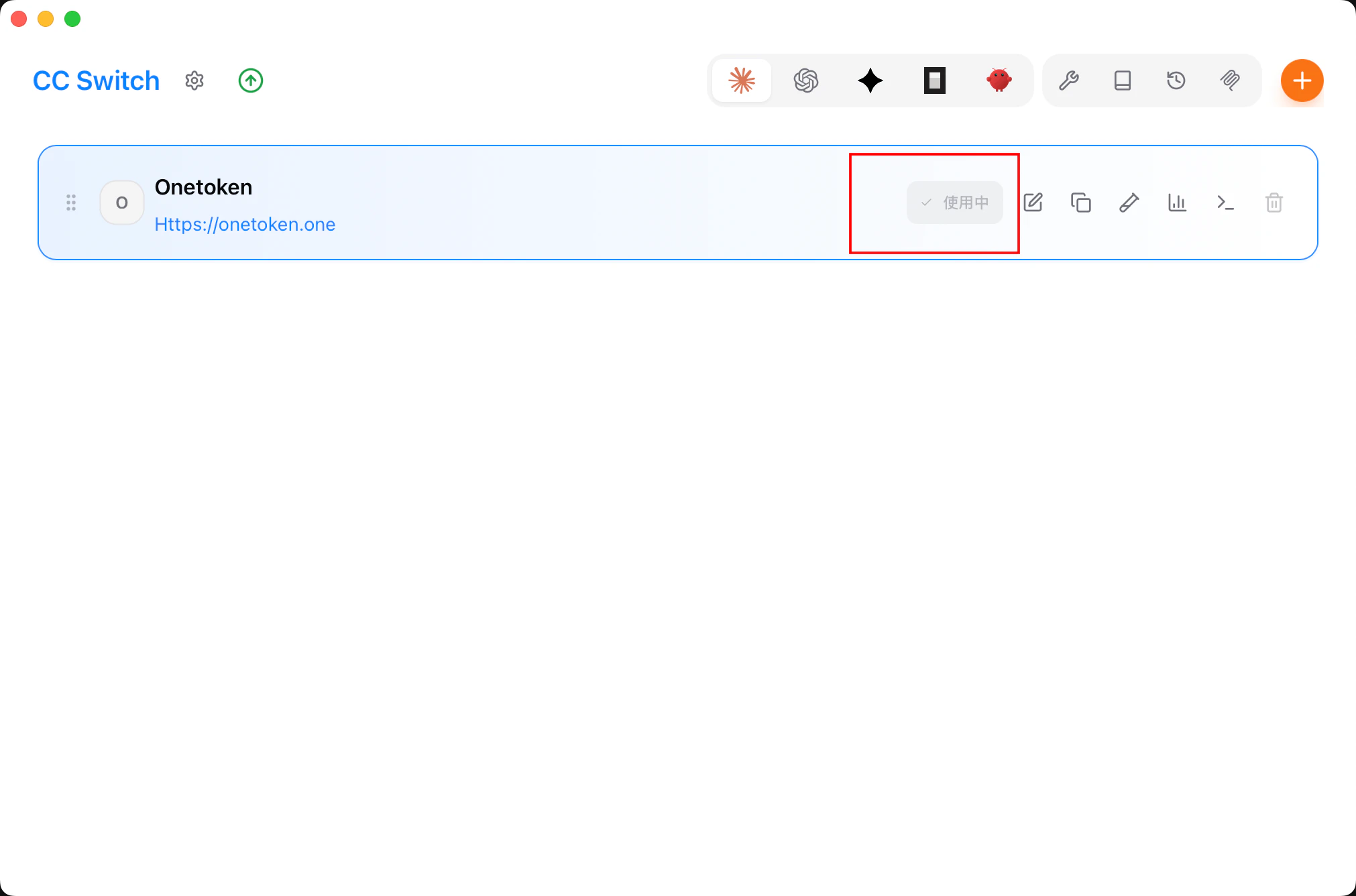
- Về trang chủ, chọn «Fast-Token» trong danh sách nhà cung cấp và nhấp «Khởi động».
Cấu hình qua plugin VS Code
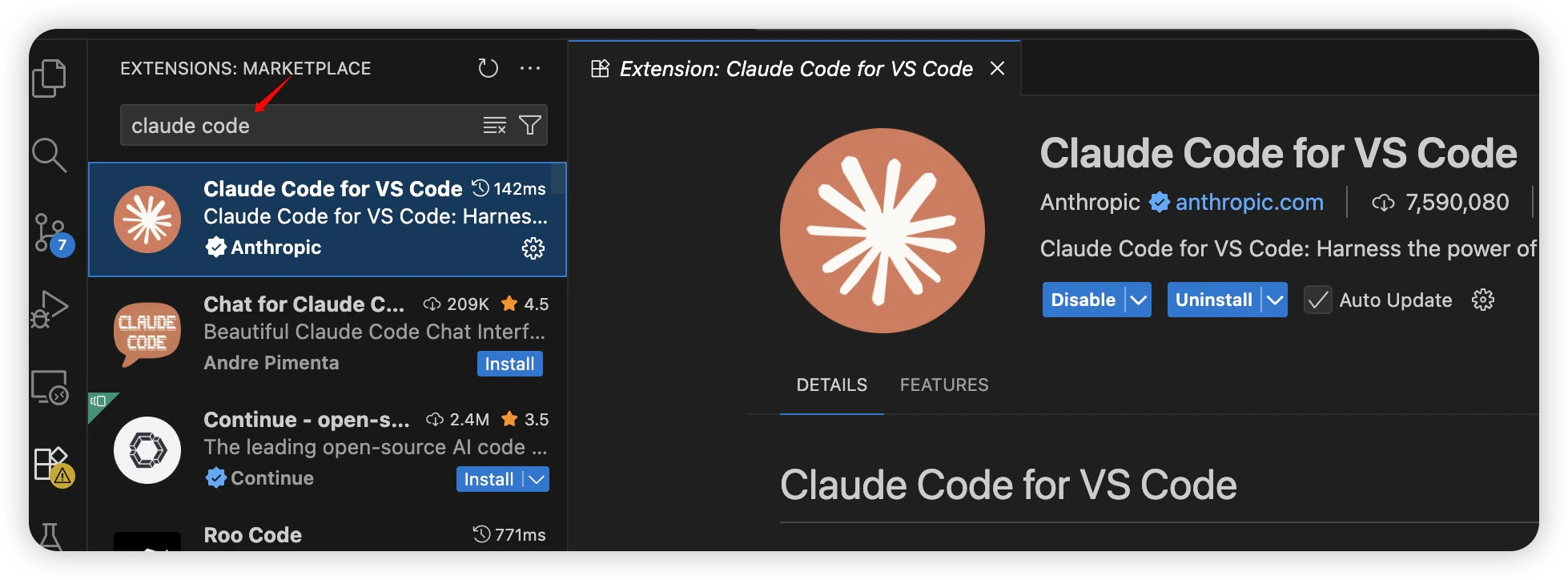
- Mở VS Code và cài plugin.
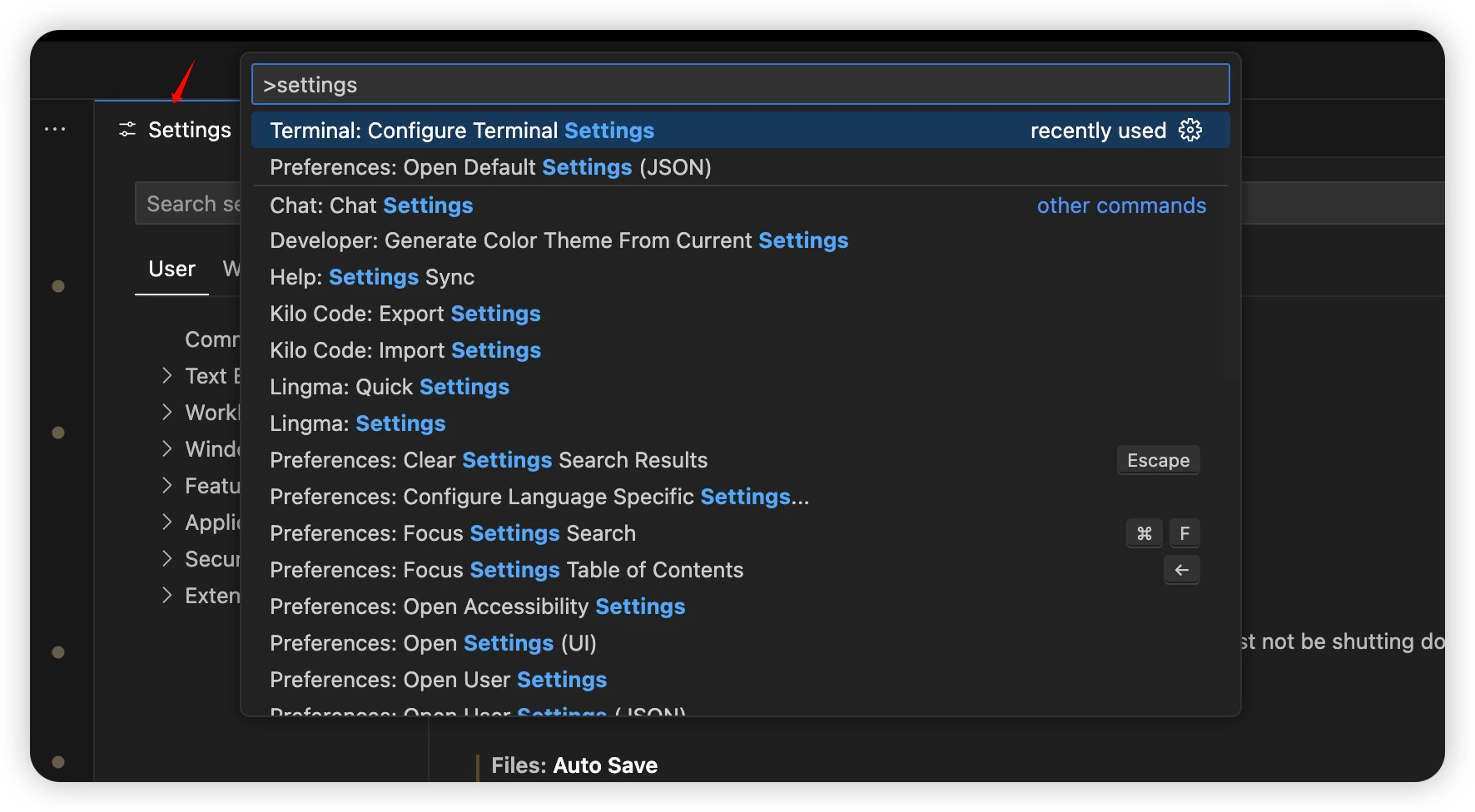
- Nhấn
Ctrl + Shift + P(hoặcCmd + Shift + P), gõSettingsđể mở cài đặt.
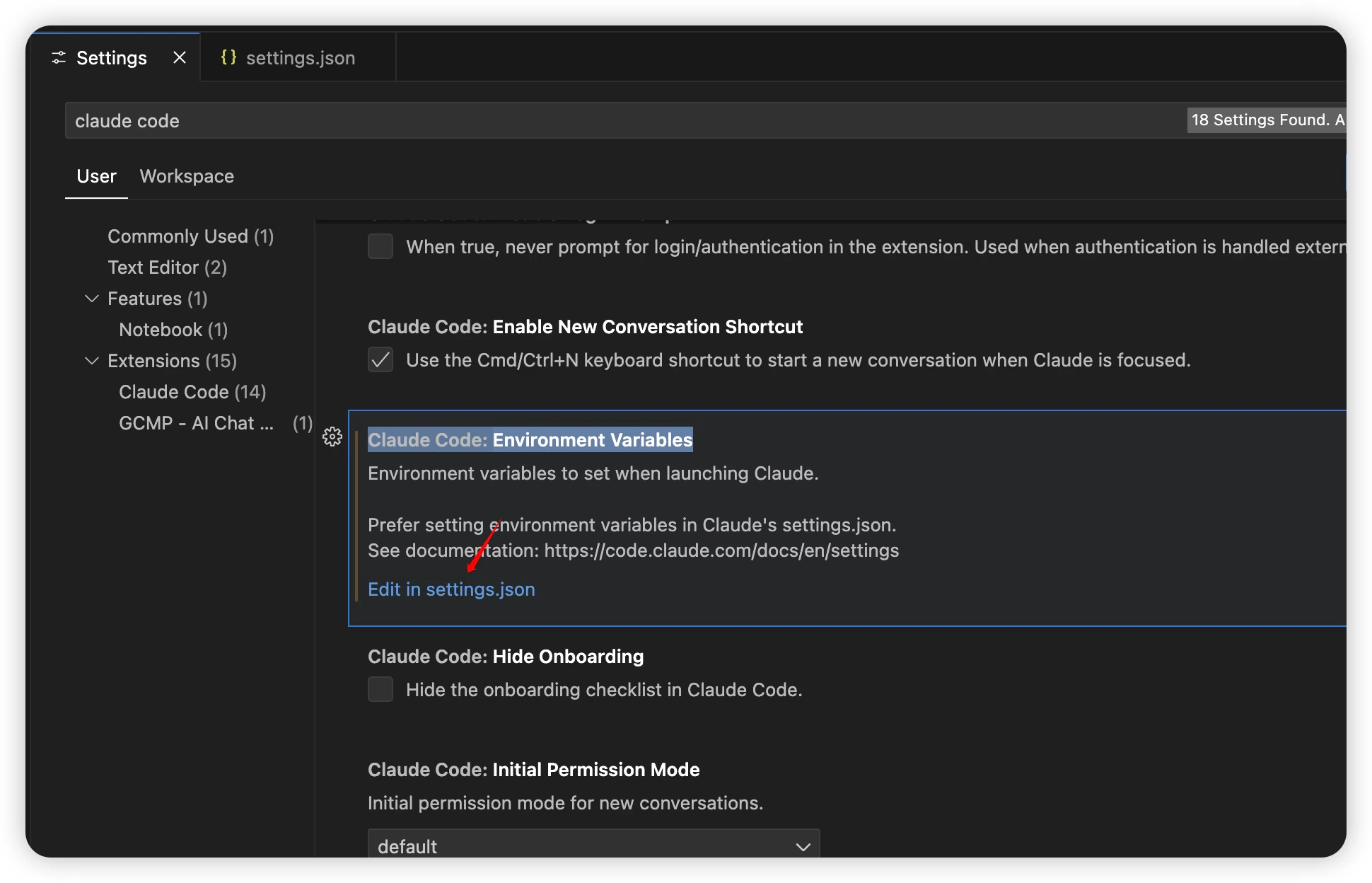
- Tìm
Claude Code, mụcClaude Code: Environment Variable→Edit in settings.json.
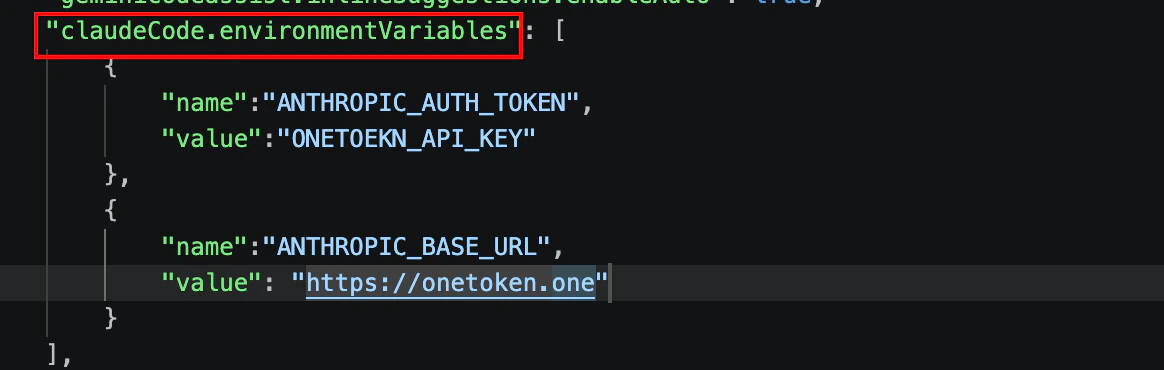
- Điền thông tin Fast-Token trong
claudeCode.environmentVariables.
Dùng mô hình deepseek trong Claude Code
Mô hình khả dụng: deepseek-r1-distill-qwen-14b, deepseek-v3, deepseek-v3-0324, deepseek-v3-1-250821, deepseek-v3.2, deepseek-v4-flash, deepseek-v4-pro
Cách 1: Sửa trực tiếp file cấu hình
Tìm file .claude.json trong thư mục home:
- macOS / Linux:
~/.claude.json - Windows:
C:\Users\%USERNAME%\.claude.json
Đổi giá trị ANTHROPIC_MODEL thành tên mô hình deepseek:
{
  "env": {
    "ANTHROPIC_AUTH_TOKEN": "sk-**",
    "ANTHROPIC_BASE_URL": "https://fast-token.com",
    "ANTHROPIC_MODEL": "deepseek-v4-pro"
  },
  "includeCoAuthoredBy": false
}
Cách 2: Dùng CC Switch sửa file cấu hình, đổi tên mô hình sang deepseek, khởi động lại Claude Code.
Câu hỏi thường gặp
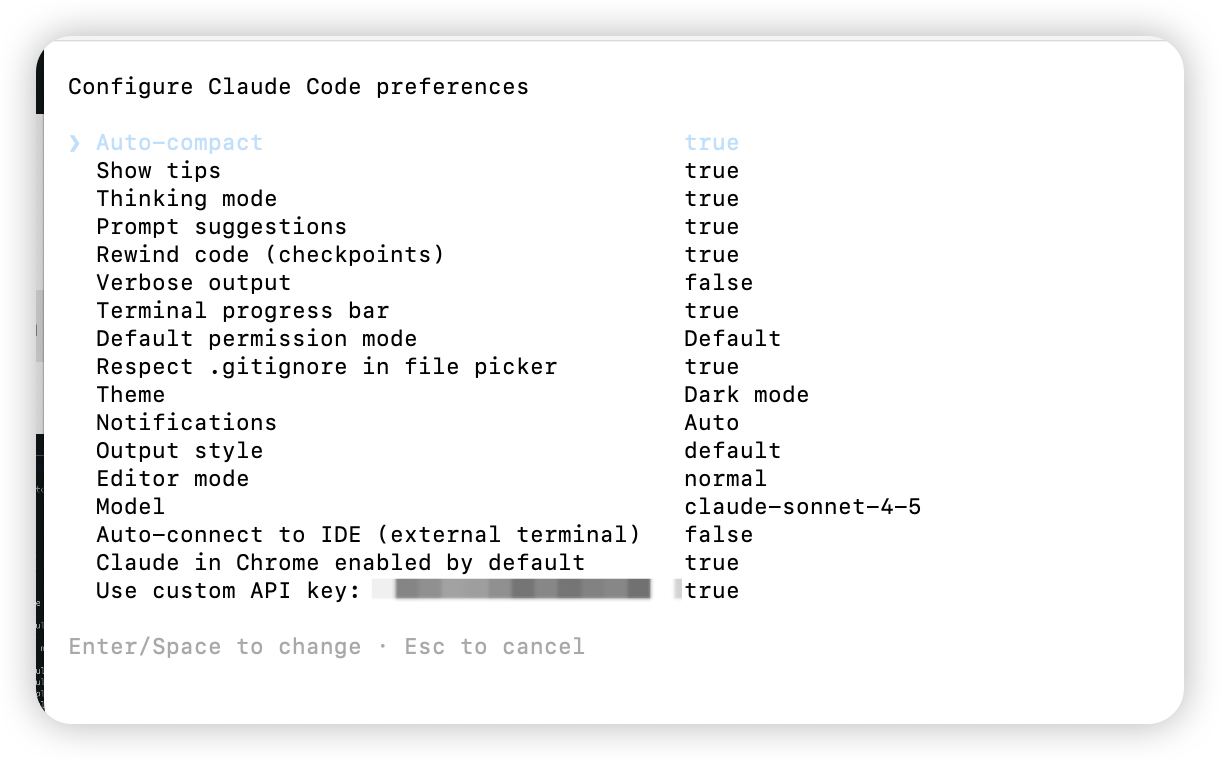
Q: Dùng trong Claude Code báo «401 , No token provided....»
Mở terminal Claude, nhập /config, tìm Use custom API key và kiểm tra Token.
Q: macOS cài xong vẫn lỗi zsh: command not found: claude
Claude CLI đã cài nhưng thư mục thực thi chưa có trong PATH.
- Xác nhận đường dẫn cài Claude Code (thường là một trong các thư mục sau):
~/.claude/bin~/.local/bin
Trong terminal:
ls -l ~/.claude/bin
# hoặc
ls -l ~/.local/bin | grep claude
Nếu thấy file claude, cài thành công, chỉ thiếu PATH.
- Thêm thư mục cài vào PATH:
Trường hợp A: Cài tại ~/.claude/bin
echo 'export PATH="$HOME/.claude/bin:$PATH"' >> ~/.zshrc
source ~/.zshrc
Trường hợp B: Cài tại ~/.local/bin
echo 'export PATH="$HOME/.local/bin:$PATH"' >> ~/.zshrc
source ~/.zshrc- Kiểm tra:
which claude
claude -v
Nếu thấy đường dẫn và phiên bản claude, cài đặt thành công.
Q: Claude Code không kết nối được dịch vụ Anthropic
Sau khi nâng cấp Claude Code mới nhất, nếu không kết nối hoặc xác thực thất bại, thường do tên header đổi: phiên bản mới dùng AUTH_TOKEN thay cho API_KEY; giá trị API Key không đổi, chỉ cần đổi tên header và tải lại cấu hình theo tài liệu này.
Q: Login:API Error: 403
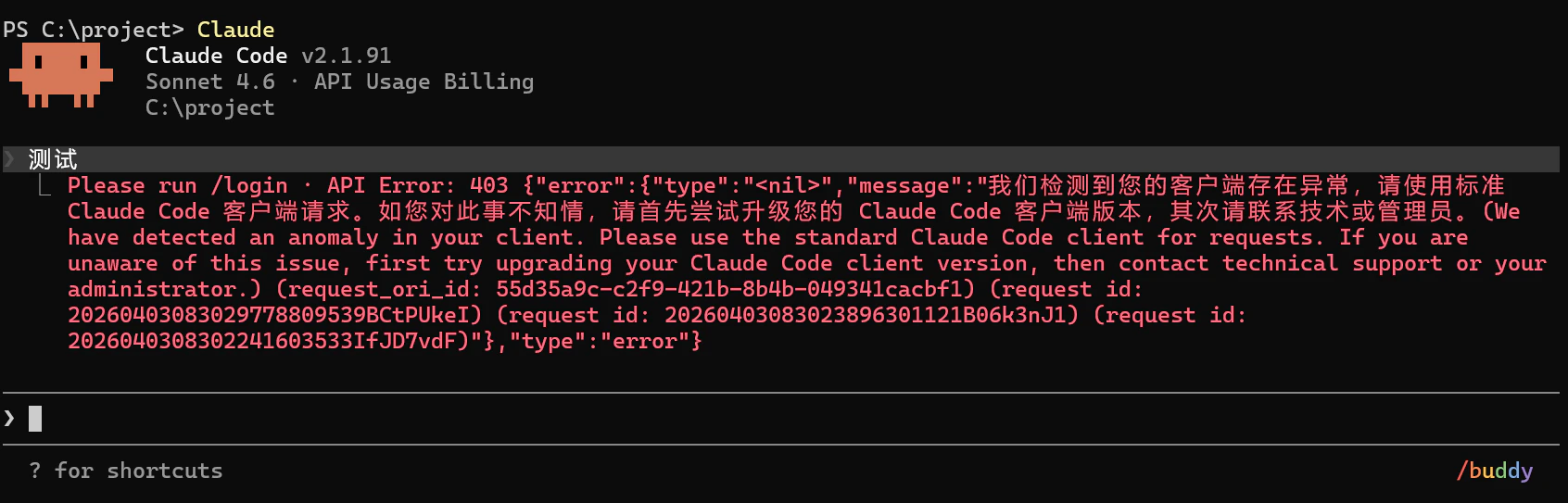
Nâng cc lên bản mới nhất và tắt proxy cục bộ cùng tính năng failover của ccs.
Chúc bạn sử dụng vui vẻ!