
Cursor
Fast-Token で Cursor を使用する
Cursor では独自の API キーを設定でき、購入済みのクォータ(DeepSeek やリレーサービスなど)を利用して、公式サブスクリプションの利用上限に縛られずに使えます。
ステップ 1:API モードを有効にする
- Cursor を開きます。
- 設定を開きます:
- 右上の 歯車アイコン(Cursor Settings) をクリック
- または
Ctrl + Shift + J(Windows/Linux)、Cmd + Shift + J(macOS)
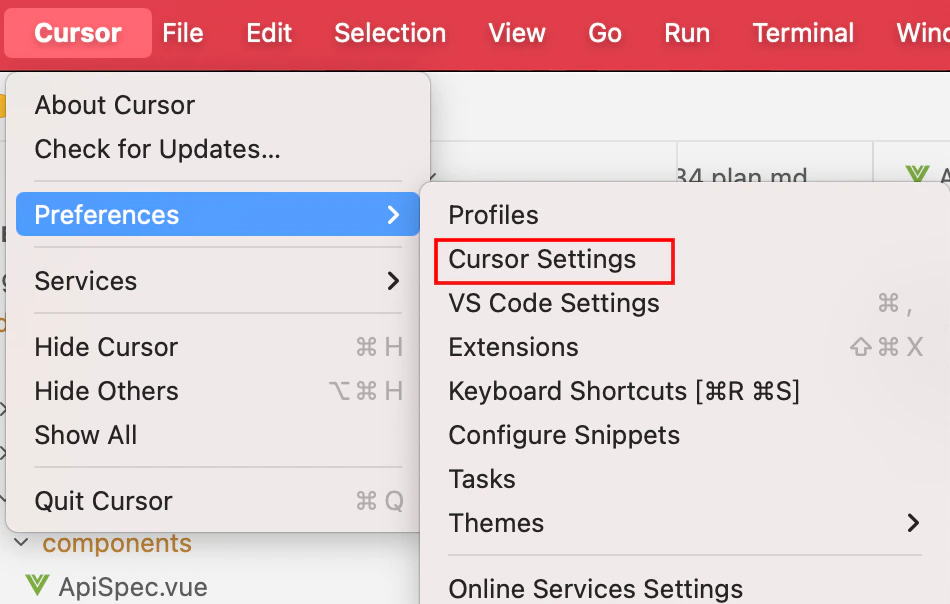
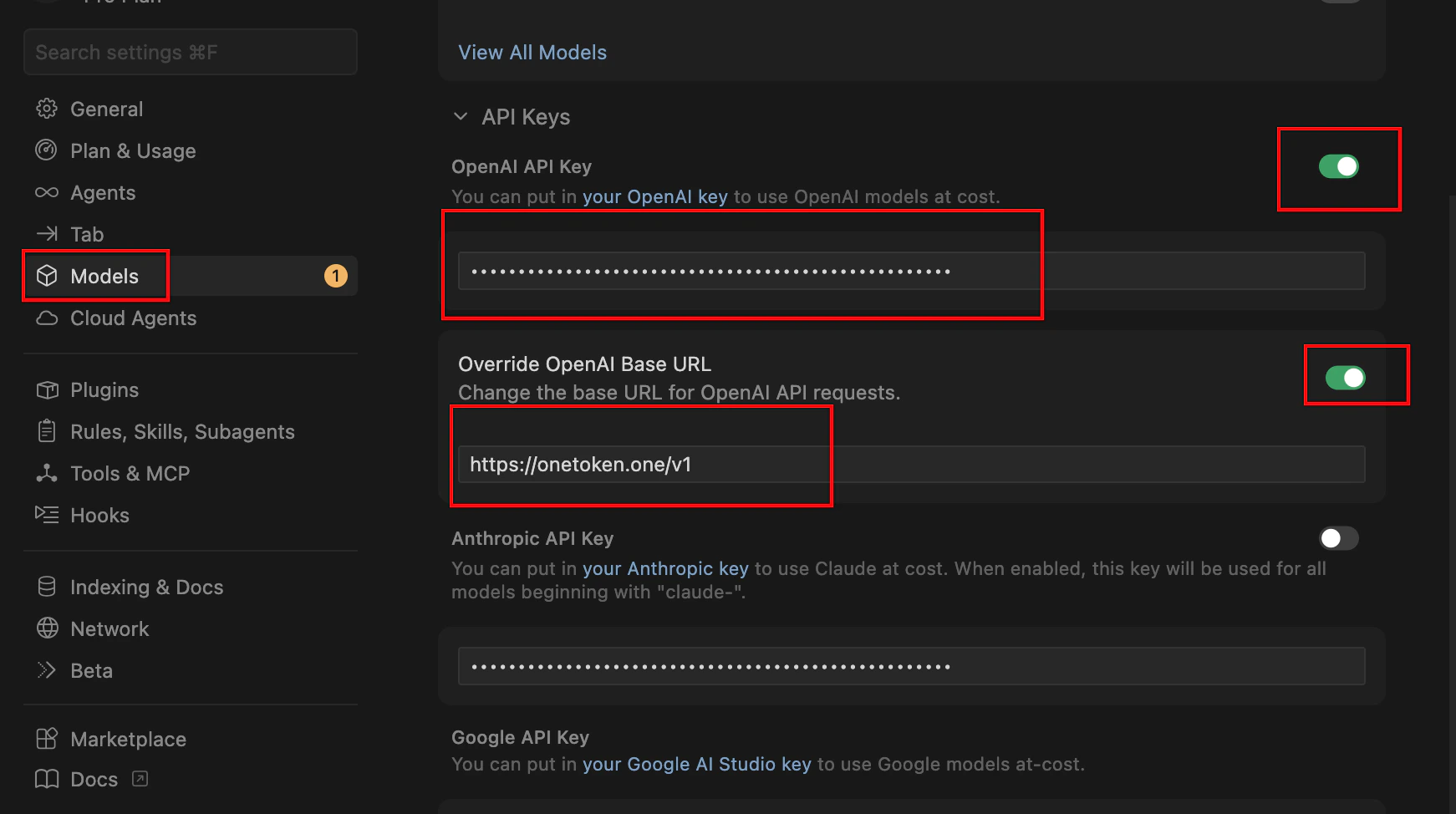
- 表示されたサイドバーまたはウィンドウで General または Models タブを選択します。
- OpenAI API Key を見つけ、Fast-Token プラットフォーム の API キーを貼り付けます。
- Override OpenAI Base URL をオンにし、
https://fast-token.com/v1を設定します。
ステップ 2:モデル一覧の管理(Models)
Cursor が正しいモデルを呼び出すよう、設定でモデルを有効化または手動追加します。カスタムモデル ID は Cursor 組み込みのモデル名と重複しないでください。モデル一覧 の Cursor カテゴリから選びます。
- 同じ設定画面で Models セクションを探します。
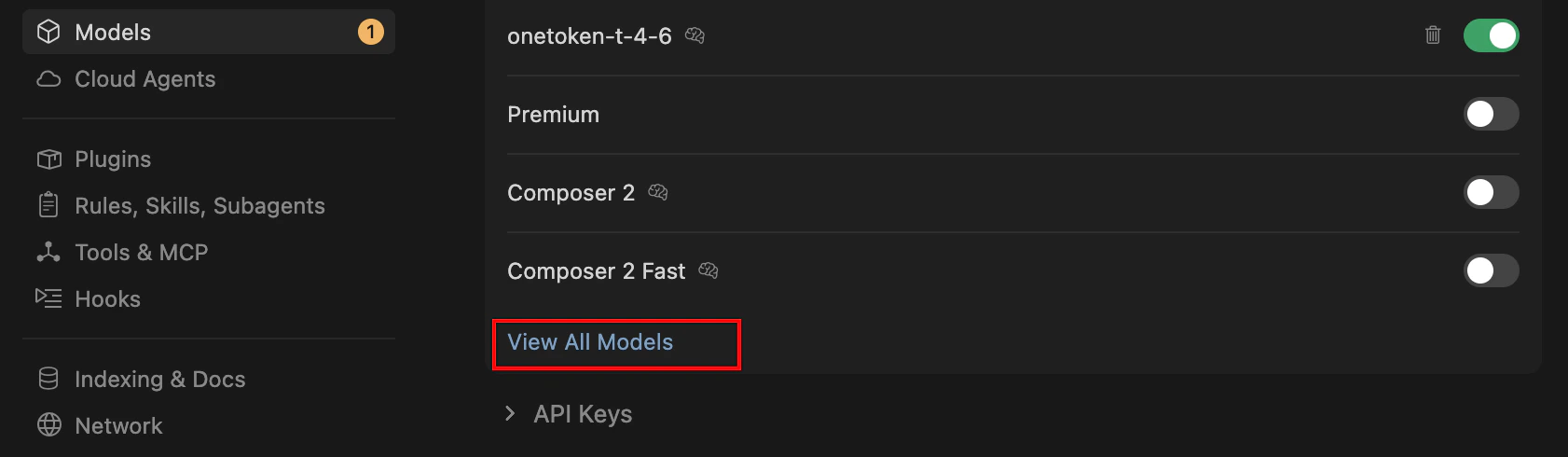
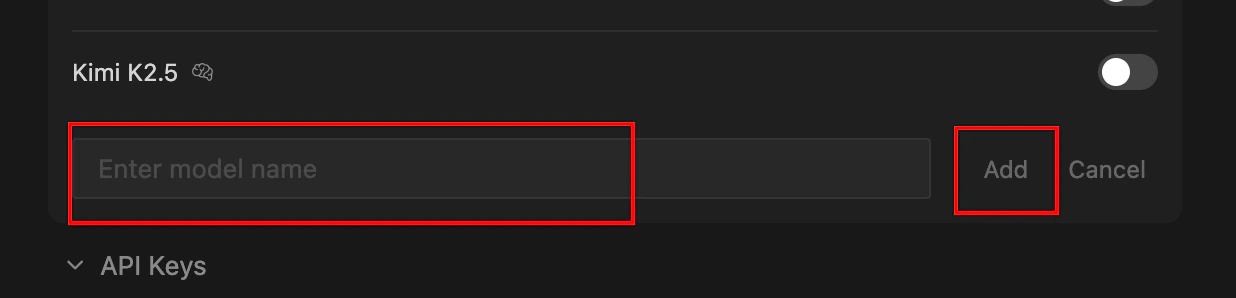
使いたいモデルの スイッチをオン にします(例:
gpt-4o、claude-3-5-sonnet)。カスタムモデルを追加:DeepSeek などでは + Add Model をクリックします。
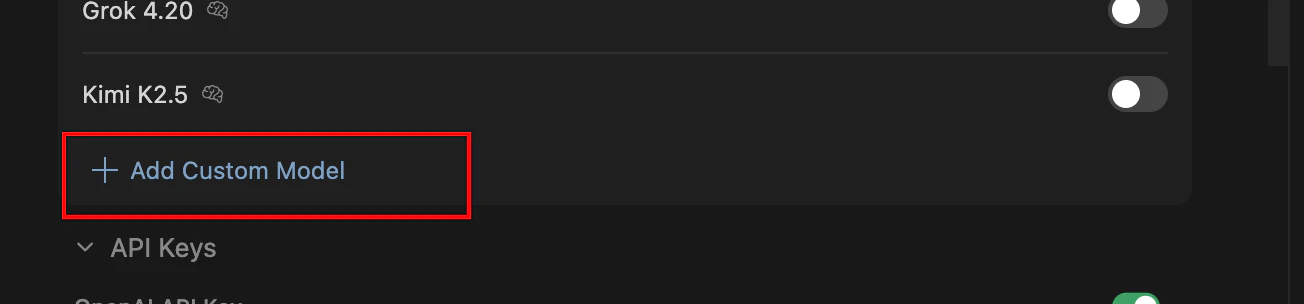
- 正確なモデル ID を入力します(例:
deepseek-chat、deepseek-reasoner)。
ステップ 3:エディタで利用する
- エディタに戻ります。
Ctrl + L(Chat)またはCtrl + K(Edit)を使います。- 入力欄下部の モデルドロップダウン で、設定したサードパーティモデルを選択します。
- 注意:独自 API キー利用時は、一部の高度な Cursor 機能(特定の Composer 最適化など)の挙動が変わる場合があります。コード生成の品質は選択した API に依存します。
よくある質問
| 症状 | 対処 |
|---|---|
| Verify Failed | Base URL に /chat/completions を含めないこと。https://fast-token.com/v1 のみを指定してください。 |
| Model does not respond | Fast-Token アカウントの残高が十分か確認してください。 |
| Cannot use built-in models | 独自 API キーを有効にすると、通常はサブスクリプション枠より先に API キーのクォータが消費されます。 |