
OpenAI Codex
Fast-Token API で Codex を使う
インストール
公式サイトからダウンロード(macOS)
https://openai.com/ja-JP/codex/
コマンドラインでインストール
bash
npm install -g @openai/codex環境変数の設定
設定ファイルで構成
~/.codex/config.tomlを編集し、次を追加します。
toml
profile = "Fast-Token"

["model_providers.Fast-Token"]
name = "Fast-Token"
base_url = "https://fast-token.com/v1"
personality = "pragmatic"
wire_api = "responses"

["profiles.Fast-Token"]
model = "gpt-5.2"
model_provider = "Fast-Token"
model_reasoning_effort = "high"~/.codex/auth.jsonを編集し、次を設定します。
json
{
  "OPENAI_API_KEY": "<Fast-Token_API_KEY>"
}
CC-Switch で構成
- CC-Switch を起動し、プロバイダーを追加します。
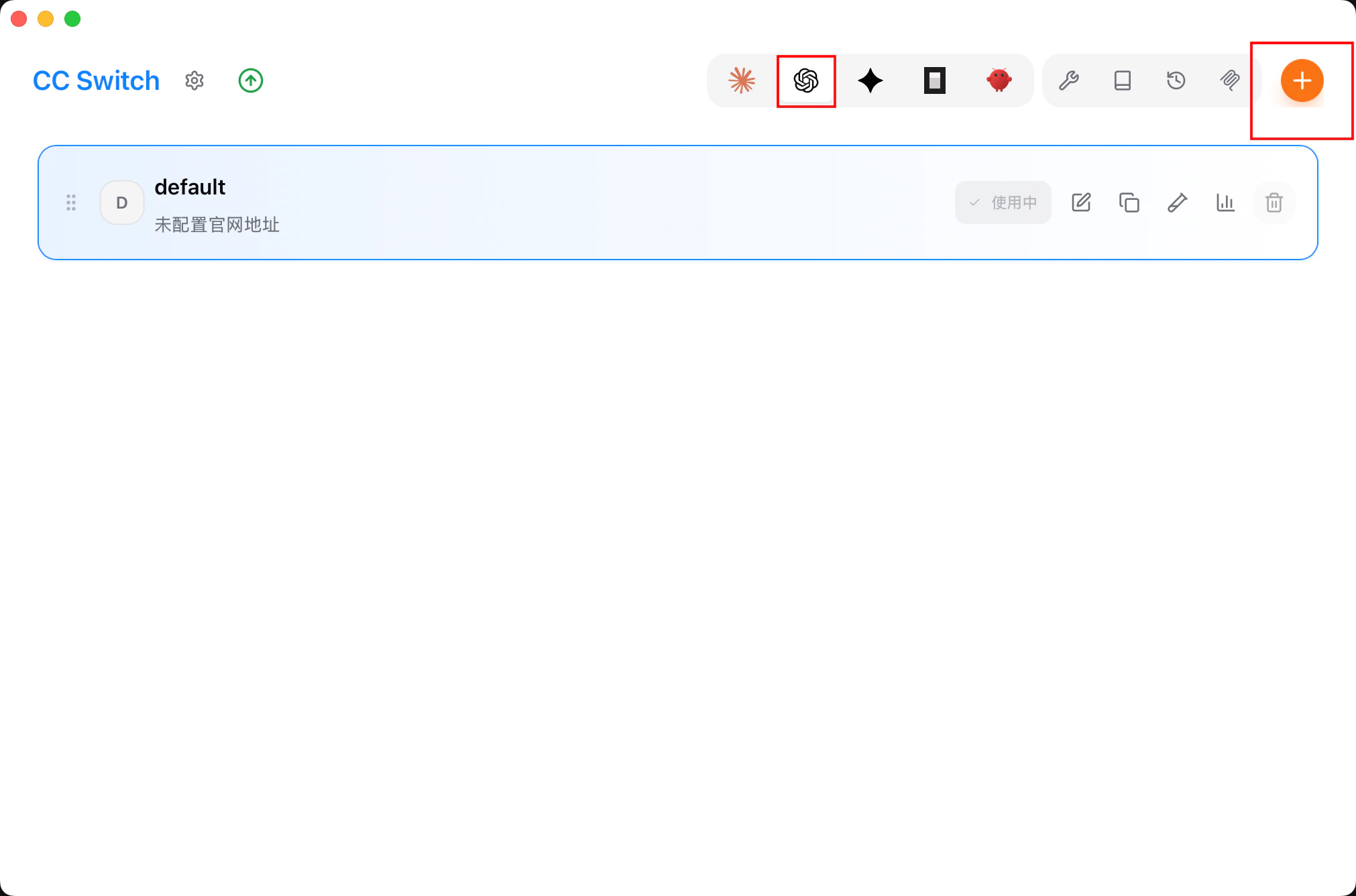
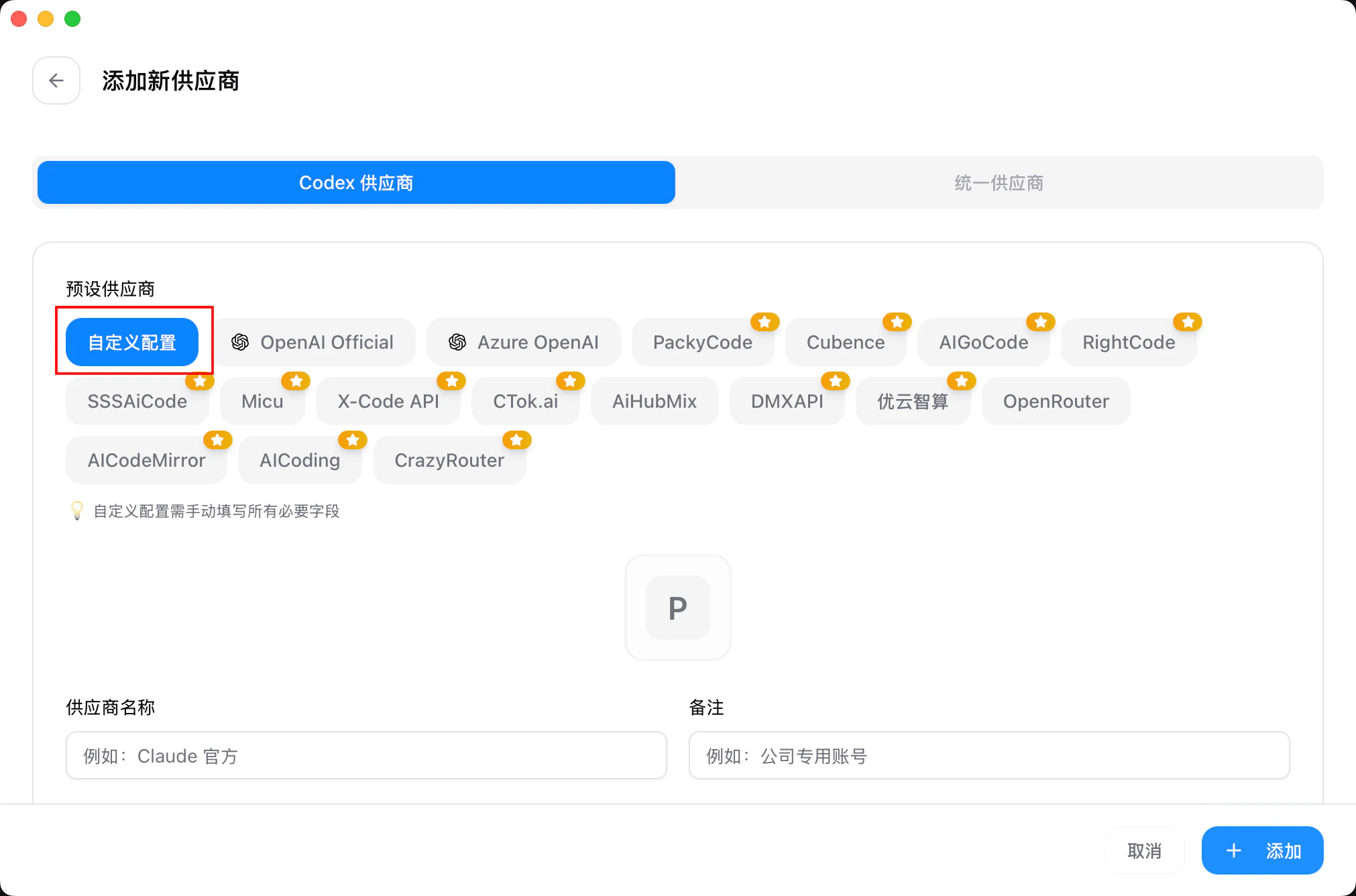
- プリセット一覧で「Fast-Token」を選択します。
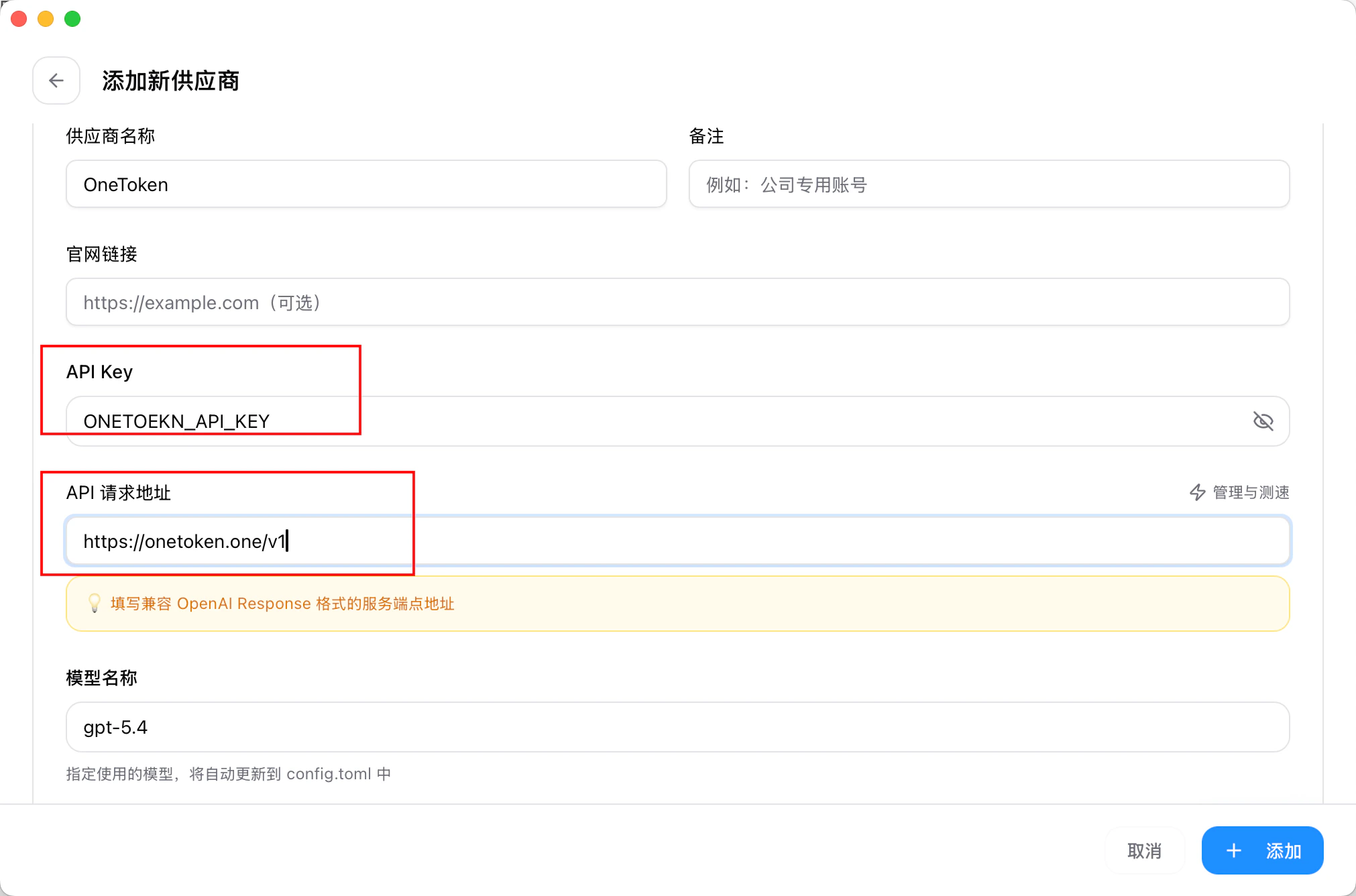
- 「API Key」欄にキーを入力し、「追加」をクリックして保存します。
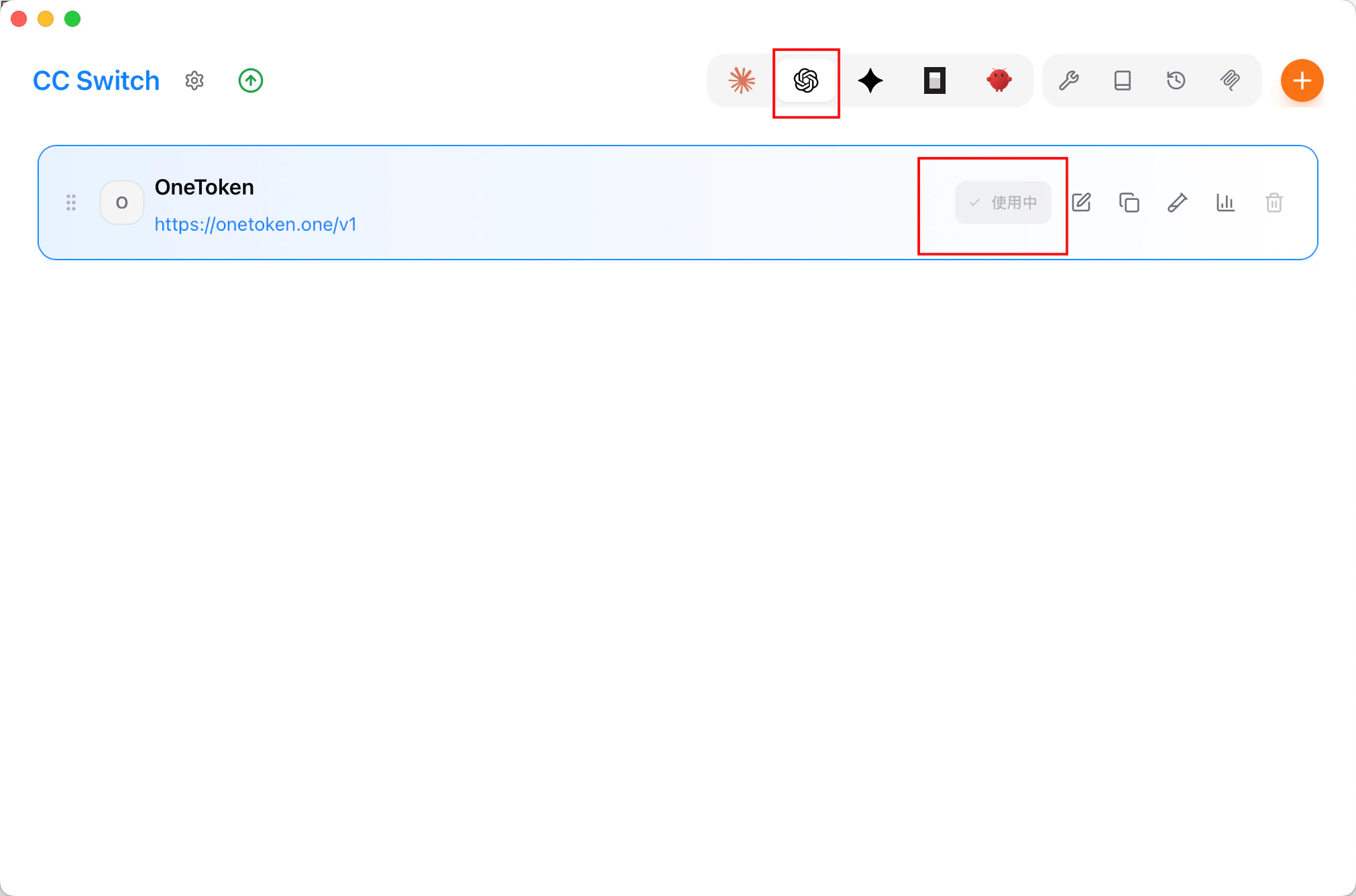
- ホームに戻り、プロバイダー一覧で「Fast-Token」を選び、「有効化」をクリックします。
Codex の利用
ターミナルで使う
- ターミナルを開き、プロジェクトディレクトリに移動してから
codexを実行します。
bash
cd /your/project/path
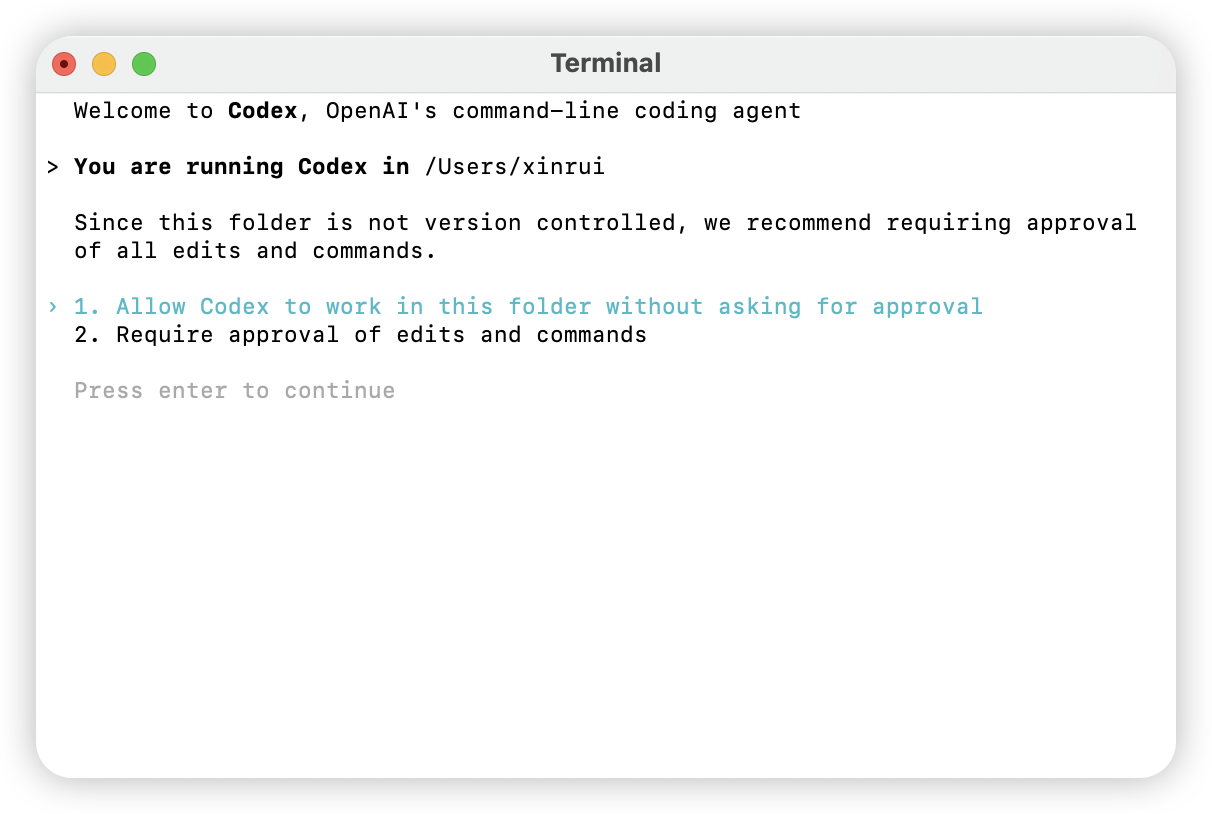
codex- 必要に応じて権限を設定します。
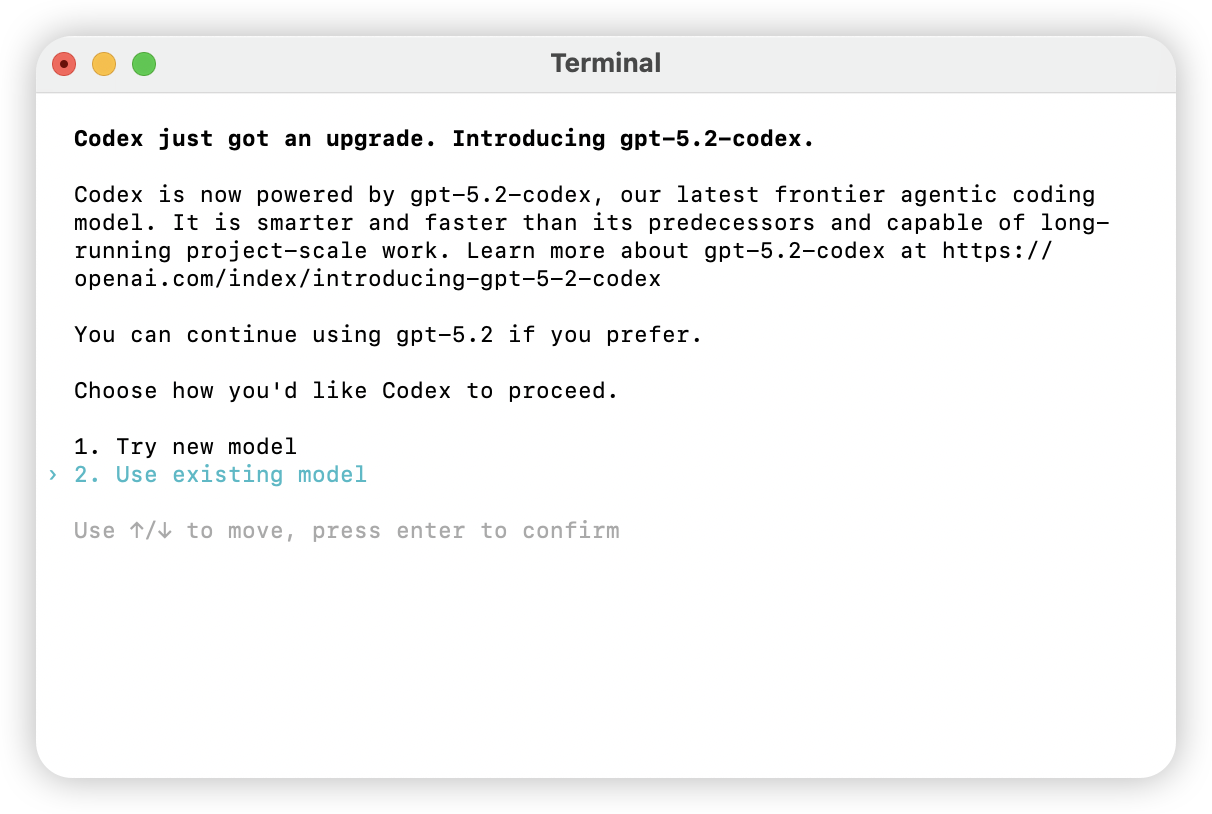
- 使うモデルを選択します。
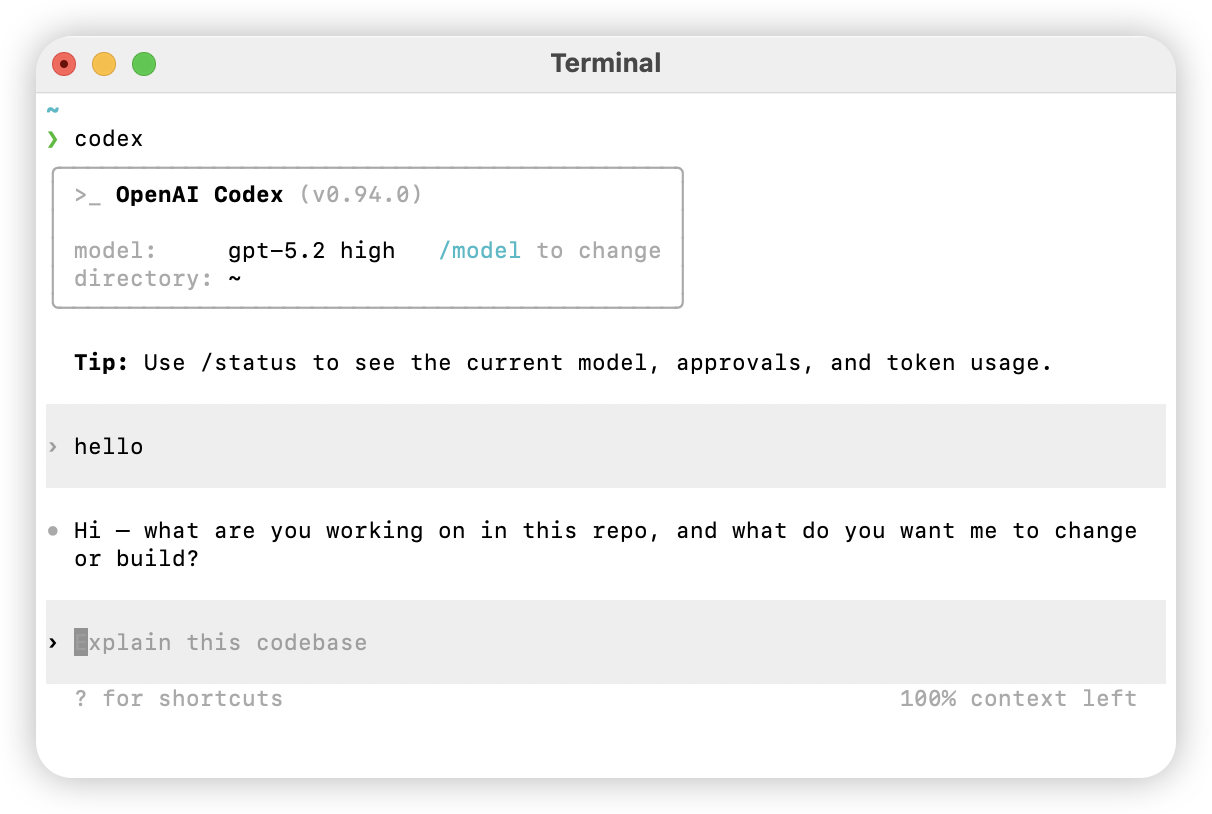
- 自然言語で入力します。正常に応答すれば設定は完了です。
Codex デスクトップアプリで使う
- Codex デスクトップアプリを開き、作業ディレクトリを選択します。
- 入力欄にタスクを入力します。正常に応答すれば設定は完了です。

便利なコマンド
ヘルプ
bash
codex -hオプション一覧
text
Usage
  $ codex [options] <prompt>

Options
  -h, --help                 ヘルプを表示して終了
  -m, --model <model>        使用するモデル(デフォルト: codex-mini-latest)
  -i, --image <path>         画像入力のファイルパス
  -v, --view <rollout>       以前に保存したセッションを表示
  -q, --quiet                非対話モード。アシスタントの最終出力のみ表示
  -a, --approval-mode <mode> 承認ポリシーを上書き: 'suggest', 'auto-edit', 'full-auto'

  --auto-edit                ファイル編集を自動承認。コマンドは確認を求める
  --full-auto                サンドボックス内の編集とコマンドを自動承認

  --no-project-doc           リポジトリの 'codex.md' を自動で含めない
  --project-doc <file>       指定した Markdown をコンテキストに含める
  --full-stdout              コマンドの stdout/stderr を切り詰めない

危険なオプション
  --dangerously-auto-approve-everything
                             すべての確認をスキップしてコマンドを実行(サンドボックスなし)
                             一時的なローカルテストのみ

実験的オプション
  -f, --full-context         「フルコンテキスト」モードで起動。リポジトリ全体をコンテキストに読み込み
                             一括で編集を適用
                             --model のみ併用可

Examples
  $ codex "ASCII アートを出力する Python プログラムを書いて実行する"
  $ codex -q "ビルドの問題を修正する"