
Claude Code
Fast-Token で Claude Code を使用する
クイックスタート
このガイドでは、数分で Fast-Token 提供の Claude Code を使い始められます。
1. Claude Code のインストール
ローカルインストール
curl -fsSL https://claude.ai/install.sh | bashirm https://claude.ai/install.ps1 | iexnpm でインストール
Node.js 18 以降 が必要です
npm install -g @anthropic-ai/claude-code2. Fast-Token API の設定
Anthropic API 互換の方法で Fast-Token のモデルサービスに接続するには、次の環境変数を設定します。
BASE_URLをhttps://fast-token.comに設定AUTH_TOKENを Fast-Token プラットフォーム で取得した API Key に設定MODEL:モデル一覧 でサポートされているモデル名を指定
macOS
- ターミナルで次を実行し、デフォルトの Shell 種別を確認します。
echo $SHELL- Shell に応じて環境変数を設定します。
# <Fast-Token_API_KEY> を Fast-Token プラットフォームで取得した Key に置き換え
echo 'export BASE_URL="https://fast-token.com"' >> ~/.zshrc
echo 'export AUTH_TOKEN="<Fast-Token_API_KEY>"' >> ~/.zshrc
echo 'export MODEL="claude-sonnet-4-5"' >> ~/.zshrc# <Fast-Token_API_KEY> を Fast-Token プラットフォームで取得した Key に置き換え
echo 'export BASE_URL="https://fast-token.com"' >> ~/.bash_profile
echo 'export AUTH_TOKEN="<Fast-Token_API_KEY>"' >> ~/.bash_profile
echo 'export MODEL="claude-sonnet-4-5"' >> ~/.bash_profile- ターミナルで次を実行し、環境変数を反映します。
source ~/.zshrcsource ~/.bash_profile- 新しいターミナルを開き、次を実行して環境変数が有効か確認します。
echo $BASE_URL
echo $AUTH_TOKEN
echo $MODEL
Windows
Windows では CMD または PowerShell で Fast-Token の Base URL と API Key を環境変数に設定できます。
CMD
- CMD で次を実行して環境変数を設定します。
REM Fast-Token API Key で <Fast-Token_API_KEY> を置き換え
setx AUTH_TOKEN "<Fast-Token_API_KEY>"
setx BASE_URL "https://fast-token.com"
setx MODEL "claude-sonnet-4-5"- 新しい CMD ウィンドウを開き、次を実行して反映を確認します。
echo %AUTH_TOKEN%
echo %BASE_URL%
echo %MODEL%
PowerShell
- PowerShell で次を実行して環境変数を設定します。
# Fast-Token API Key で <Fast-Token_API_KEY> を置き換え
[Environment]::SetEnvironmentVariable("AUTH_TOKEN", "<Fast-Token_API_KEY>", [EnvironmentVariableTarget]::User)
[Environment]::SetEnvironmentVariable("BASE_URL", "https://fast-token.com", [EnvironmentVariableTarget]::User)
[Environment]::SetEnvironmentVariable("MODEL", "claude-sonnet-4-5", [EnvironmentVariableTarget]::User)- 新しい PowerShell ウィンドウを開き、次を実行して反映を確認します。
echo $env:AUTH_TOKEN
echo $env:BASE_URL
echo $env:MODEL
3. 使い始める
設定が完了したら、作業ディレクトリに移動し、ターミナルで claude を実行します。
cd /path/your-project
claude
初回利用時に Anthropic アカウントへのログインを求められる場合があります。次の手順でスキップできます。
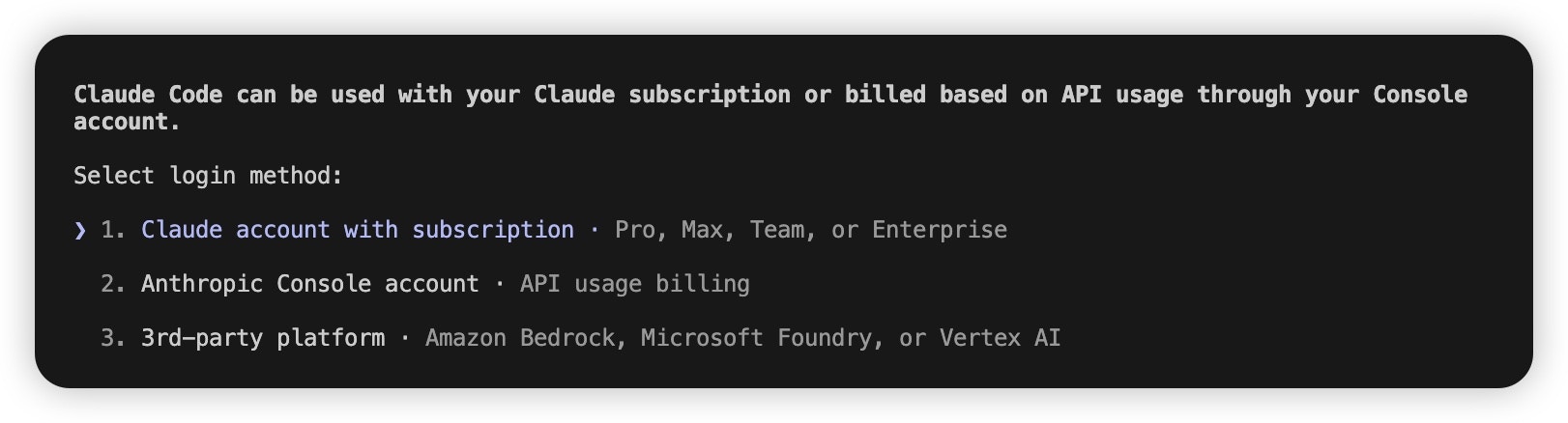
- ユーザーホーム直下の
.claude.jsonを開きます。パスは次のとおりです。- macOS / Linux:
~/.claude.json - Windows:
C:\Users\%USERNAME%\.claude.json
- macOS / Linux:
hasCompletedOnboardingをtrueに設定
{
  "hasCompletedOnboarding": true
}- 保存後、ターミナルで
claudeを再実行します。
(任意)その他のモデル設定方法
Claude Code は次の方法でモデルを設定でき、優先度の高い設定が低い設定を上書きします。
- 会話中:
/model <モデル名>で切り替え。一時的な変更向け。
/model claude-sonnet-4-5- 起動時:
claude --model <モデル名>で指定。単一セッション向け。
claude --model claude-sonnet-4-5- 環境変数: タスクの難易度に応じたモデルを設定でき、Claude Code がタスク種別に応じて自動選択します。常時有効。
export DEFAULT_OPUS_MODEL="claude-opus-4-5"
export DEFAULT_SONNET_MODEL="claude-sonnet-4-5"
export DEFAULT_HAIKU_MODEL="claude-haiku-4-5"
各変数の用途:
DEFAULT_OPUS_MODEL:複雑な推論、アーキテクチャ設計など高難度タスクDEFAULT_SONNET_MODEL:コード実装など日常的なタスクDEFAULT_HAIKU_MODEL:構文チェック、ファイル検索など軽いタスク
- settings.json で恒久設定: プロジェクトルートまたはユーザーホームに
settings.jsonを作成し、プロジェクト単位またはユーザー単位で恒久設定できます。
{
  "env": {
    "DEFAULT_OPUS_MODEL": "claude-opus-4-5",
    "DEFAULT_SONNET_MODEL": "claude-sonnet-4-5",
    "DEFAULT_HAIKU_MODEL": "claude-haiku-4-5"
  }
}
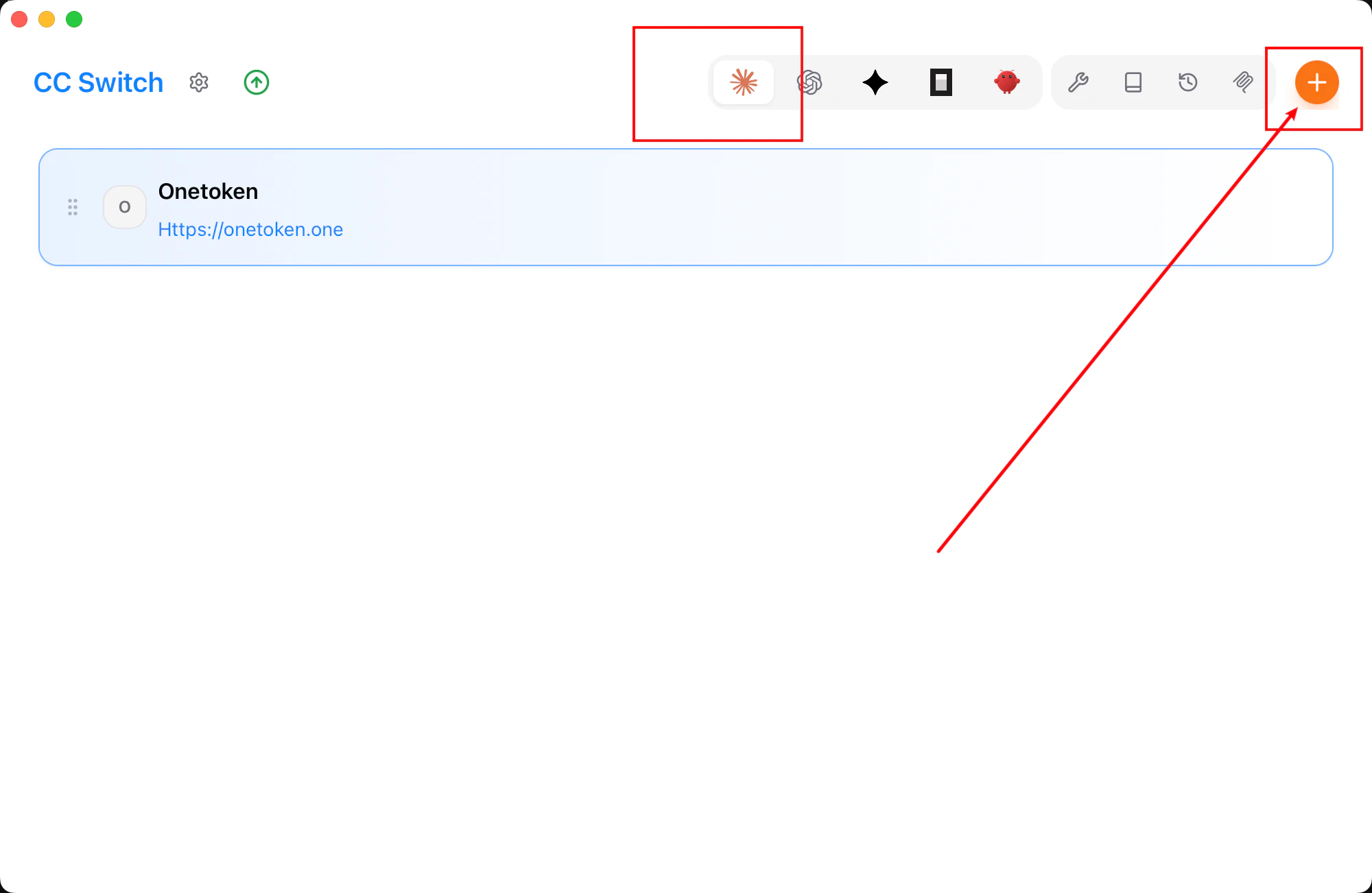
cc-switch で設定
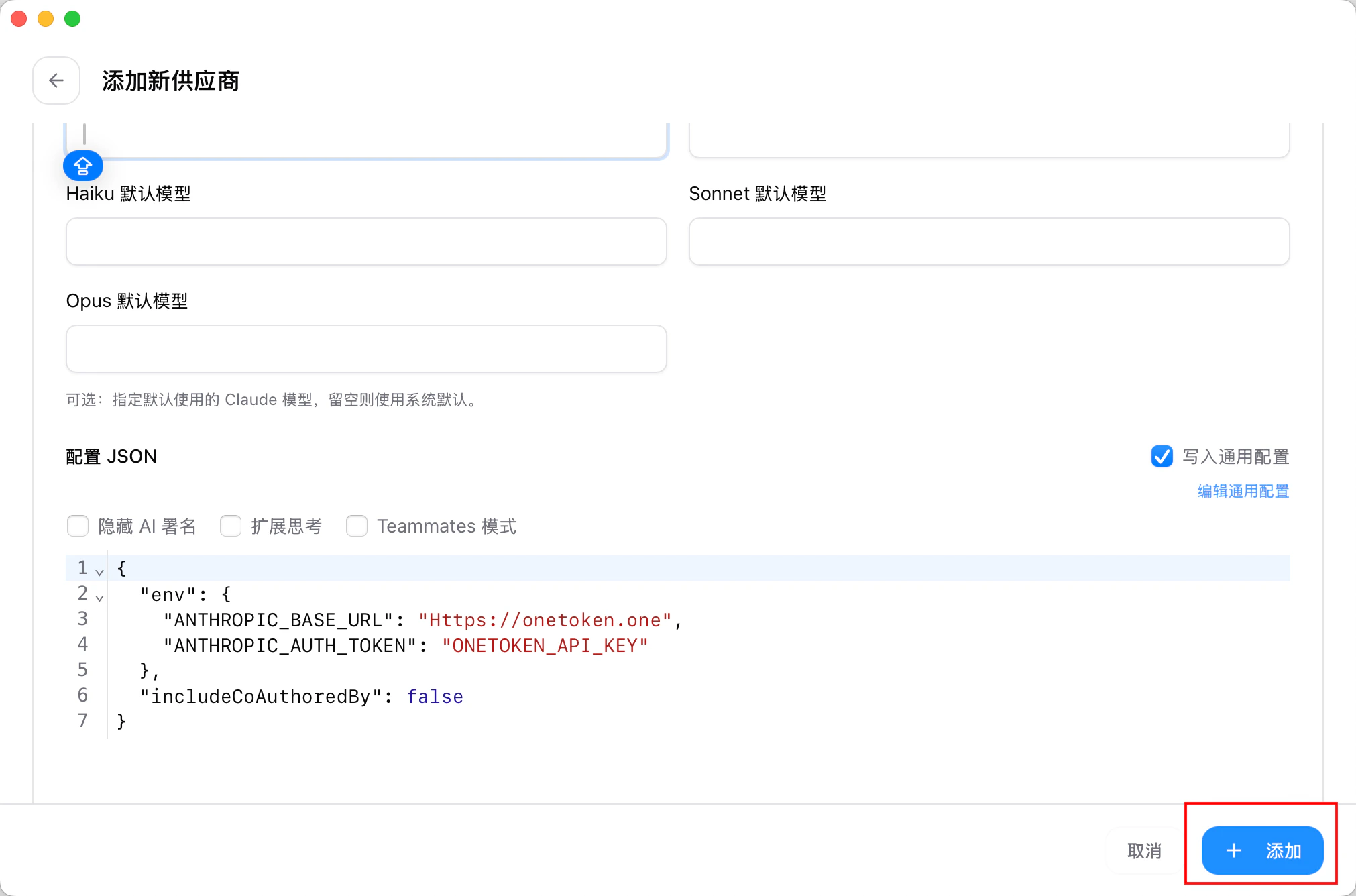
- CC-Switch を起動し、「プロバイダーを追加」をクリック。
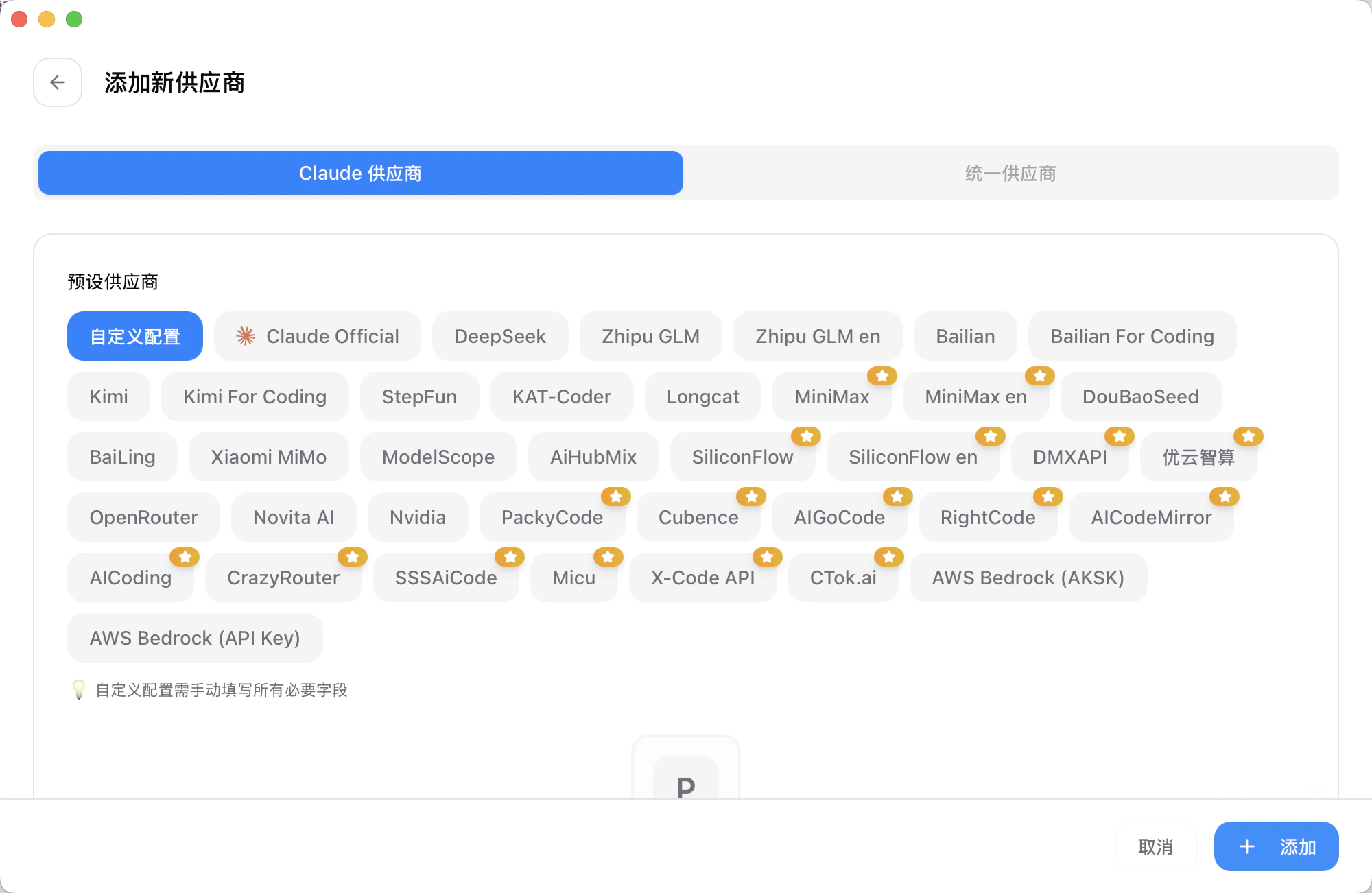
- プリセット一覧で「カスタム設定」を選択。
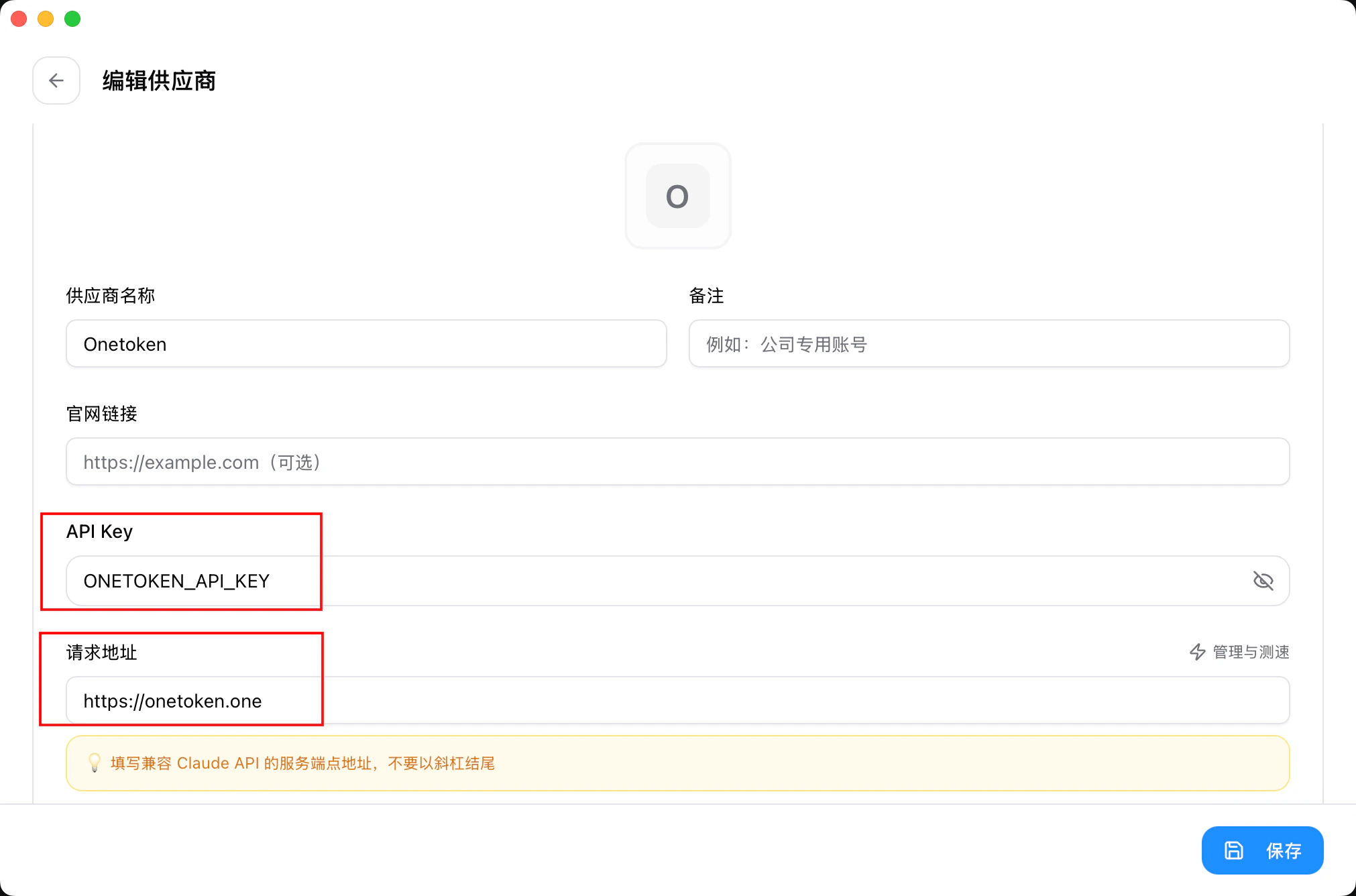
- 「API Key」欄にキーとリクエスト URL を入力
- 設定後、「追加」をクリックして保存。
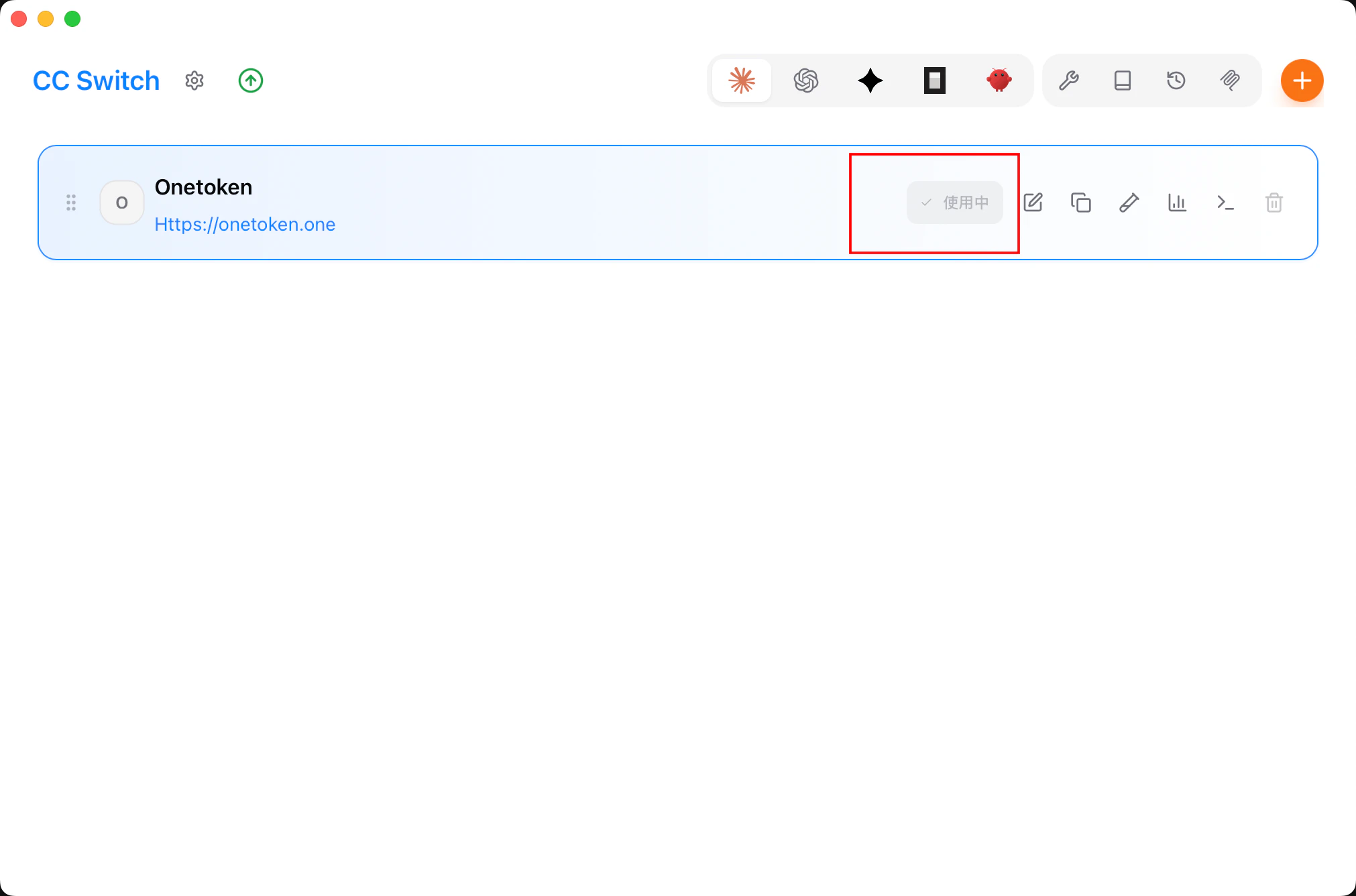
- ホームに戻り、プロバイダー一覧で「Fast-Token」を選び「起動」をクリック。
VS Code 拡張機能で設定
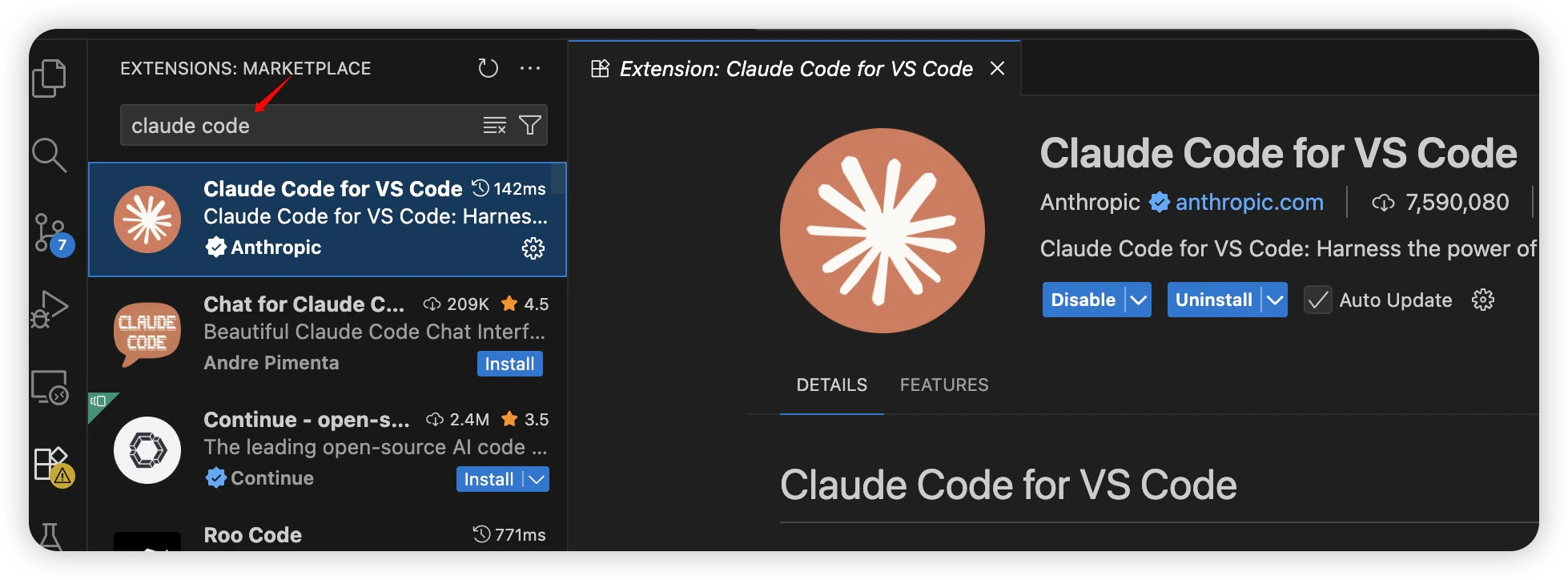
- VS Code を起動し、拡張機能をインストール。
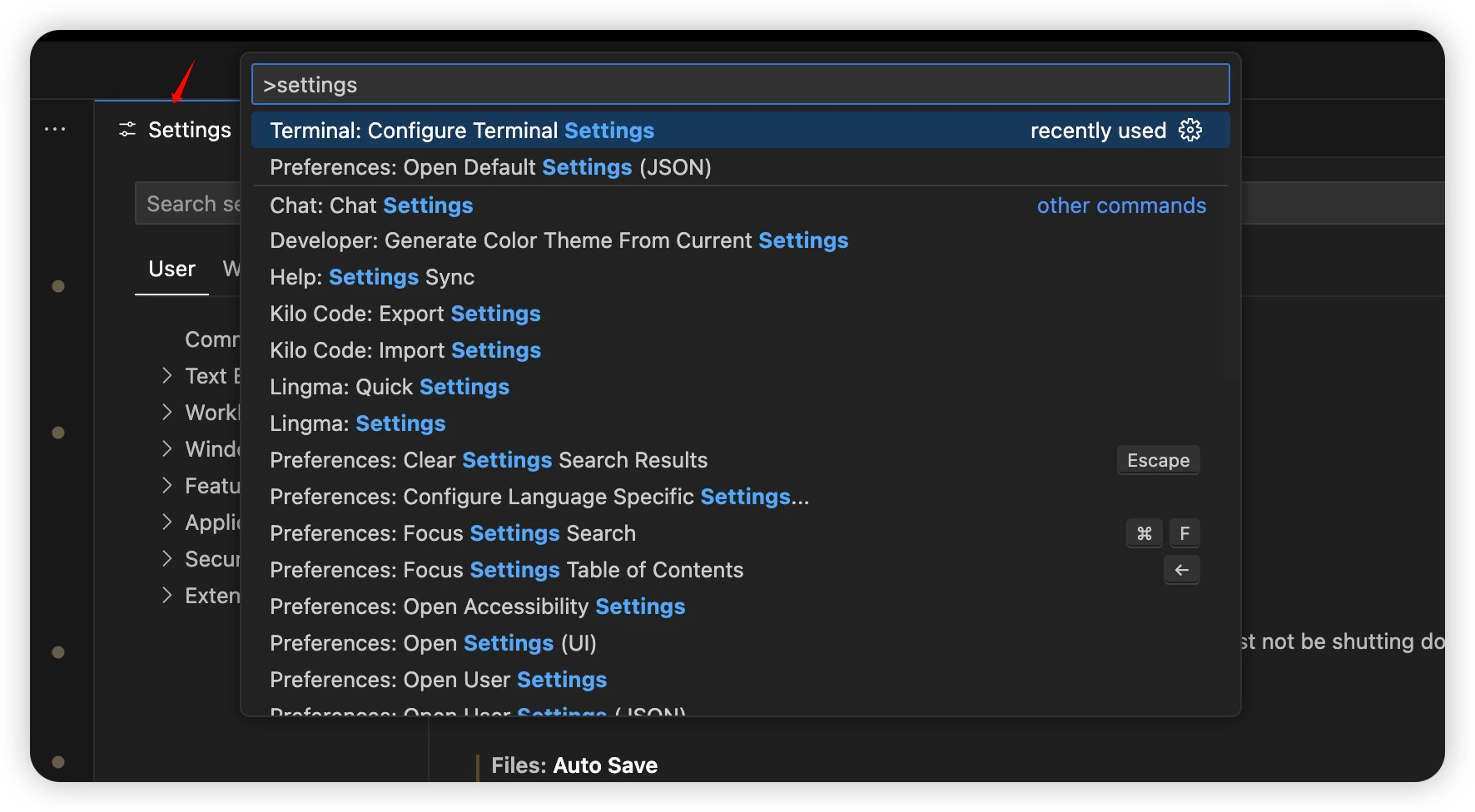
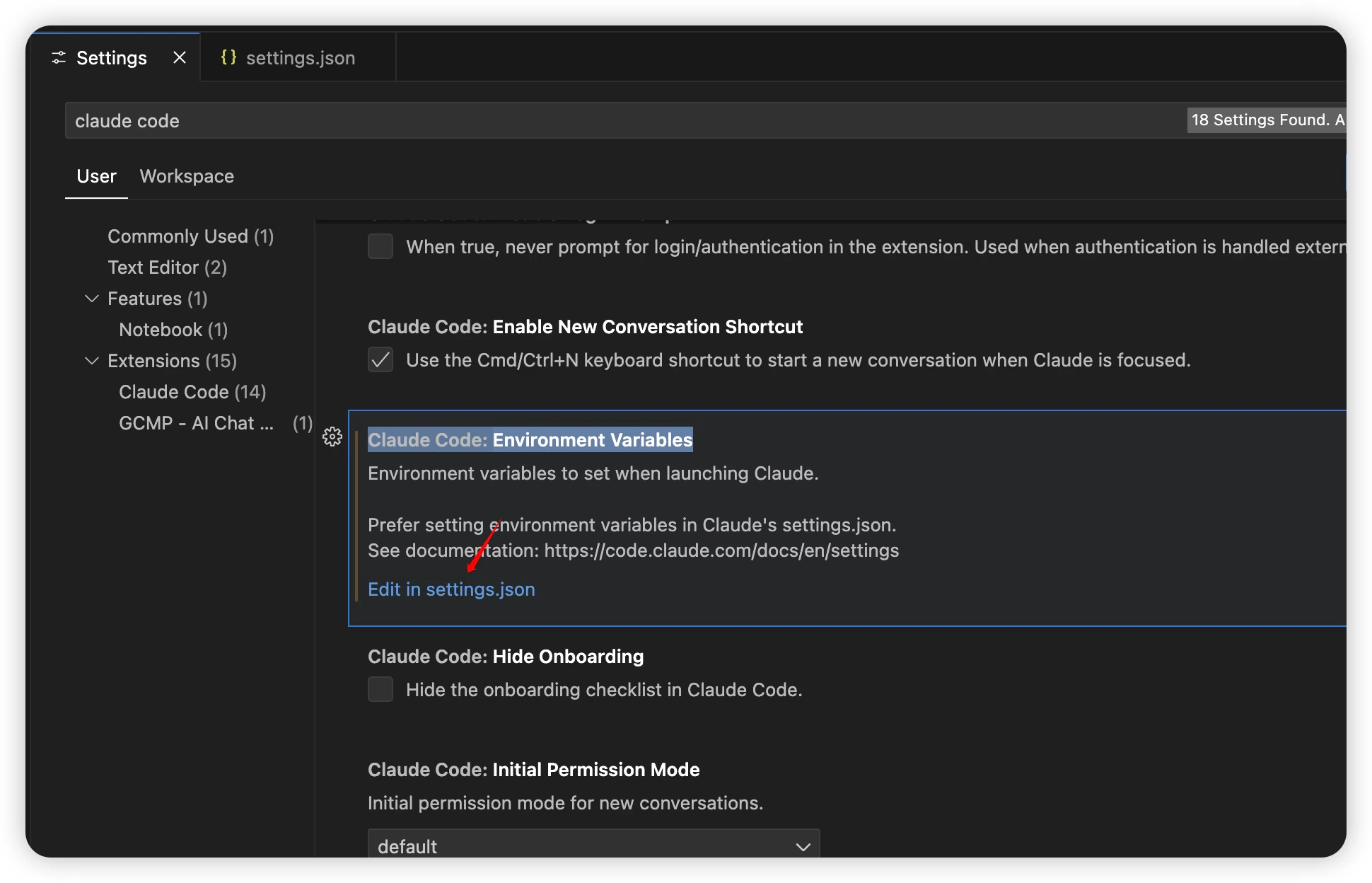
Ctrl + Shift + P(またはCmd + Shift + P)でSettingsを入力し、設定を開く。
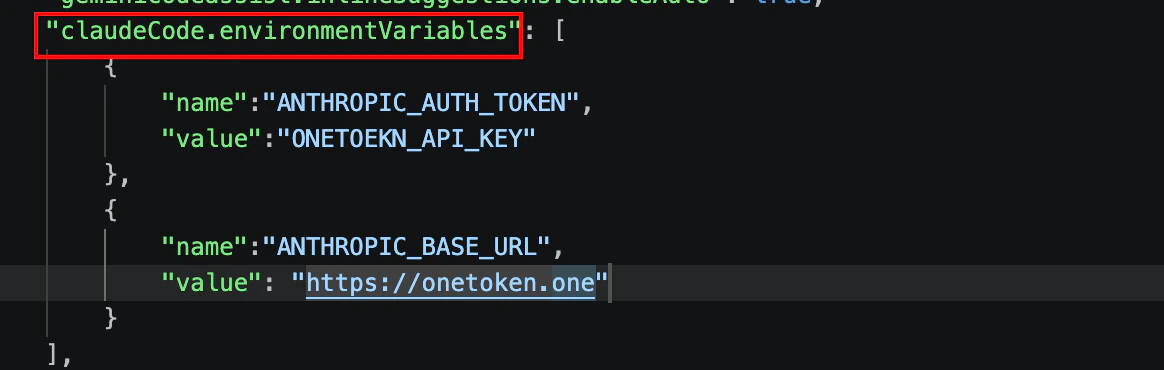
Claude Codeを検索し、Claude Code: Environment Variable→Edit in settings.jsonを選択。
claudeCode.environmentVariablesに Fast-Token の情報を入力。
Claude Code で deepseek モデルを使う
利用可能なモデル:deepseek-r1-distill-qwen-14b、deepseek-v3、deepseek-v3-0324、deepseek-v3-1-250821、deepseek-v3.2、deepseek-v4-flash、deepseek-v4-pro
方法 1: 設定ファイルを直接編集
ユーザーホーム直下の .claude.json を開きます。パスは次のとおりです。
- macOS / Linux:
~/.claude.json - Windows:
C:\Users\%USERNAME%\.claude.json
ANTHROPIC_MODEL の値を deepseek のモデル名に変更します。
{
  "env": {
    "ANTHROPIC_AUTH_TOKEN": "sk-**",
    "ANTHROPIC_BASE_URL": "https://fast-token.com",
    "ANTHROPIC_MODEL": "deepseek-v4-pro"
  },
  "includeCoAuthoredBy": false
}
方法 2: CC Switch で設定ファイルを編集し、モデル名を deepseek のモデル名に変更して Claude Code を再起動します。
よくある質問
Q:Claude Code 利用時に「401 , No token provided....」と表示される
Claude ターミナルで /config を入力し、Use custom API key を開いて Token が正しく設定されているか確認してください。
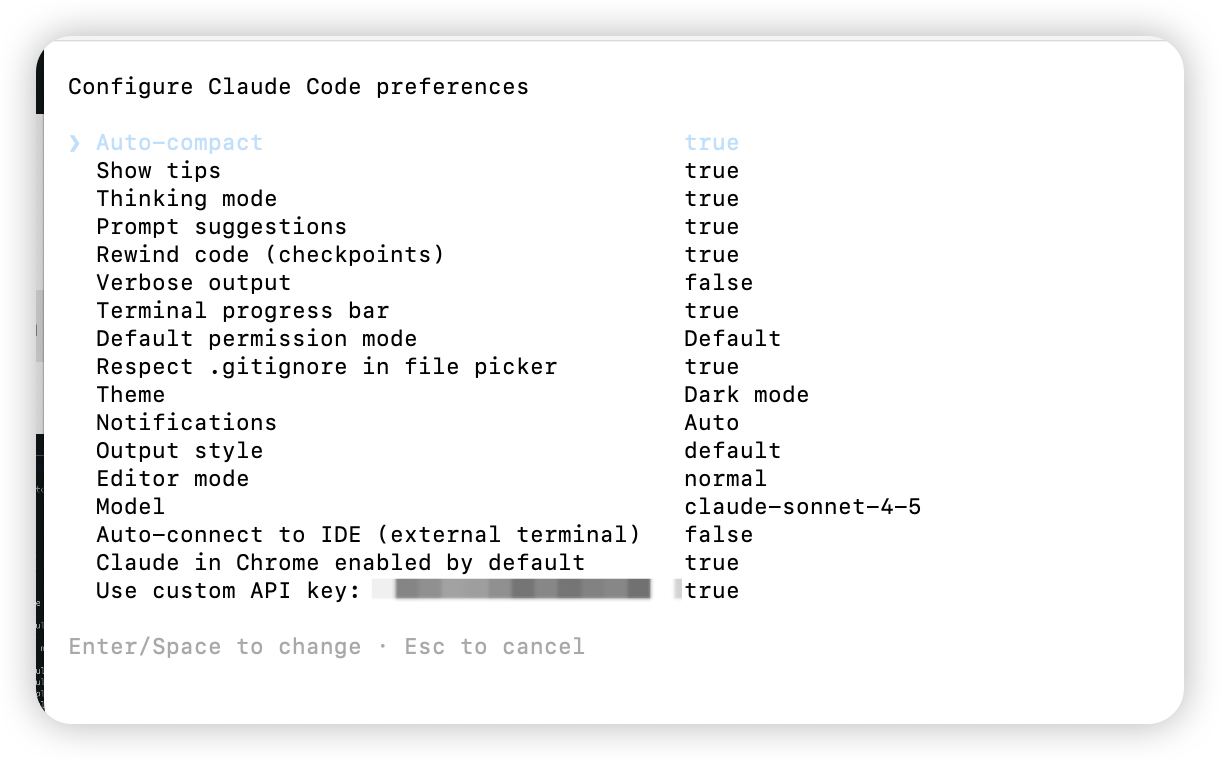
Q:macOS でインストール成功後も zsh: command not found: claude となる
Claude CLI はインストール済みですが、実行ディレクトリがシステム PATH に含まれていない可能性があります。
- Claude のインストール先を確認。公式スクリプトは通常次のいずれかです。
~/.claude/bin~/.local/bin
ターミナルで実行:
ls -l ~/.claude/bin
# または
ls -l ~/.local/bin | grep claude
claude ファイルが見えればインストールは成功しており、PATH の設定のみが不足しています。
- インストール先を PATH に追加。実際の場所に応じて実行:
ケース A: ~/.claude/bin にインストールされた場合
echo 'export PATH="$HOME/.claude/bin:$PATH"' >> ~/.zshrc
source ~/.zshrc
ケース B: ~/.local/bin にインストールされた場合
echo 'export PATH="$HOME/.local/bin:$PATH"' >> ~/.zshrc
source ~/.zshrc- 反映を確認:
which claude
claude -v
claude のパスとバージョンが表示されれば成功です。
Q:Claude Code が Anthropic サービスに接続できない
Claude Code を最新版にアップグレードしたあと接続や認証に失敗する場合、認証リクエストヘッダー名が変更されたことが原因のことがあります。新バージョンでは API_KEY から AUTH_TOKEN への変更が必要です。API Key の値はそのままで、ヘッダー名のみ更新し設定を再読み込みしてください。手順は本ドキュメントの設定セクションを参照してください。
Q: Login:API Error: 403
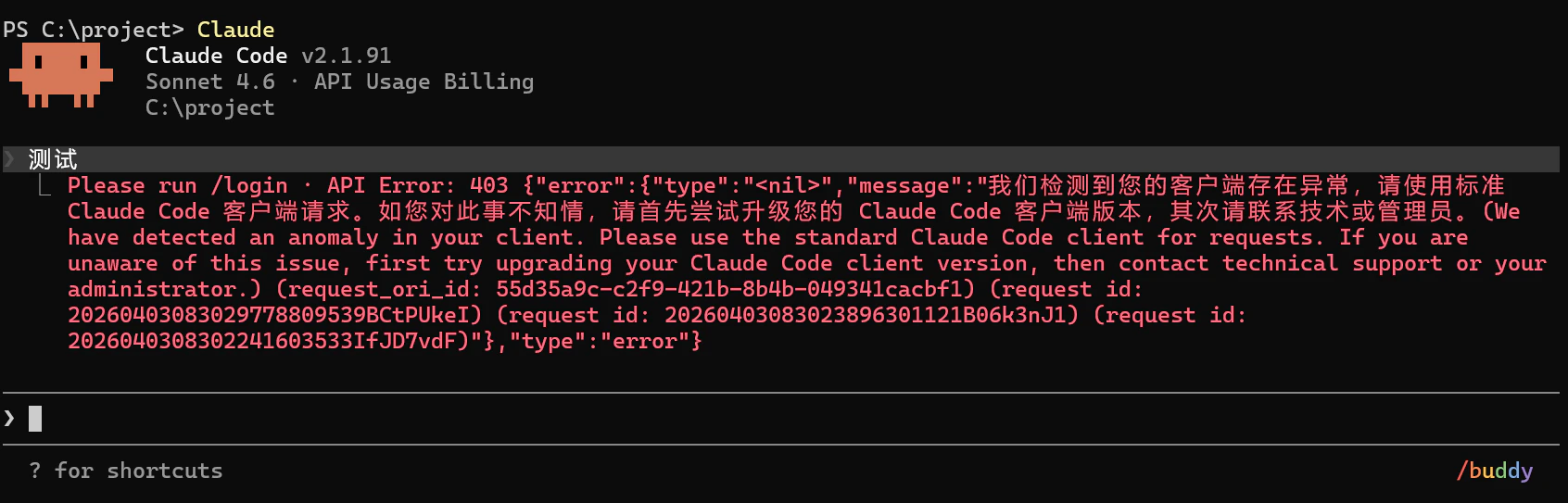
cc を最新版にアップグレードし、ccs のローカルプロキシとフェイルオーバー機能をオフにしてください。
ご利用をお楽しみください!