
Claude Code
Usar Claude Code en Fast-Token
Inicio rápido
Esta guía le ayuda a usar Claude Code proporcionado por Fast-Token en pocos minutos.
1. Instalar Claude Code
Instalación local
curl -fsSL https://claude.ai/install.sh | bashirm https://claude.ai/install.ps1 | iexInstalación con npm
Requiere Node.js 18 o superior
npm install -g @anthropic-ai/claude-code2. Configurar la API de Fast-Token
Para conectar el servicio de modelos de Fast-Token de forma compatible con la API de Anthropic, configure las variables de entorno siguientes.
- Establezca
BASE_URLenhttps://fast-token.com AUTH_TOKEN: API Key obtenida en la plataforma Fast-TokenMODEL: un modelo admitido en la lista de modelos.
macOS
- En la terminal, ejecute el comando siguiente para ver el Shell predeterminado.
echo $SHELL- Según el Shell, configure las variables de entorno:
# Sustituya <Fast-Token_API_KEY> por la Key de la plataforma Fast-Token
echo 'export BASE_URL="https://fast-token.com"' >> ~/.zshrc
echo 'export AUTH_TOKEN="<Fast-Token_API_KEY>"' >> ~/.zshrc
echo 'export MODEL="claude-sonnet-4-5"' >> ~/.zshrc# Sustituya <Fast-Token_API_KEY> por la Key de la plataforma Fast-Token
echo 'export BASE_URL="https://fast-token.com"' >> ~/.bash_profile
echo 'export AUTH_TOKEN="<Fast-Token_API_KEY>"' >> ~/.bash_profile
echo 'export MODEL="claude-sonnet-4-5"' >> ~/.bash_profile- Ejecute en la terminal para aplicar las variables.
source ~/.zshrcsource ~/.bash_profile- Abra una terminal nueva y compruebe las variables.
echo $BASE_URL
echo $AUTH_TOKEN
echo $MODEL
Windows
En Windows puede usar CMD o PowerShell para establecer la Base URL y la API Key de Fast-Token como variables de entorno.
CMD
- En CMD, ejecute:
REM Sustituya <Fast-Token_API_KEY> por la API Key de Fast-Token
setx AUTH_TOKEN "<Fast-Token_API_KEY>"
setx BASE_URL "https://fast-token.com"
setx MODEL "claude-sonnet-4-5"- Abra una ventana CMD nueva y compruebe:
echo %AUTH_TOKEN%
echo %BASE_URL%
echo %MODEL%
PowerShell
- En PowerShell, ejecute:
# Sustituya <Fast-Token_API_KEY> por la API Key de Fast-Token
[Environment]::SetEnvironmentVariable("AUTH_TOKEN", "<Fast-Token_API_KEY>", [EnvironmentVariableTarget]::User)
[Environment]::SetEnvironmentVariable("BASE_URL", "https://fast-token.com", [EnvironmentVariableTarget]::User)
[Environment]::SetEnvironmentVariable("MODEL", "claude-sonnet-4-5", [EnvironmentVariableTarget]::User)- Abra una ventana PowerShell nueva y compruebe:
echo $env:AUTH_TOKEN
echo $env:BASE_URL
echo $env:MODEL
3. Empezar a usar
Tras configurar, entre en su directorio de trabajo y ejecute claude en la terminal.
cd /path/your-project
claude
La primera vez puede exigir iniciar sesión en Anthropic. Siga estos pasos para omitirlo:
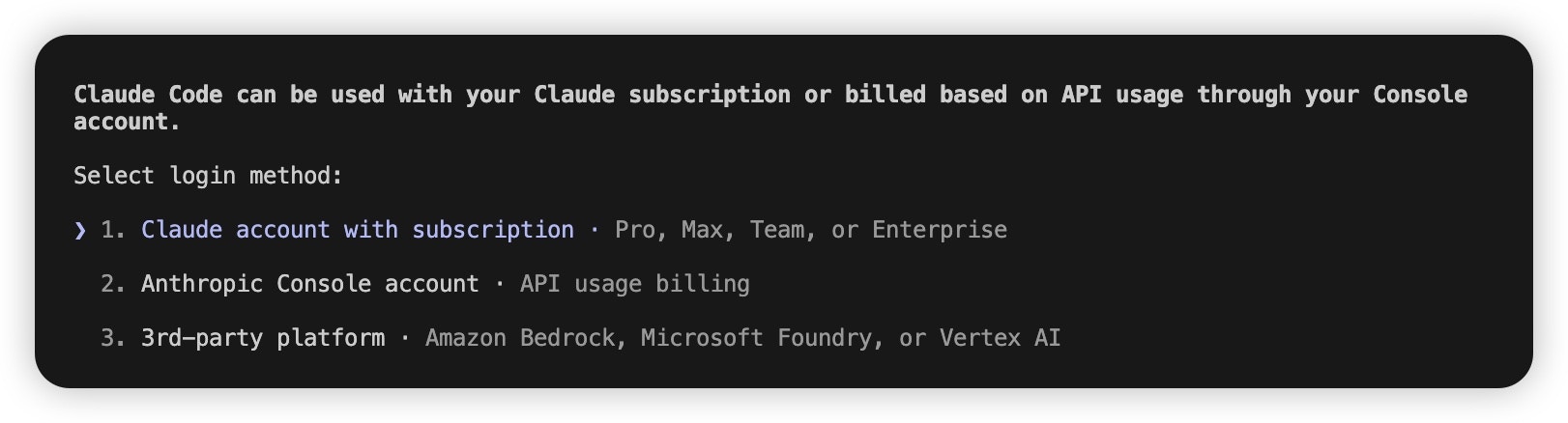
- Localice
.claude.jsonen el directorio home del usuario:- macOS / Linux:
~/.claude.json - Windows:
C:\Users\%USERNAME%\.claude.json
- macOS / Linux:
- Establezca
hasCompletedOnboardingentrue
{
  "hasCompletedOnboarding": true
}- Guarde el archivo y vuelva a ejecutar
claudeen la terminal.
(Opcional) Más formas de configurar modelos
Claude Code admite las formas siguientes, ordenadas por prioridad de mayor a menor; la configuración de mayor prioridad sustituye a la de menor.
- Durante la conversación: comando
/model <nombre del modelo>para cambiar temporalmente.
/model claude-sonnet-4-5- Al iniciar:
claude --model <nombre del modelo>para una sesión.
claude --model claude-sonnet-4-5- Variables de entorno: puede configurar modelos según la complejidad; Claude Code elige el modelo adecuado. Aplica de forma global.
export DEFAULT_OPUS_MODEL="claude-opus-4-5"
export DEFAULT_SONNET_MODEL="claude-sonnet-4-5"
export DEFAULT_HAIKU_MODEL="claude-haiku-4-5"
Donde:
DEFAULT_OPUS_MODEL: razonamiento complejo, diseño de arquitectura, etc.DEFAULT_SONNET_MODEL: escritura de código y tareas habituales.DEFAULT_HAIKU_MODEL: comprobaciones de sintaxis, búsqueda de archivos simples.
- Archivo
settings.json: creesettings.jsonen la raíz del proyecto o en el home para configuración permanente (por proyecto o por usuario).
{
  "env": {
    "DEFAULT_OPUS_MODEL": "claude-opus-4-5",
    "DEFAULT_SONNET_MODEL": "claude-sonnet-4-5",
    "DEFAULT_HAIKU_MODEL": "claude-haiku-4-5"
  }
}
Configurar con cc-switch
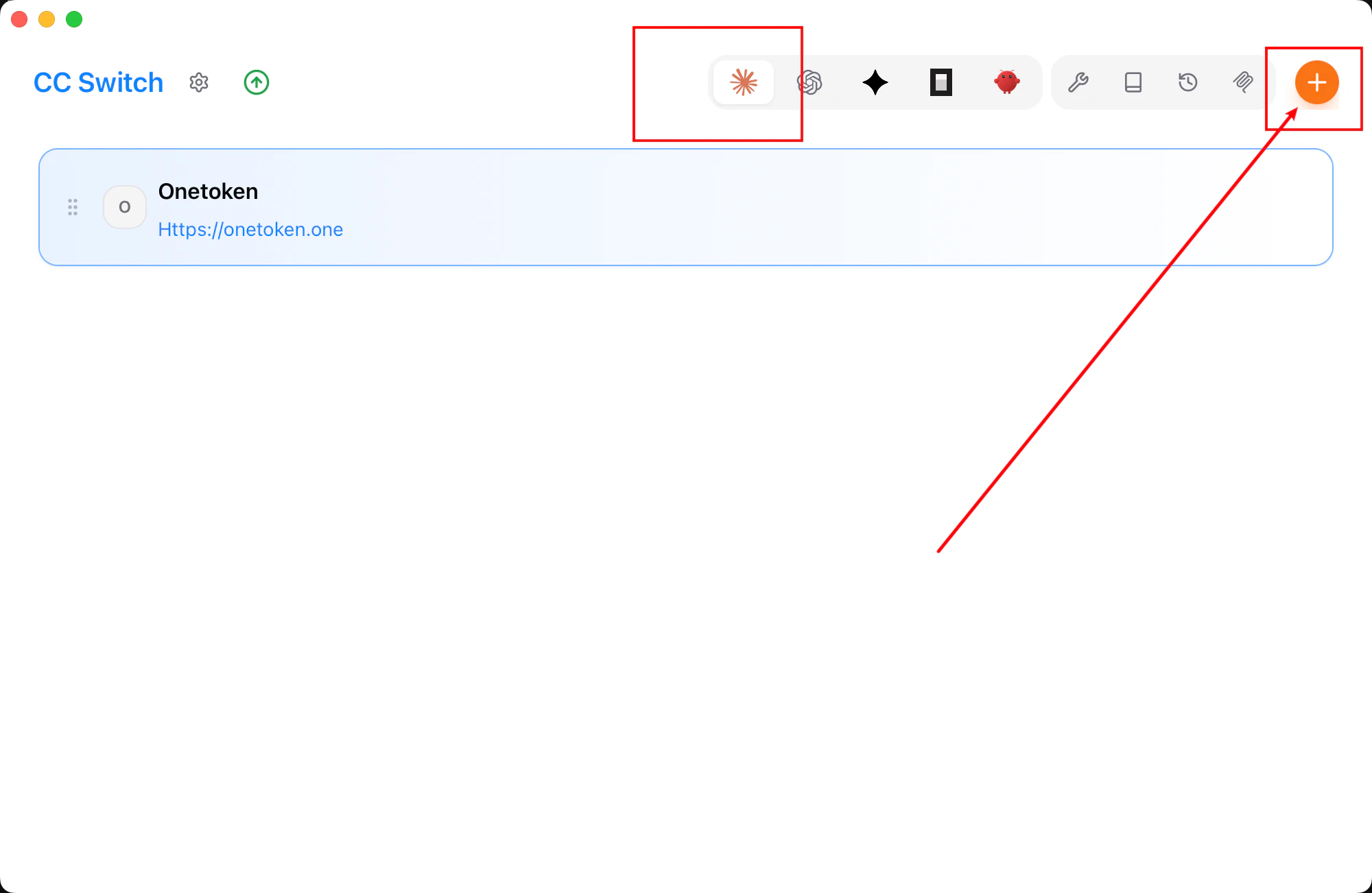
- Ejecute CC-Switch y haga clic en «Añadir proveedor».
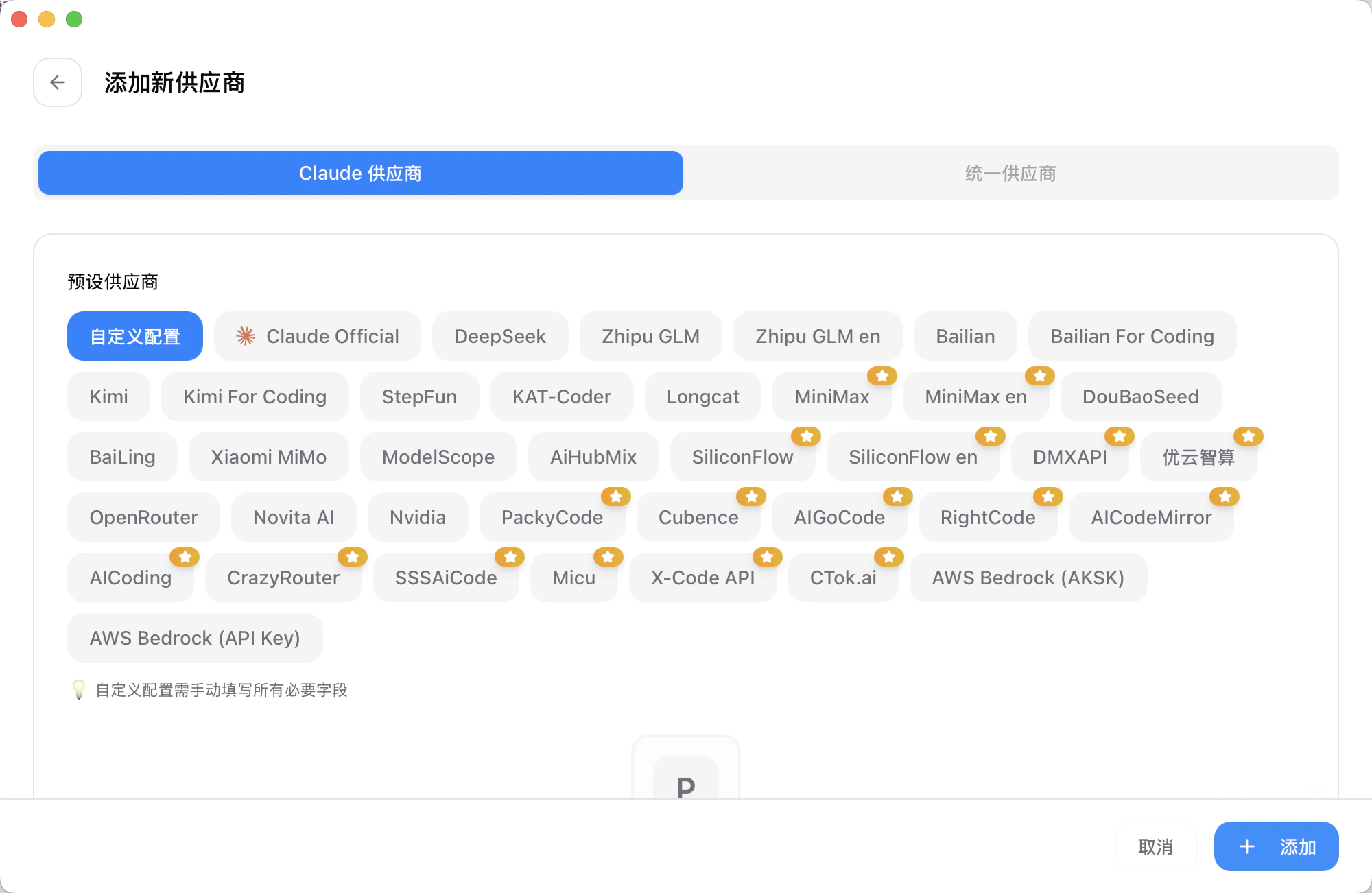
- En la lista de presets, elija «Configuración personalizada».
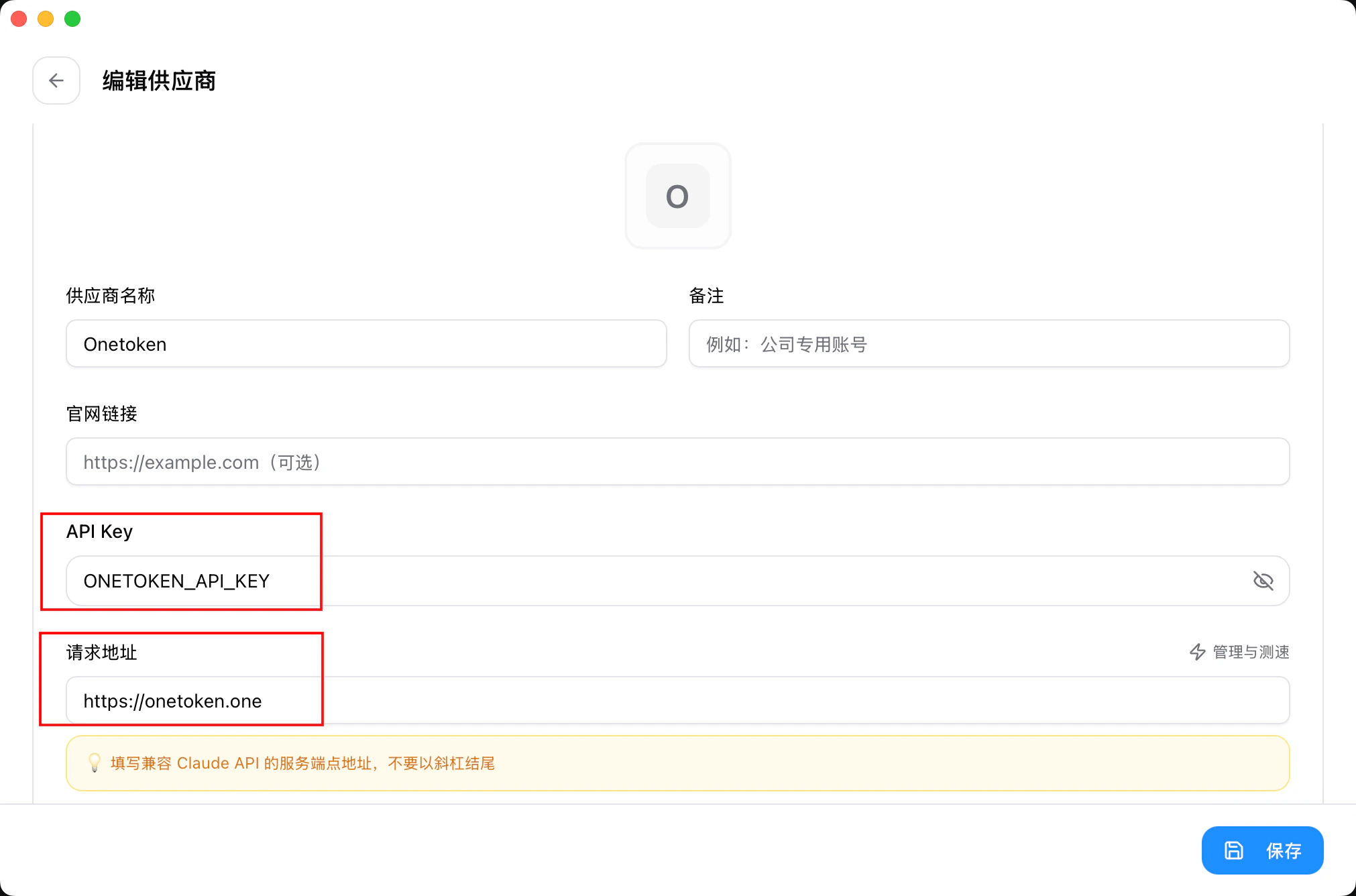
- Complete la clave y la URL de solicitud en «API Key»
- Tras configurar, haga clic en «Añadir» para guardar.
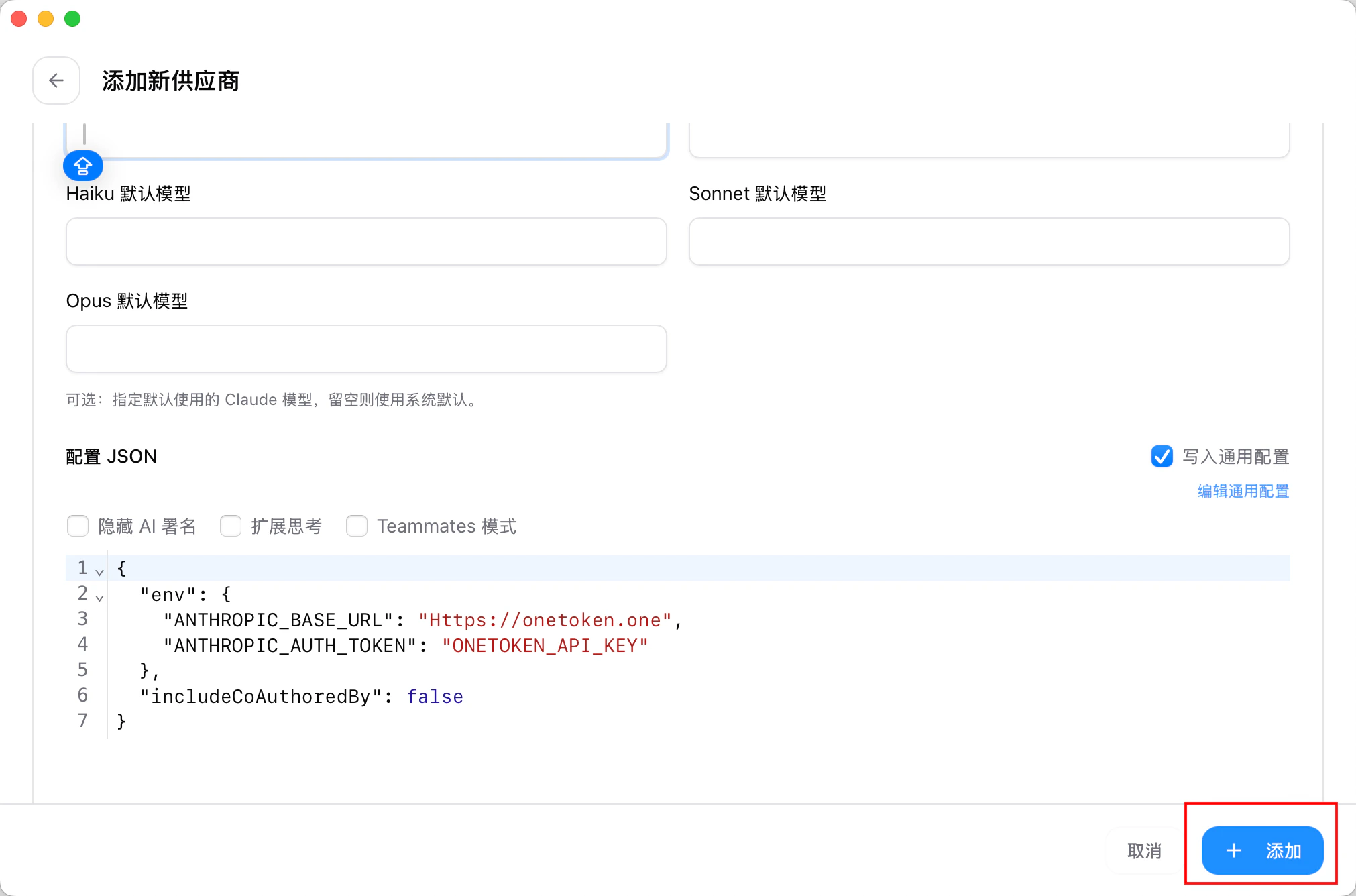
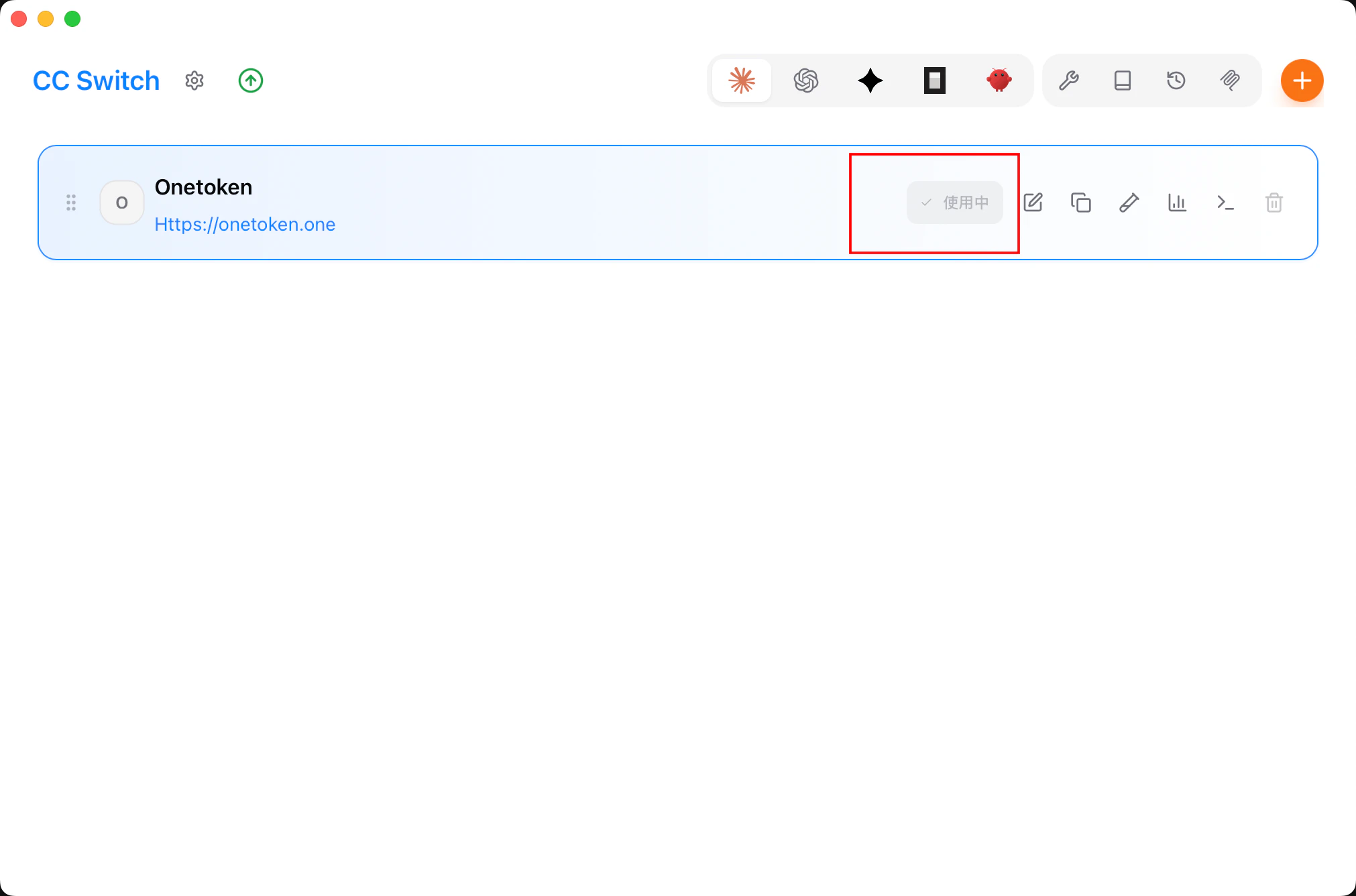
- En la página principal, elija «Fast-Token» en la lista de proveedores y haga clic en «Iniciar».
Configurar con el plugin de VS Code
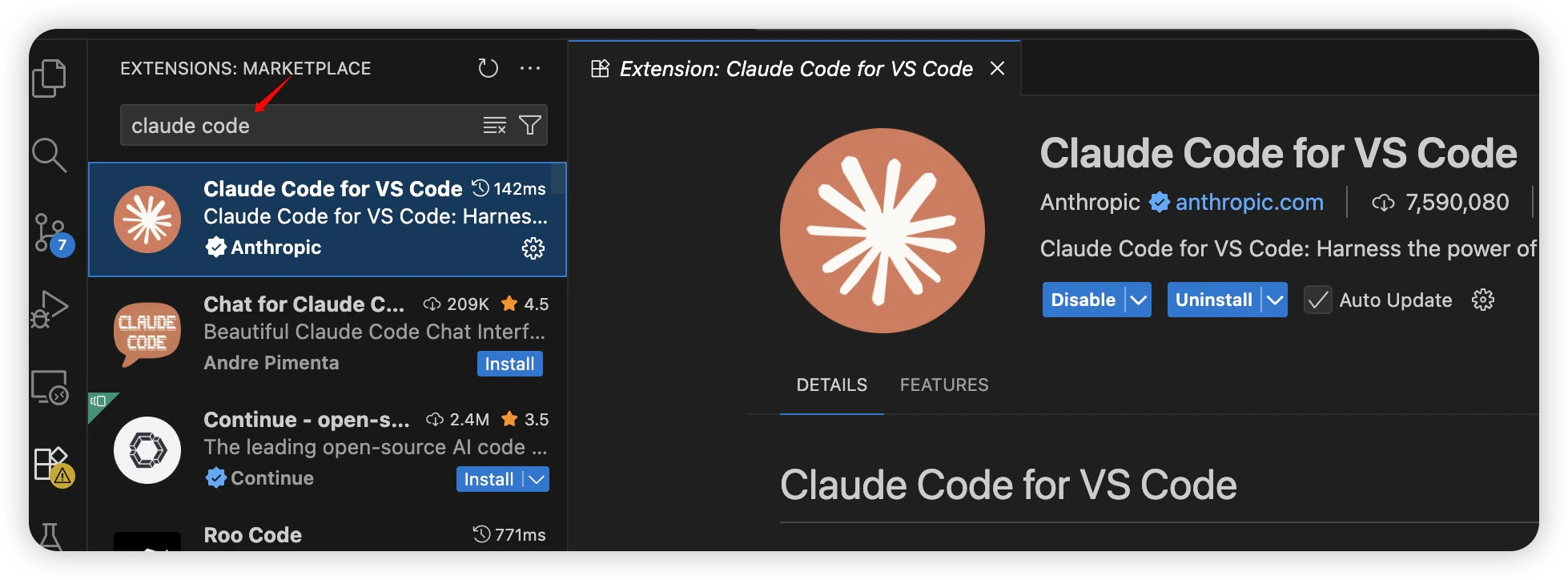
- Abra VS Code e instale el plugin.
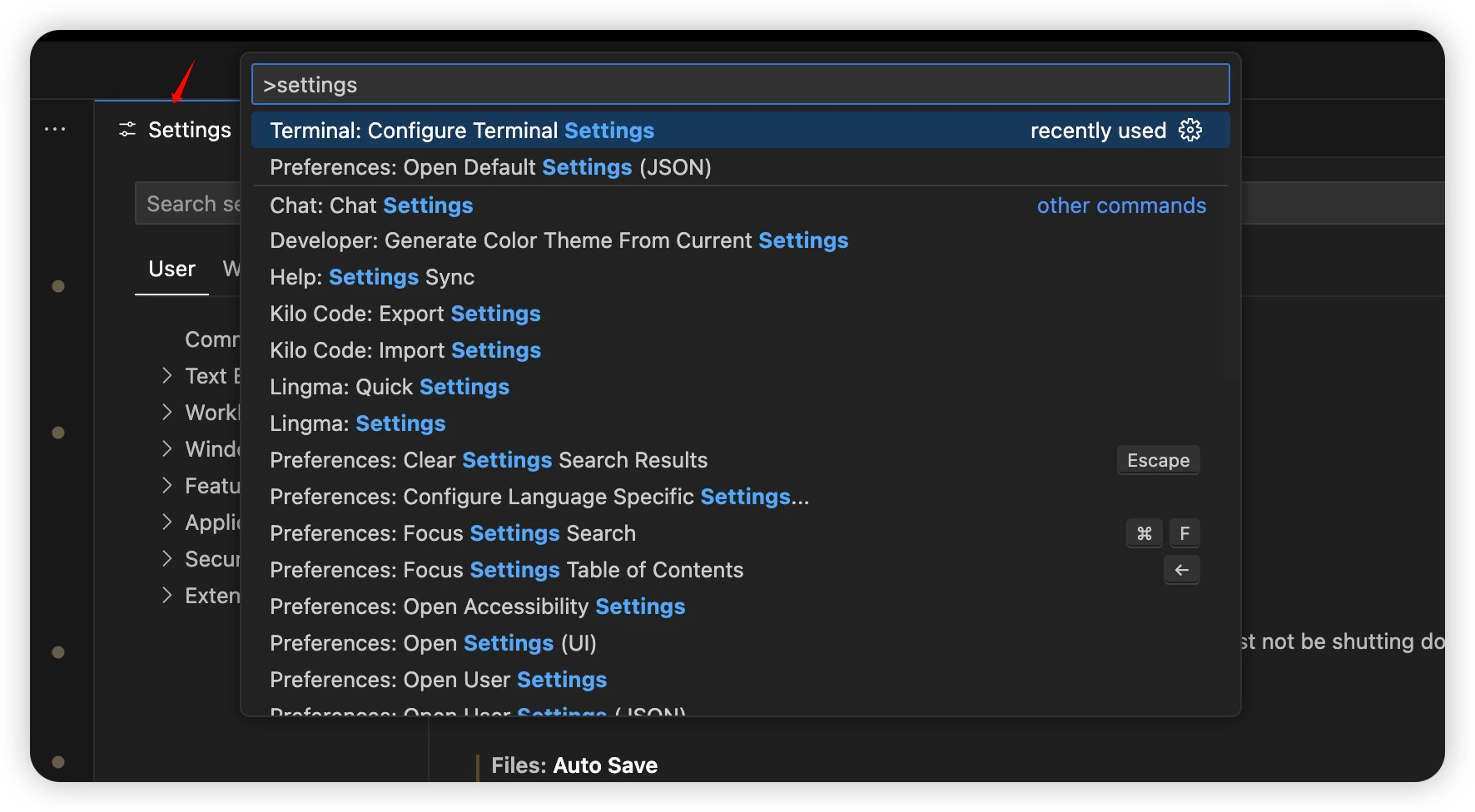
- Pulse
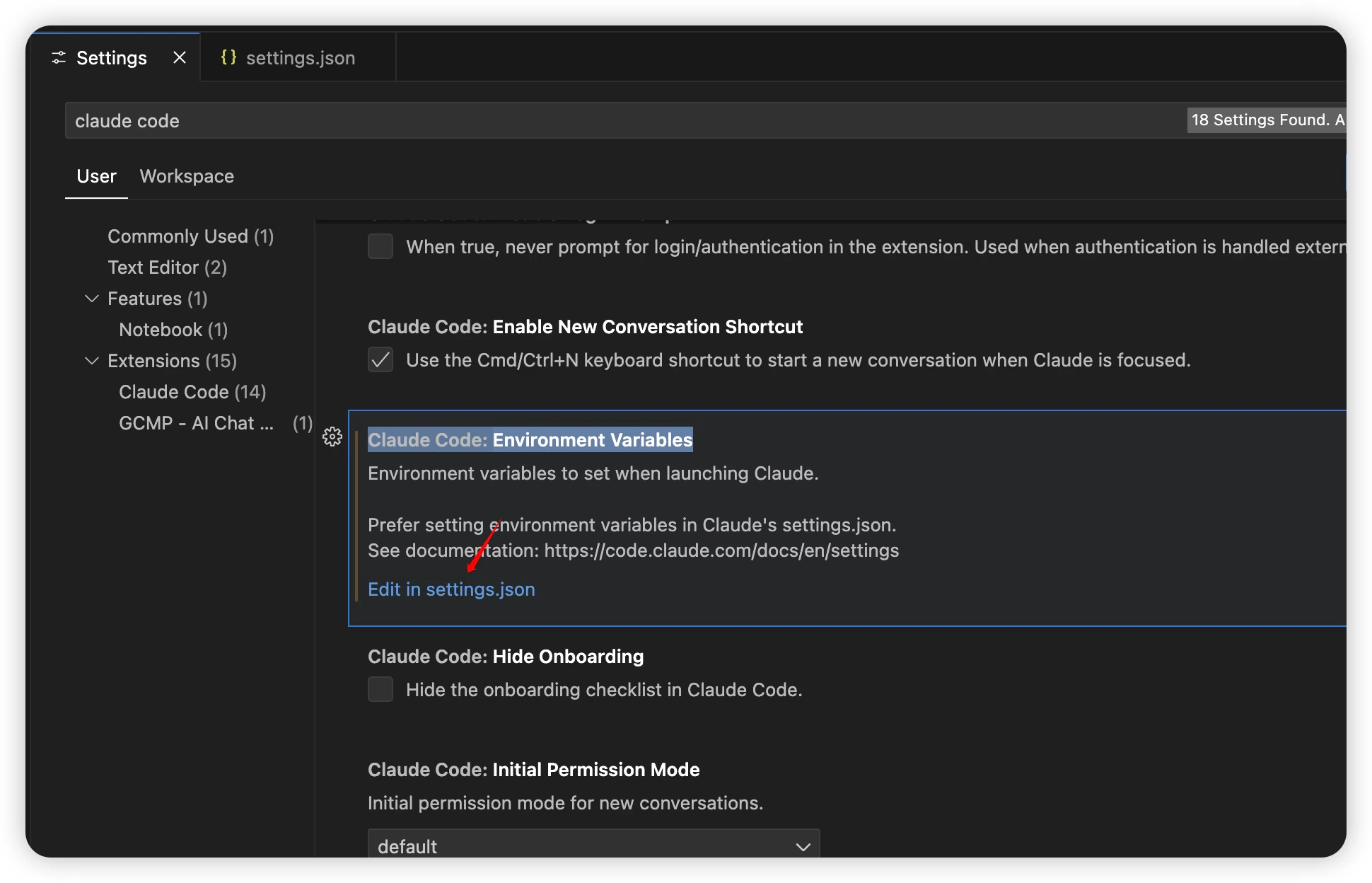
Ctrl + Shift + P(oCmd + Shift + P), escribaSettingspara abrir la configuración.
- Busque
Claude Code, opciónClaude Code: Environment Variable→Edit in settings.json.
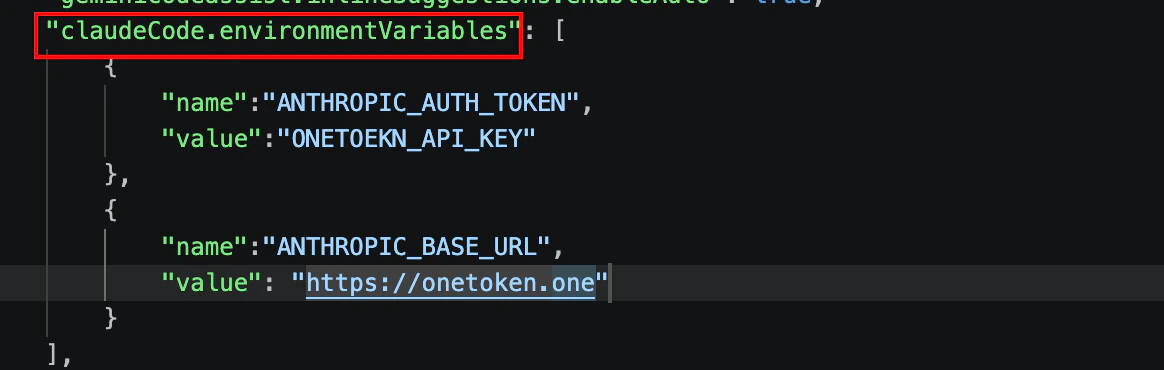
- Complete la información de Fast-Token en
claudeCode.environmentVariables.
Usar modelos deepseek en Claude Code
Modelos disponibles: deepseek-r1-distill-qwen-14b, deepseek-v3, deepseek-v3-0324, deepseek-v3-1-250821, deepseek-v3.2, deepseek-v4-flash, deepseek-v4-pro
Método 1: Editar el archivo de configuración directamente
Localice .claude.json en el directorio home:
- macOS / Linux:
~/.claude.json - Windows:
C:\Users\%USERNAME%\.claude.json
Cambie el valor de ANTHROPIC_MODEL al nombre del modelo deepseek:
{
  "env": {
    "ANTHROPIC_AUTH_TOKEN": "sk-**",
    "ANTHROPIC_BASE_URL": "https://fast-token.com",
    "ANTHROPIC_MODEL": "deepseek-v4-pro"
  },
  "includeCoAuthoredBy": false
}
Método 2: Use CC Switch para editar la configuración, cambie el nombre del modelo a deepseek y reinicie Claude Code.
Preguntas frecuentes
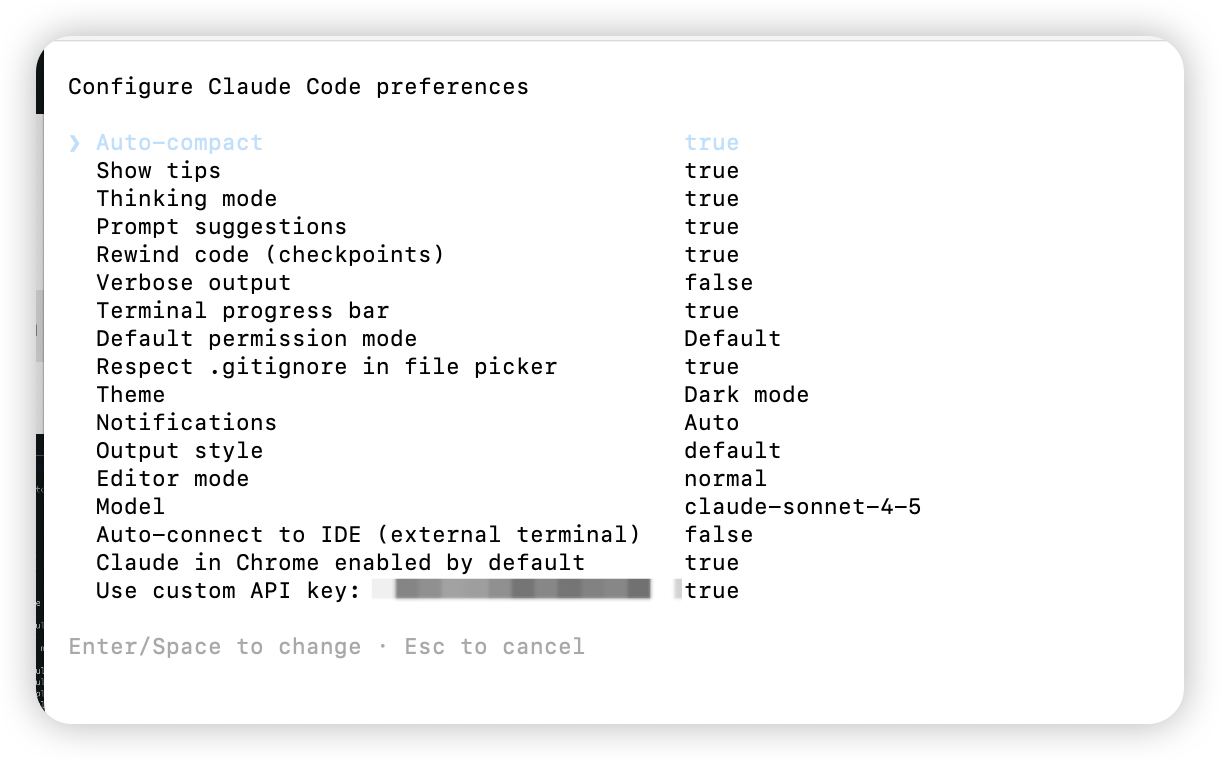
P: Al usar Claude Code aparece «401 , No token provided....»
Abra la terminal de Claude, escriba /config, busque Use custom API key y compruebe el Token.
P: En macOS, tras instalar sigue el error zsh: command not found: claude
El CLI de Claude está instalado pero su directorio no está en el PATH.
- Confirme la ruta de instalación (suele ser uno de estos directorios):
~/.claude/bin~/.local/bin
En la terminal:
ls -l ~/.claude/bin
# o
ls -l ~/.local/bin | grep claude
Si ve el archivo claude, la instalación es correcta; falta configurar PATH.
- Añada el directorio al PATH:
Caso A: Instalado en ~/.claude/bin
echo 'export PATH="$HOME/.claude/bin:$PATH"' >> ~/.zshrc
source ~/.zshrc
Caso B: Instalado en ~/.local/bin
echo 'export PATH="$HOME/.local/bin:$PATH"' >> ~/.zshrc
source ~/.zshrc- Compruebe:
which claude
claude -v
Si ve la ruta y la versión de claude, la instalación es correcta.
P: Claude Code no puede conectar con el servicio de Anthropic
Tras actualizar a la última versión, si no conecta o falla la autenticación, suele deberse al cambio de cabecera: las versiones nuevas usan AUTH_TOKEN en lugar de API_KEY; el valor de la API Key no cambia, solo el nombre de la cabecera. Vuelva a configurar según este documento.
P: Login:API Error: 403
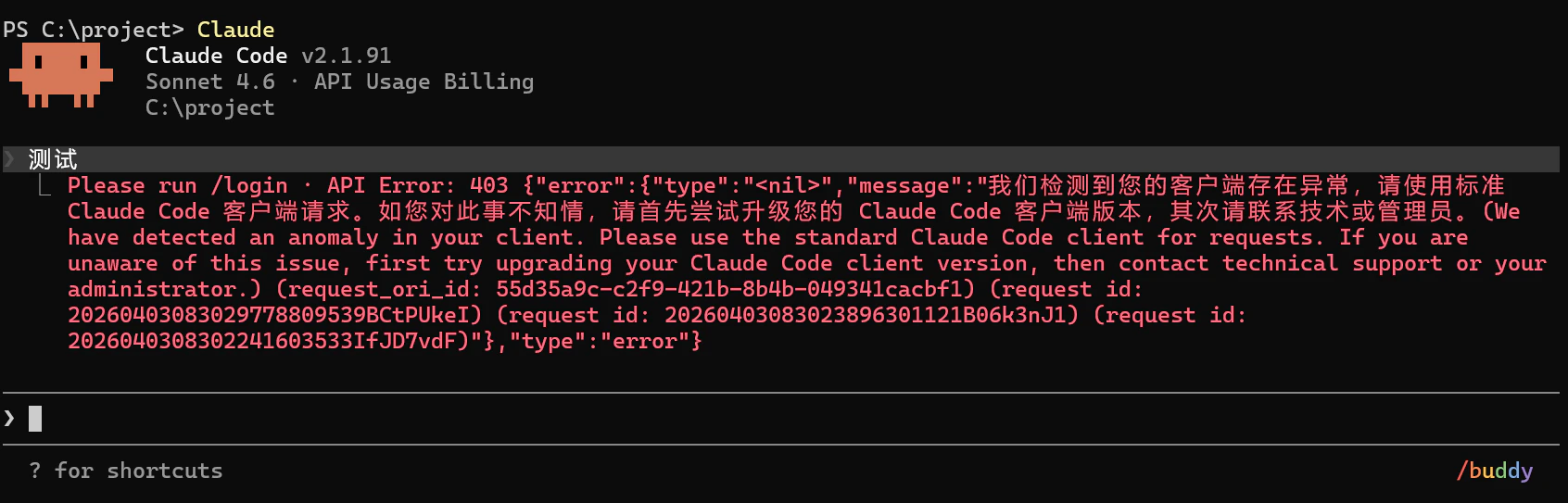
Actualice cc a la última versión y desactive el proxy local y la conmutación por error (failover) de ccs.
¡Que disfrute usando el servicio!