
Claude Code
Claude Code mit Fast-Token nutzen
Schnellstart
Diese Anleitung hilft Ihnen, in wenigen Minuten Claude Code mit den Modellen von Fast-Token zu nutzen.
1. Claude Code installieren
Lokale Installation
curl -fsSL https://claude.ai/install.sh | bashirm https://claude.ai/install.ps1 | iexInstallation mit npm
Node.js 18 oder höher erforderlich
npm install -g @anthropic-ai/claude-code2. Fast-Token-API konfigurieren
Um den Modellservice von Fast-Token über eine Anthropic-kompatible API anzubinden, setzen Sie folgende Umgebungsvariablen.
BASE_URLaufhttps://fast-token.comsetzenAUTH_TOKENauf den API Key von der Fast-Token-PlattformMODELauf ein unterstütztes Modell aus der Modellliste.
macOS
- Im Terminal den Standard-Shell-Typ ermitteln:
echo $SHELL- Je nach Shell die Variablen setzen:
# <Fast-Token_API_KEY> 替换为你从 Fast-Token 平台获取的 Key
echo 'export BASE_URL="https://fast-token.com"' >> ~/.zshrc
echo 'export AUTH_TOKEN="<Fast-Token_API_KEY>"' >> ~/.zshrc
echo 'export MODEL="claude-sonnet-4-5"' >> ~/.zshrc# <Fast-Token_API_KEY> 替换为你从 Fast-Token 平台获取的 Key
echo 'export BASE_URL="https://fast-token.com"' >> ~/.bash_profile
echo 'export AUTH_TOKEN="<Fast-Token_API_KEY>"' >> ~/.bash_profile
echo 'export MODEL="claude-sonnet-4-5"' >> ~/.bash_profile- Konfiguration laden:
source ~/.zshrcsource ~/.bash_profile- Neues Terminal öffnen und prüfen:
echo $BASE_URL
echo $AUTH_TOKEN
echo $MODEL
Windows
Unter Windows können Sie Base URL von Fast-Token und den API Key per CMD oder PowerShell setzen.
CMD
- In CMD ausführen:
REM Fast-Token API Key 替换 <Fast-Token_API_KEY>
setx AUTH_TOKEN "<Fast-Token_API_KEY>"
setx BASE_URL "https://fast-token.com"
setx MODEL "claude-sonnet-4-5"- Neues CMD-Fenster öffnen und prüfen:
echo %AUTH_TOKEN%
echo %BASE_URL%
echo %MODEL%
PowerShell
- In PowerShell ausführen:
# Fast-Token API Key 替换 <Fast-Token_API_KEY>
[Environment]::SetEnvironmentVariable("AUTH_TOKEN", "<Fast-Token_API_KEY>", [EnvironmentVariableTarget]::User)
[Environment]::SetEnvironmentVariable("BASE_URL", "https://fast-token.com", [EnvironmentVariableTarget]::User)
[Environment]::SetEnvironmentVariable("MODEL", "claude-sonnet-4-5", [EnvironmentVariableTarget]::User)- Neues PowerShell-Fenster öffnen und prüfen:
echo $env:AUTH_TOKEN
echo $env:BASE_URL
echo $env:MODEL
3. Loslegen
Nach der Konfiguration ins Arbeitsverzeichnis wechseln und claude starten:
cd /path/your-project
claude
Beim ersten Start kann eine Anmeldung bei Anthropic erzwungen werden. So umgehen Sie das:
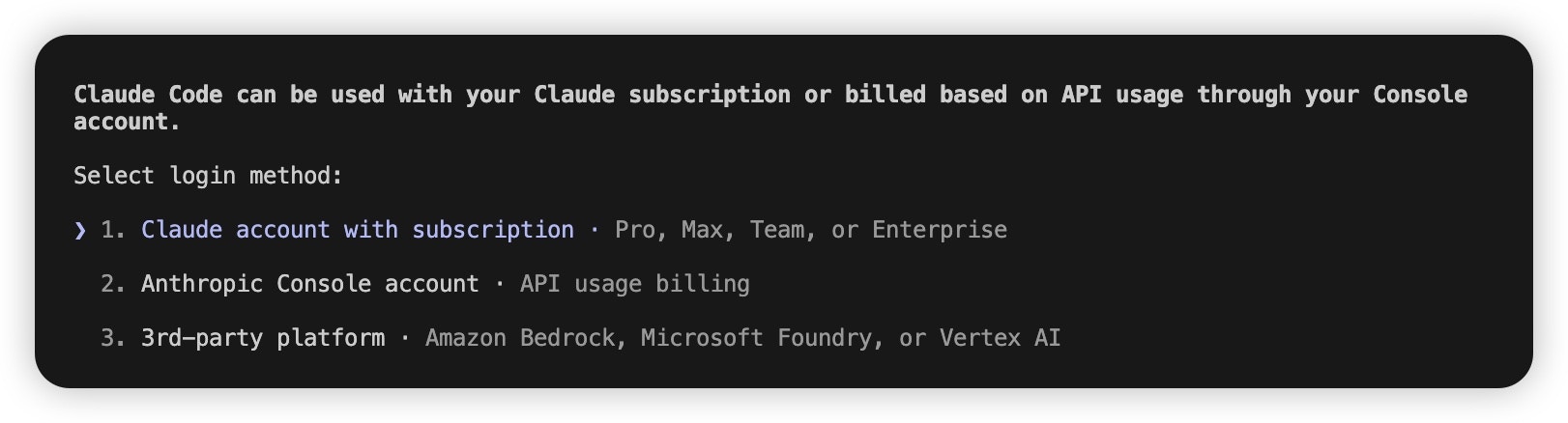
- Datei
.claude.jsonim Benutzerverzeichnis:- macOS / Linux:
~/.claude.json - Windows:
C:\Users\%USERNAME%\.claude.json
- macOS / Linux:
hasCompletedOnboardingauftruesetzen
{
  "hasCompletedOnboarding": true
}- Speichern und
claudeim Terminal erneut ausführen.
(Optional) Weitere Modellkonfiguration
Claude Code unterstützt folgende Methoden nach absteigender Priorität (höhere überschreiben niedrigere).
- Im Gespräch:
/model <Modellname>für temporären Wechsel.
/model claude-sonnet-4-5- Beim Start:
claude --model <Modellname>für eine Sitzung.
claude --model claude-sonnet-4-5- Umgebungsvariablen: Modelle nach Aufgabenkomplexität; Claude Code wählt automatisch. Global wirksam.
export DEFAULT_OPUS_MODEL="claude-opus-4-5"
export DEFAULT_SONNET_MODEL="claude-sonnet-4-5"
export DEFAULT_HAIKU_MODEL="claude-haiku-4-5"
Dabei:
DEFAULT_OPUS_MODEL— komplexes Reasoning, Architektur usw.DEFAULT_SONNET_MODEL— Code schreiben, Features umsetzen.DEFAULT_HAIKU_MODEL— einfache Aufgaben (Syntax, Dateisuche).
- settings.json: im Projektroot oder Benutzerverzeichnis für dauerhafte Projekt- oder Benutzerkonfiguration.
{
  "env": {
    "DEFAULT_OPUS_MODEL": "claude-opus-4-5",
    "DEFAULT_SONNET_MODEL": "claude-sonnet-4-5",
    "DEFAULT_HAIKU_MODEL": "claude-haiku-4-5"
  }
}
Konfiguration über cc-switch
- CC-Switch starten, « Anbieter hinzufügen » klicken.
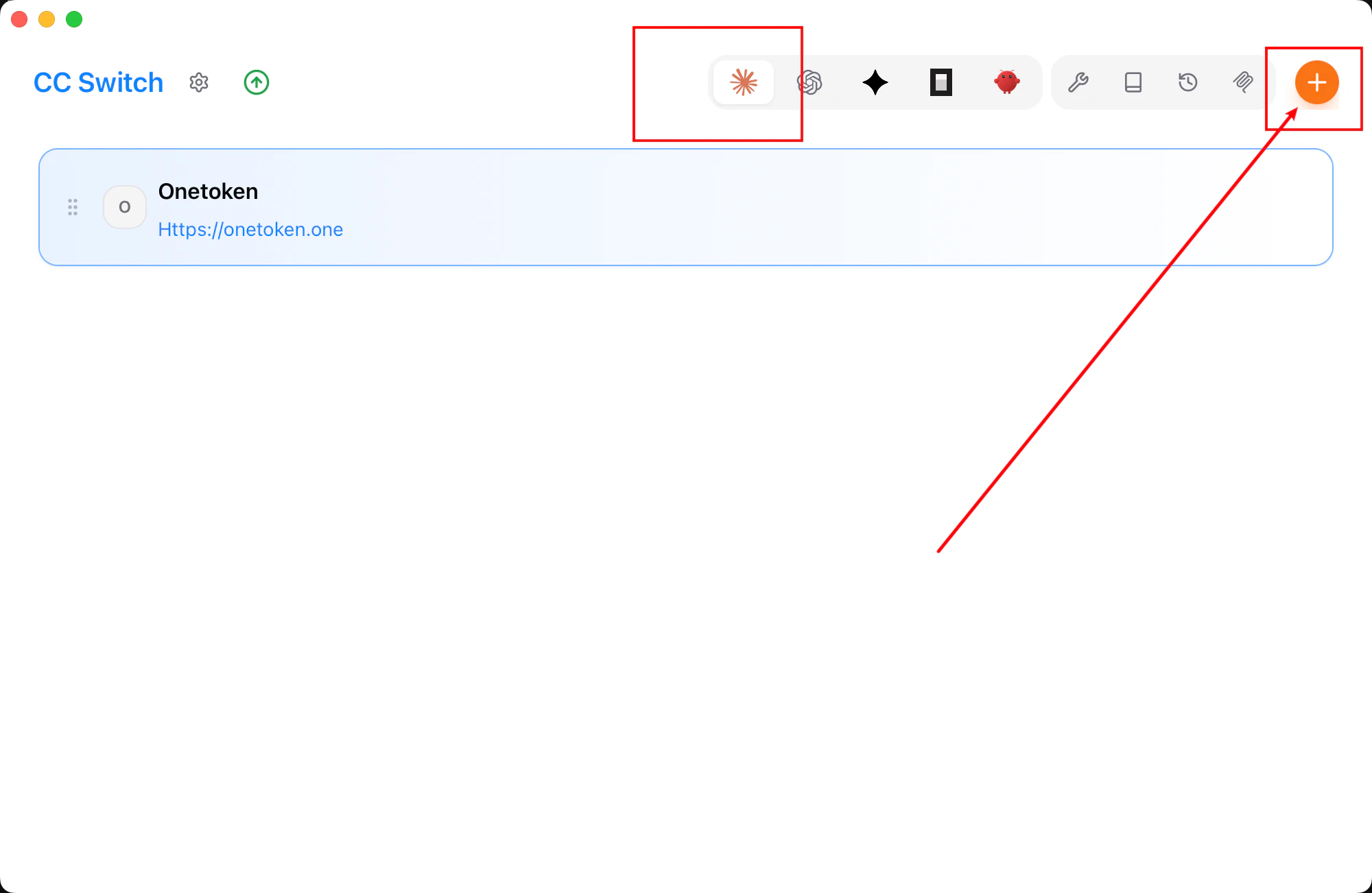
- In der Voreinstellungsliste « Benutzerdefinierte Konfiguration » wählen.
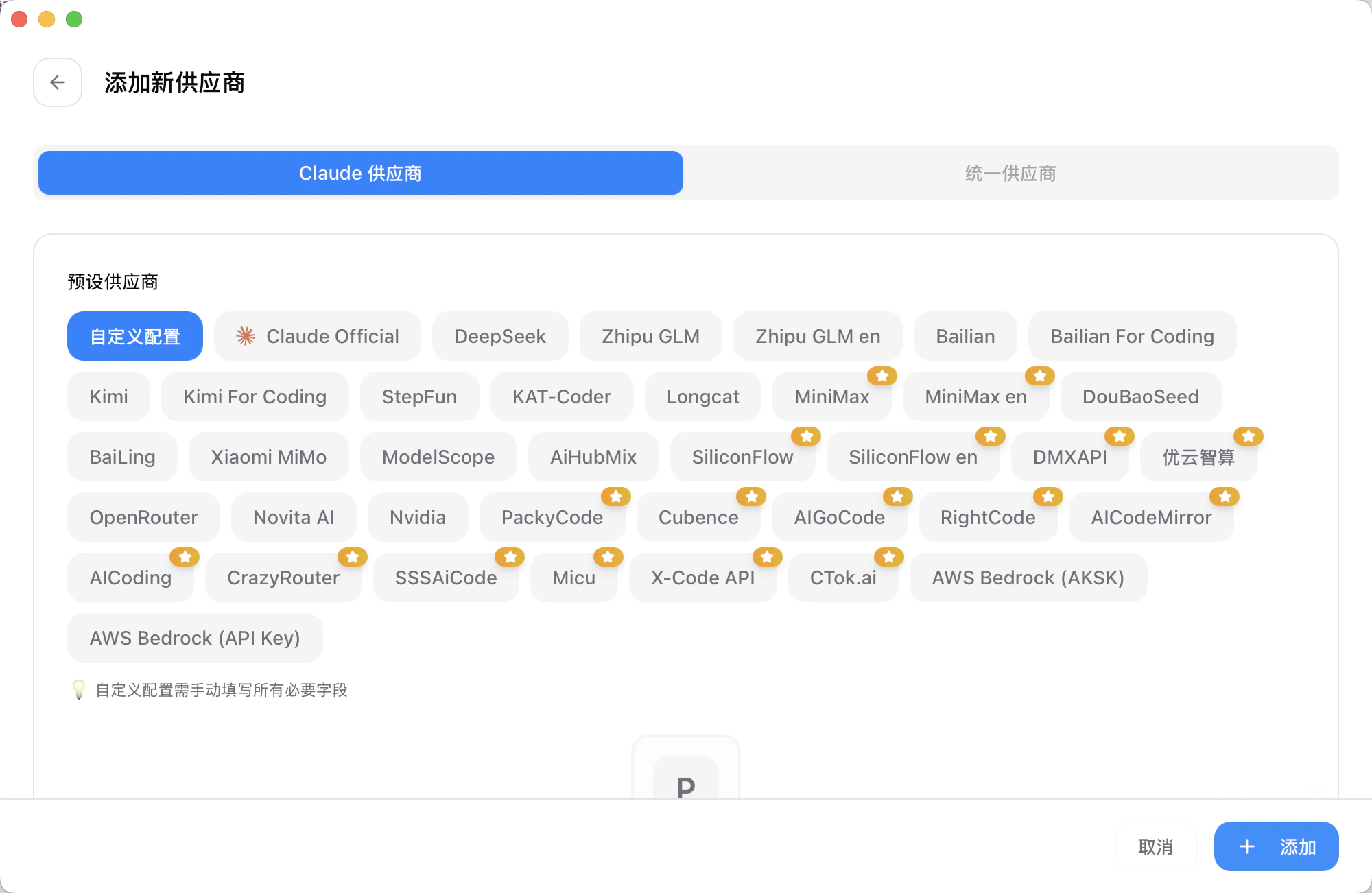
- Schlüssel und Request-URL unter « API Key » eintragen
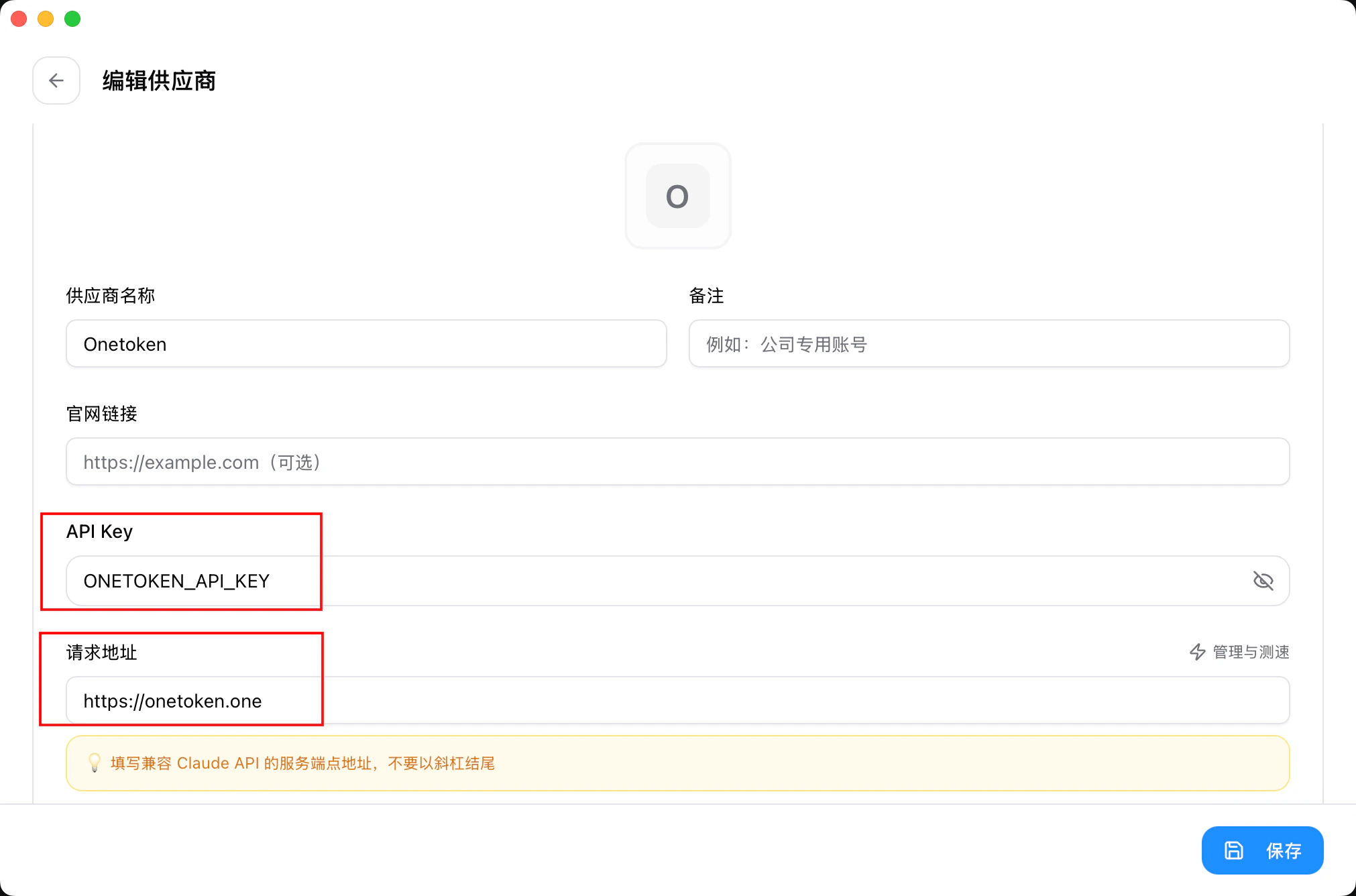
- « Hinzufügen » zum Speichern.
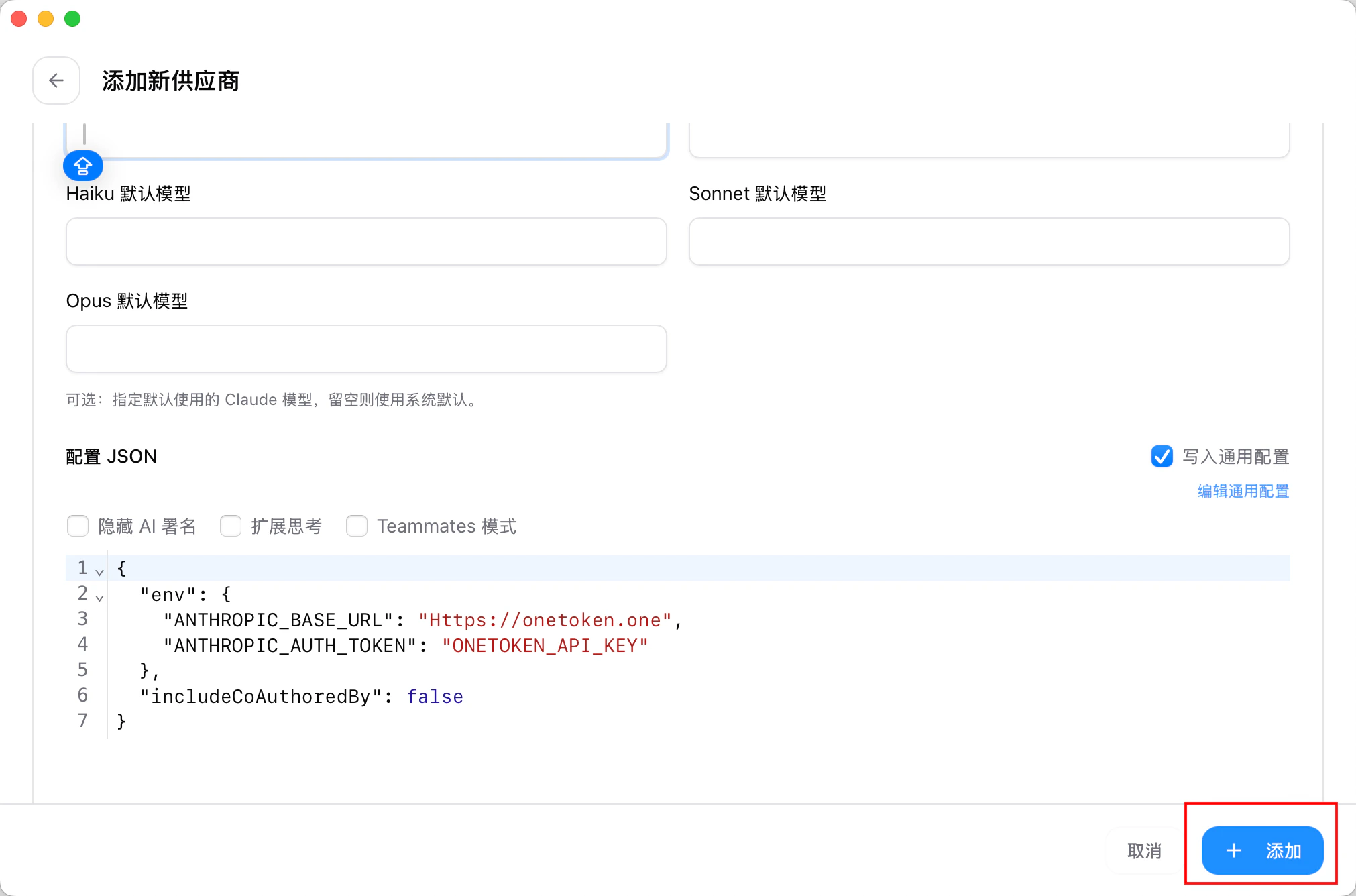
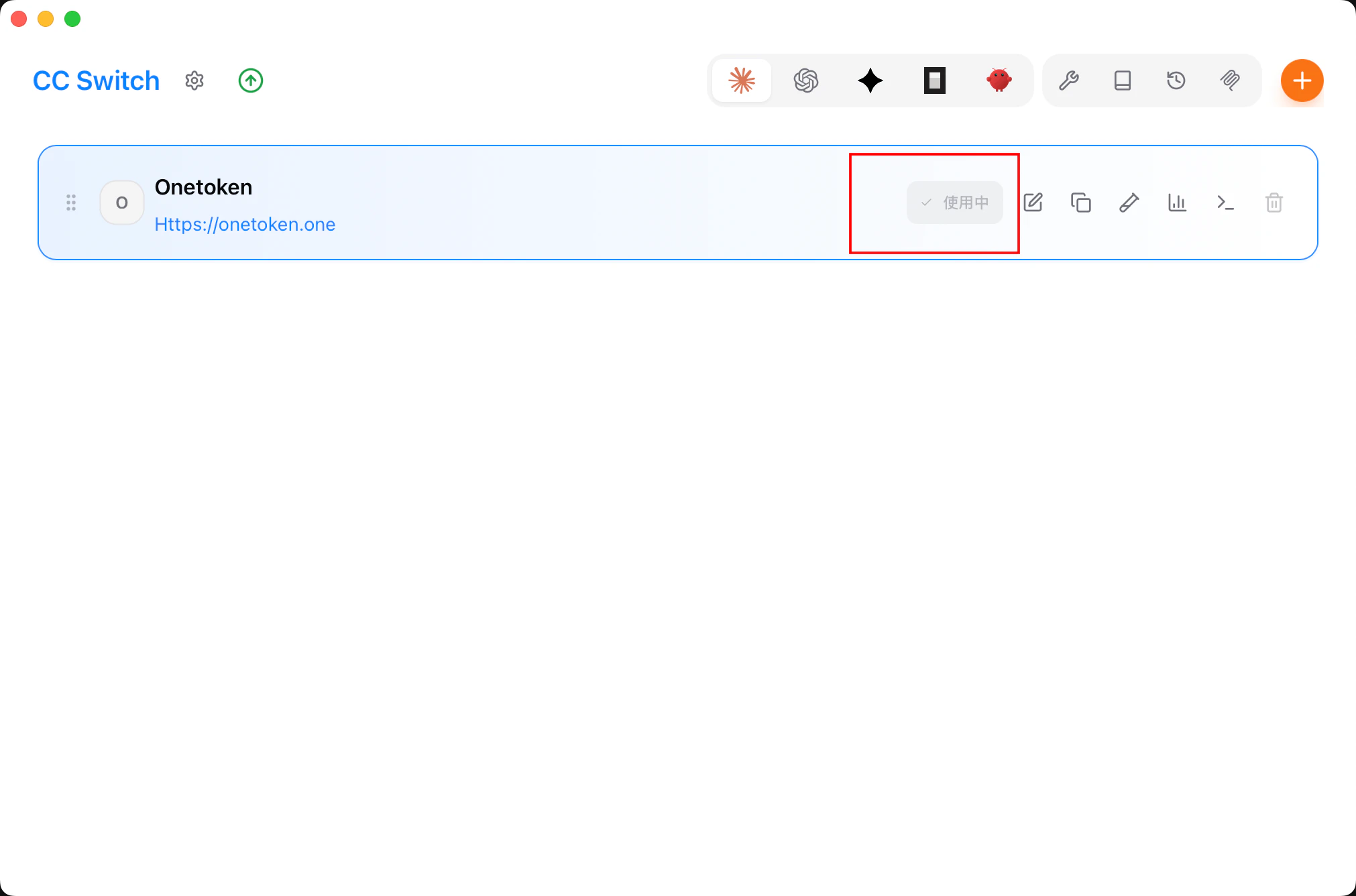
- Auf der Startseite « Fast-Token » wählen und « Start » klicken.
Konfiguration über VS Code-Erweiterung
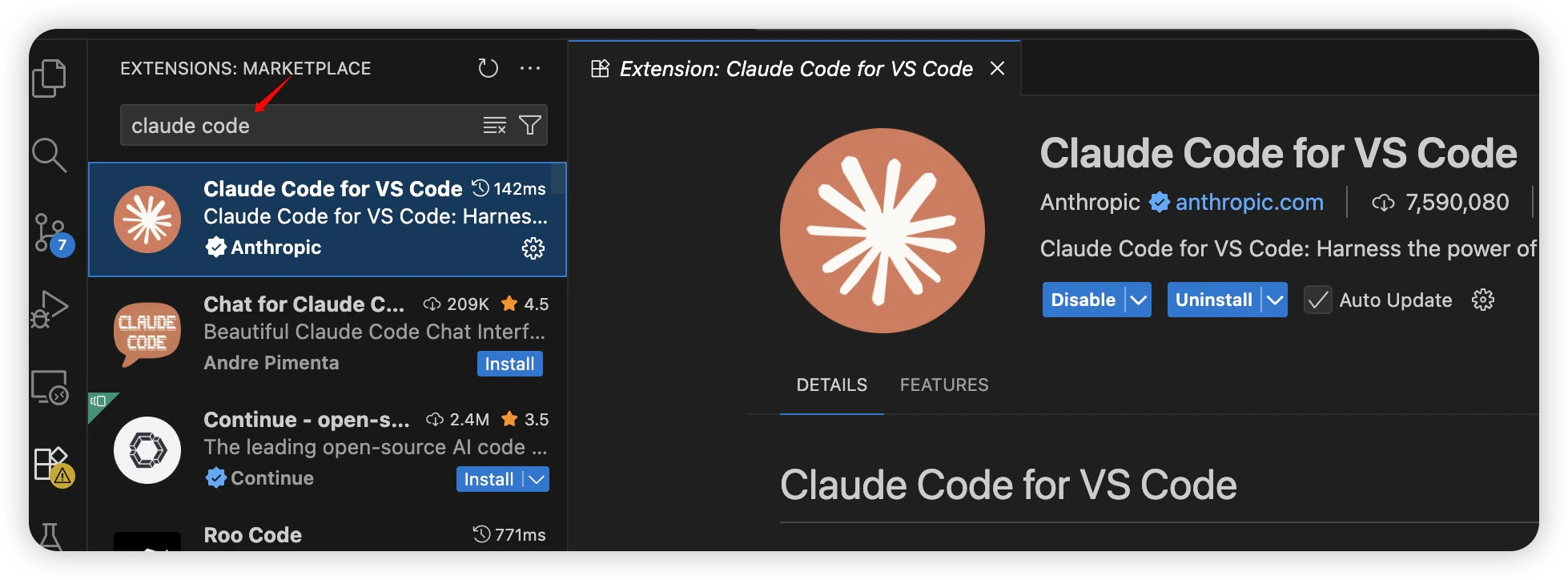
- VS Code starten und Erweiterung installieren.
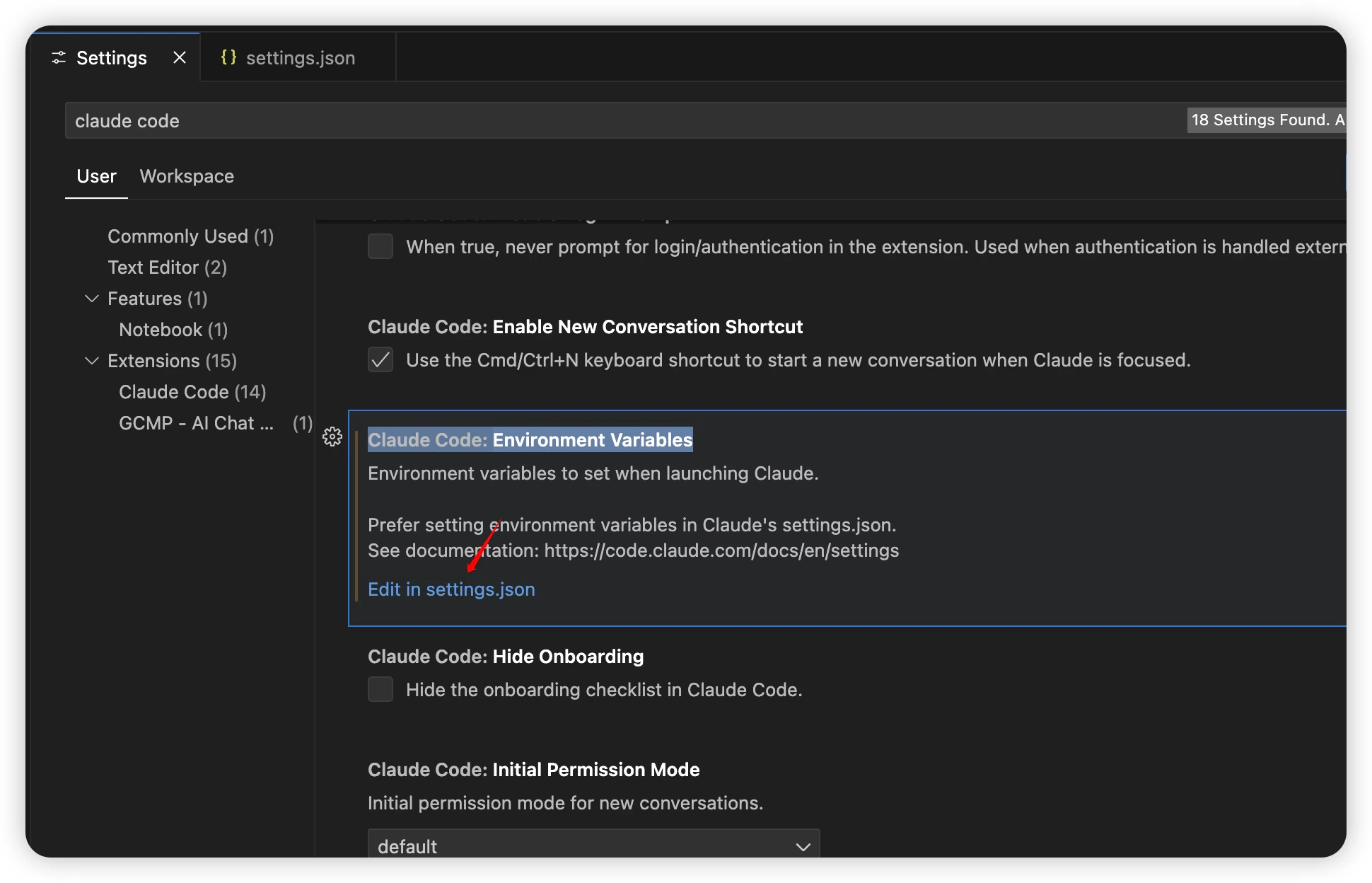
Ctrl + Shift + P(oderCmd + Shift + P),Settingseingeben.
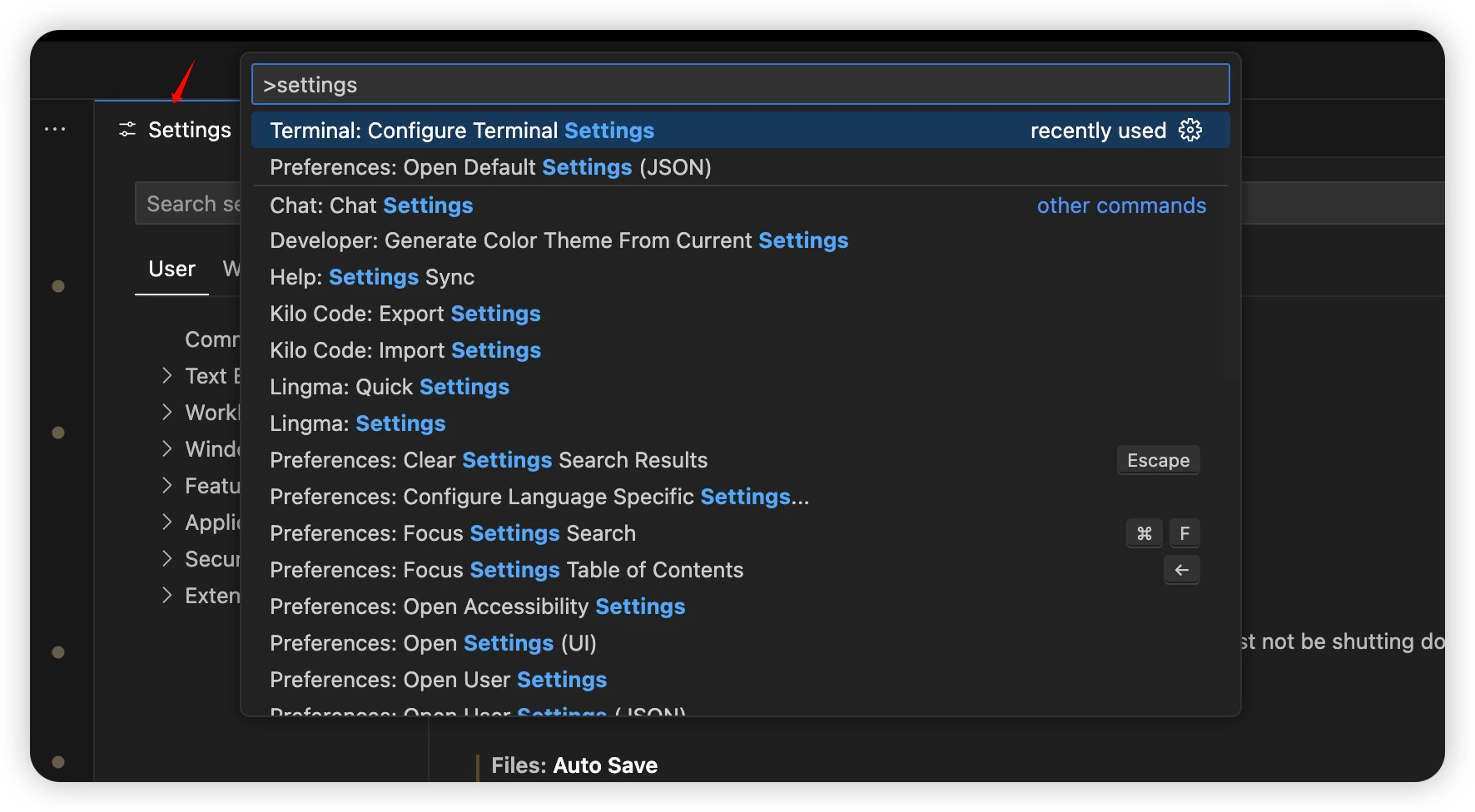
Claude Code→Claude Code: Environment Variable→Edit in settings.json.
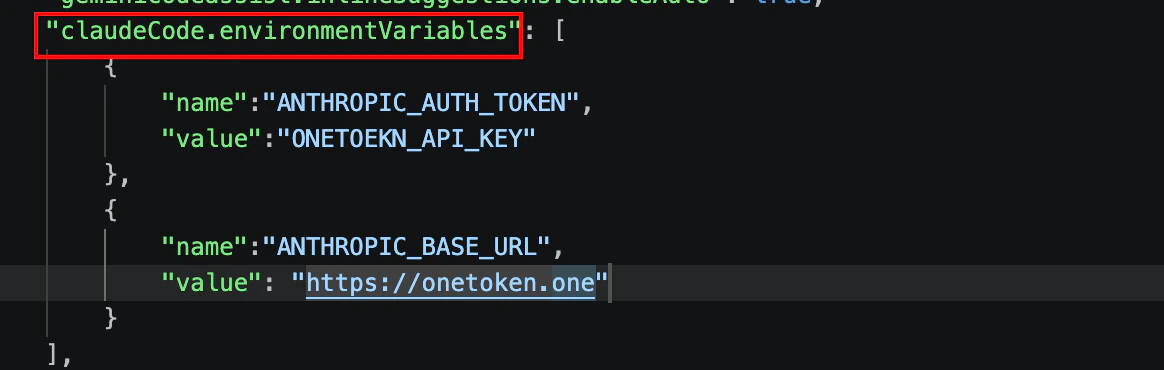
- Fast-Token-Angaben in
claudeCode.environmentVariableseintragen.
deepseek-Modelle in Claude Code
Verfügbare Modelle: deepseek-r1-distill-qwen-14b, deepseek-v3, deepseek-v3-0324, deepseek-v3-1-250821, deepseek-v3.2, deepseek-v4-flash, deepseek-v4-pro
Methode 1: Konfigurationsdatei bearbeiten
.claude.json im Benutzerverzeichnis:
- macOS / Linux:
~/.claude.json - Windows:
C:\Users\%USERNAME%\.claude.json
ANTHROPIC_MODEL auf den deepseek-Modellnamen setzen:
{
  "env": {
    "ANTHROPIC_AUTH_TOKEN": "sk-**",
    "ANTHROPIC_BASE_URL": "https://fast-token.com",
    "ANTHROPIC_MODEL": "deepseek-v4-pro"
  },
  "includeCoAuthoredBy": false
}
Methode 2: Über CC Switch die Konfiguration auf den deepseek-Modellnamen ändern und Claude Code neu starten.
Häufige Fragen
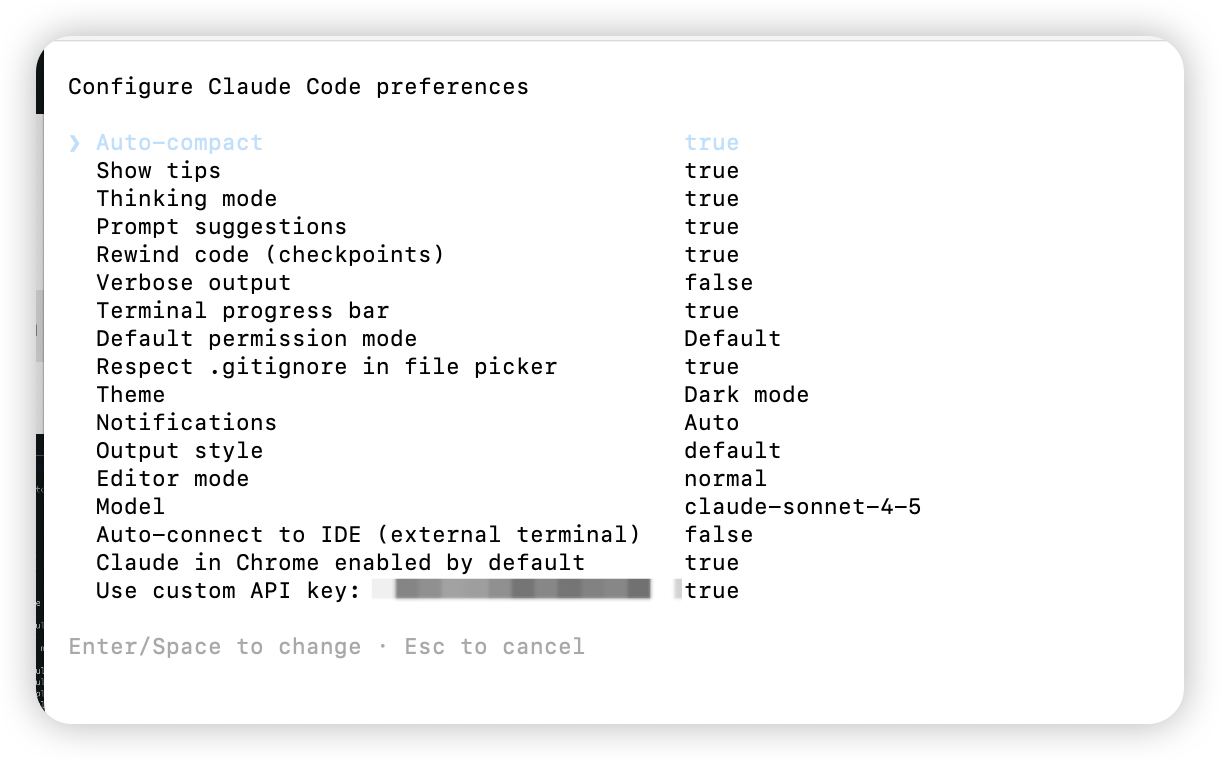
F: In Claude Code erscheint « 401 , No token provided.... »
Claude-Terminal öffnen, /config eingeben, Use custom API key prüfen und Token kontrollieren.
F: Nach Installation auf macOS: zsh: command not found: claude
Die CLI ist installiert, das Binärverzeichnis fehlt in PATH.
- Typische Installationspfade:
~/.claude/bin~/.local/bin
Im Terminal:
ls -l ~/.claude/bin
# 或
ls -l ~/.local/bin | grep claude
Wenn claude gefunden wird, ist die Installation ok — PATH konfigurieren.
- Verzeichnis zu PATH hinzufügen:
Fall A: Installation in ~/.claude/bin
echo 'export PATH="$HOME/.claude/bin:$PATH"' >> ~/.zshrc
source ~/.zshrc
Fall B: Installation in ~/.local/bin
echo 'export PATH="$HOME/.local/bin:$PATH"' >> ~/.zshrc
source ~/.zshrc- Prüfen:
which claude
claude -v
Pfad und Version sichtbar — erfolgreich.
F: Claude Code kann Anthropic-Dienst nicht erreichen
Nach Update treten Verbindungs- oder Auth-Fehler oft auf, weil der Header von API_KEY auf AUTH_TOKEN umgestellt wurde. Key-Wert unverändert lassen, Header anpassen und laut dieser Anleitung neu laden.
F: Login:API Error: 403
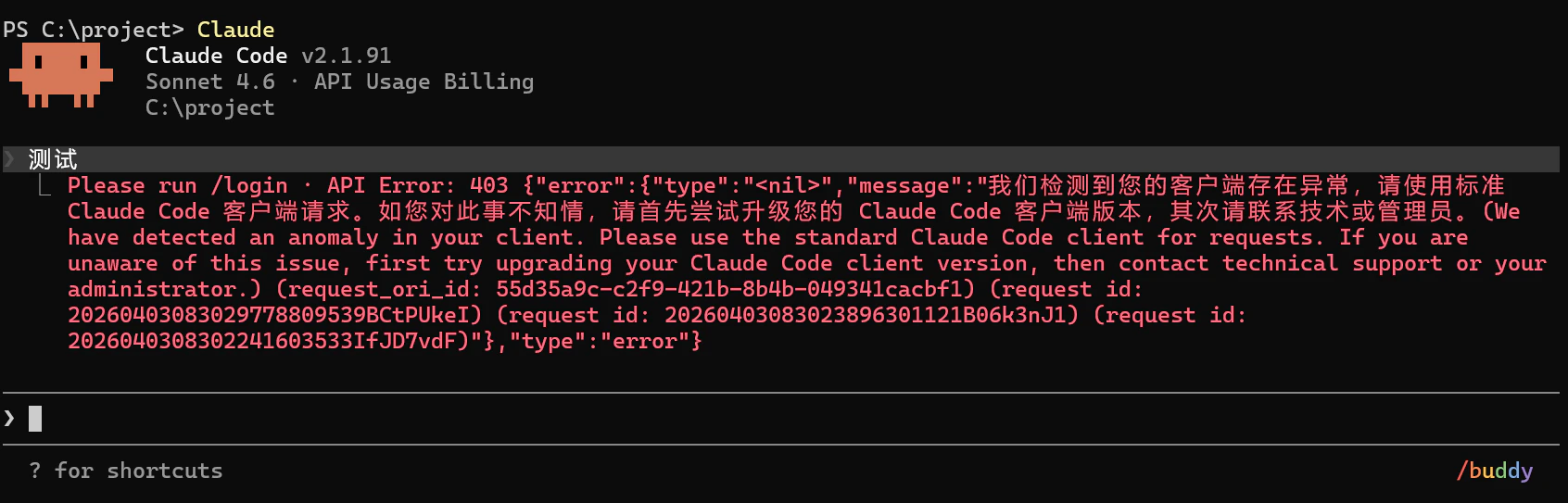
cc auf die neueste Version aktualisieren und lokalen Proxy sowie Failover in ccs deaktivieren.
Viel Erfolg!