
OpenAI Codex
Utiliser Codex avec l’API Fast-Token
Installation
Téléchargement depuis le site officiel (macOS)
https://openai.com/fr-FR/codex/
Installation en ligne de commande
bash
npm install -g @openai/codexVariables d’environnement
Configuration via les fichiers
- Modifiez
~/.codex/config.tomlet ajoutez :
toml
profile = "Fast-Token"

["model_providers.Fast-Token"]
name = "Fast-Token"
base_url = "https://fast-token.com/v1"
personality = "pragmatic"
wire_api = "responses"

["profiles.Fast-Token"]
model = "gpt-5.2"
model_provider = "Fast-Token"
model_reasoning_effort = "high"- Modifiez
~/.codex/auth.jsonet définissez :
json
{
  "OPENAI_API_KEY": "<Fast-Token_API_KEY>"
}
Configuration avec CC-Switch
- Lancez CC-Switch et ajoutez un fournisseur.
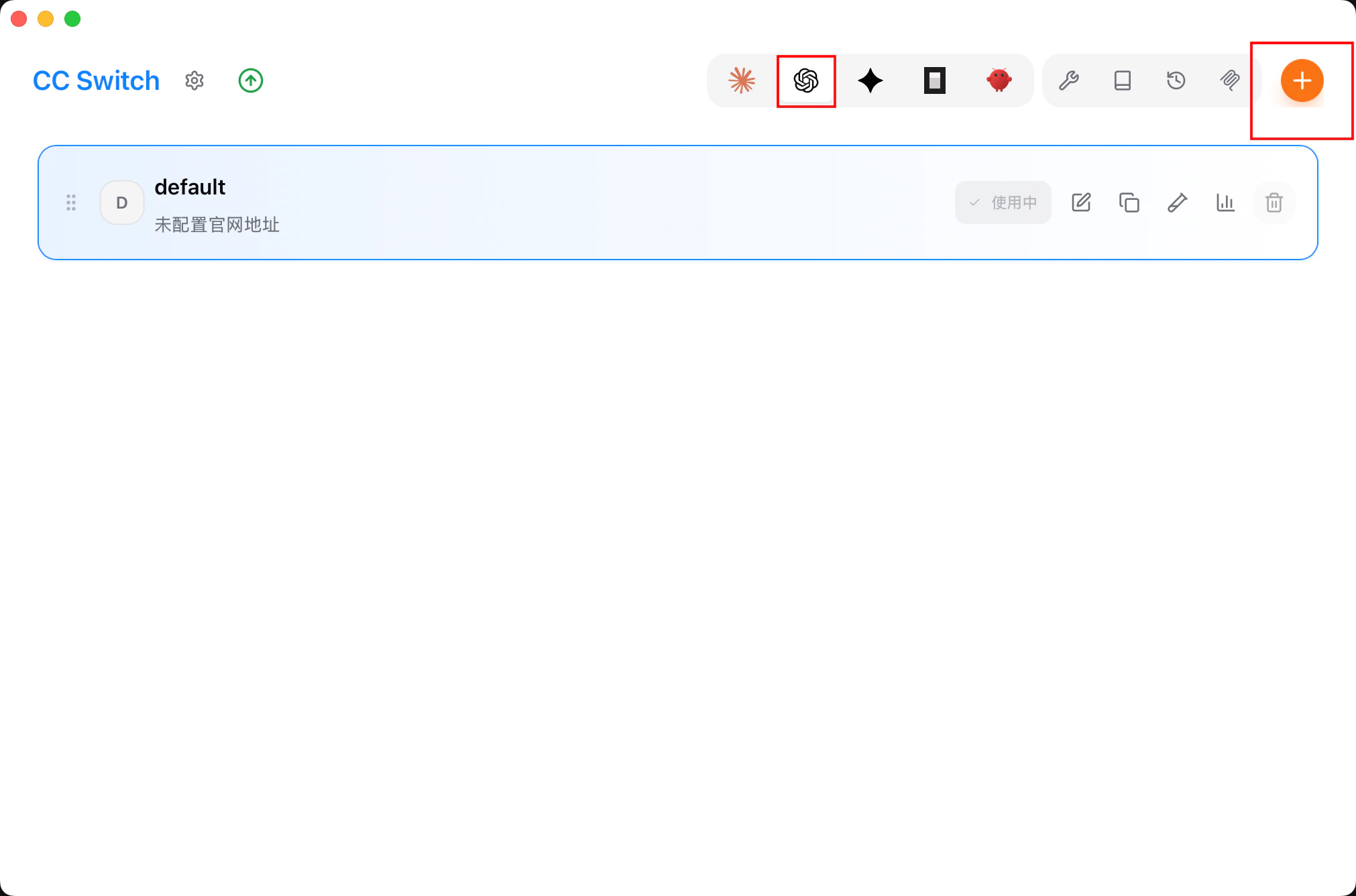
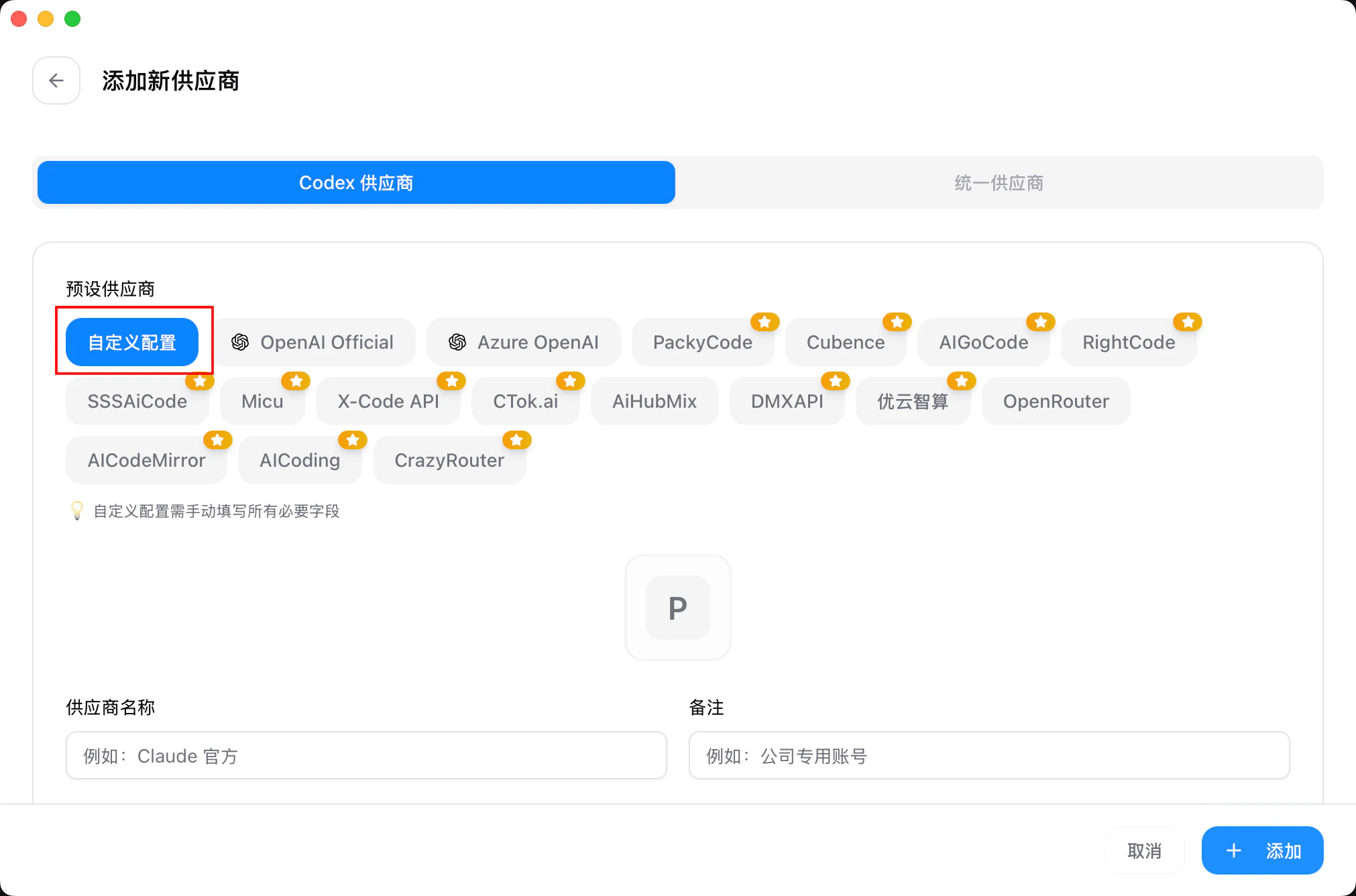
- Dans la liste des préréglages, sélectionnez « Fast-Token ».
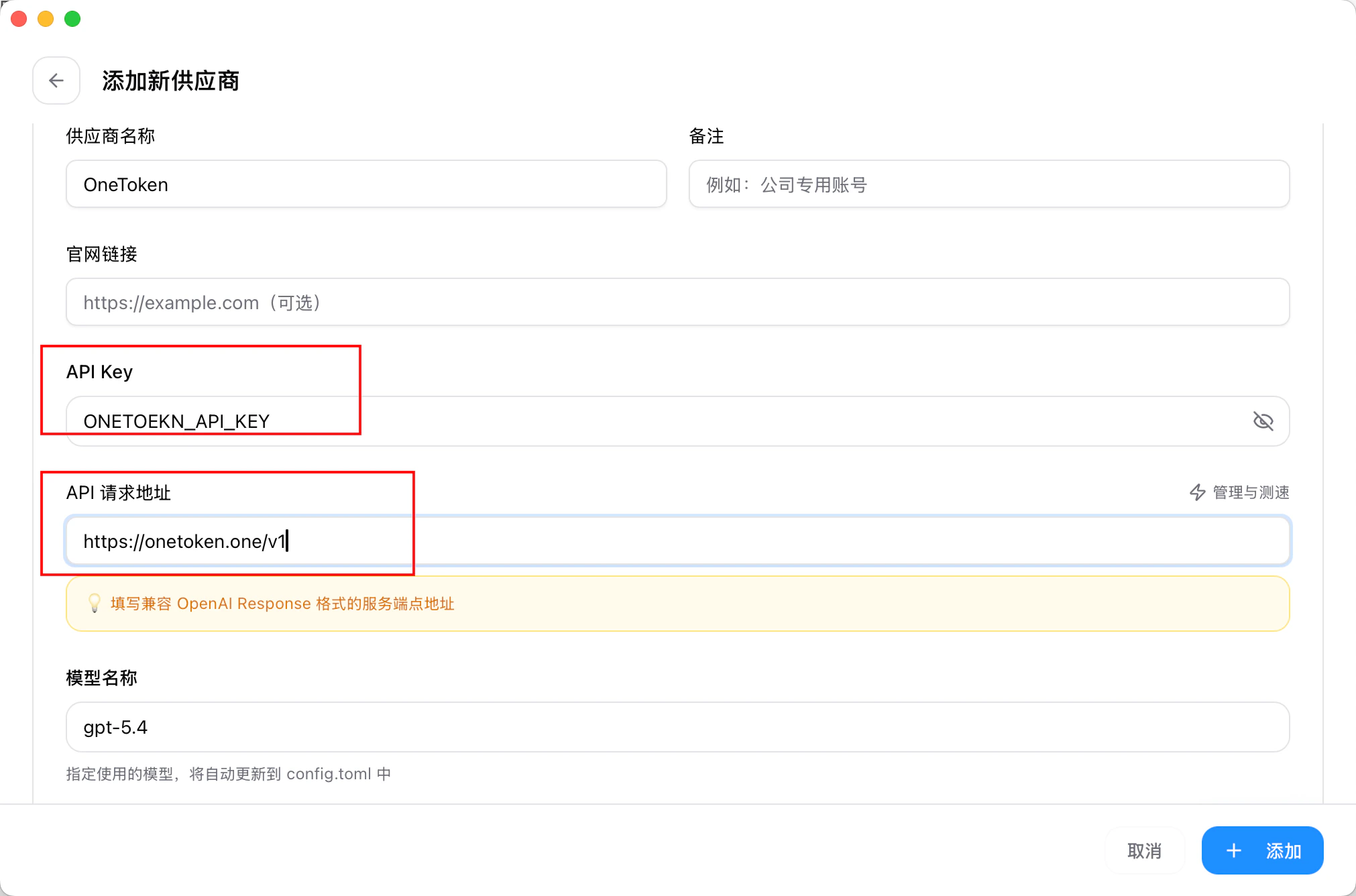
- Saisissez votre clé dans le champ API Key, puis cliquez sur Add pour enregistrer.
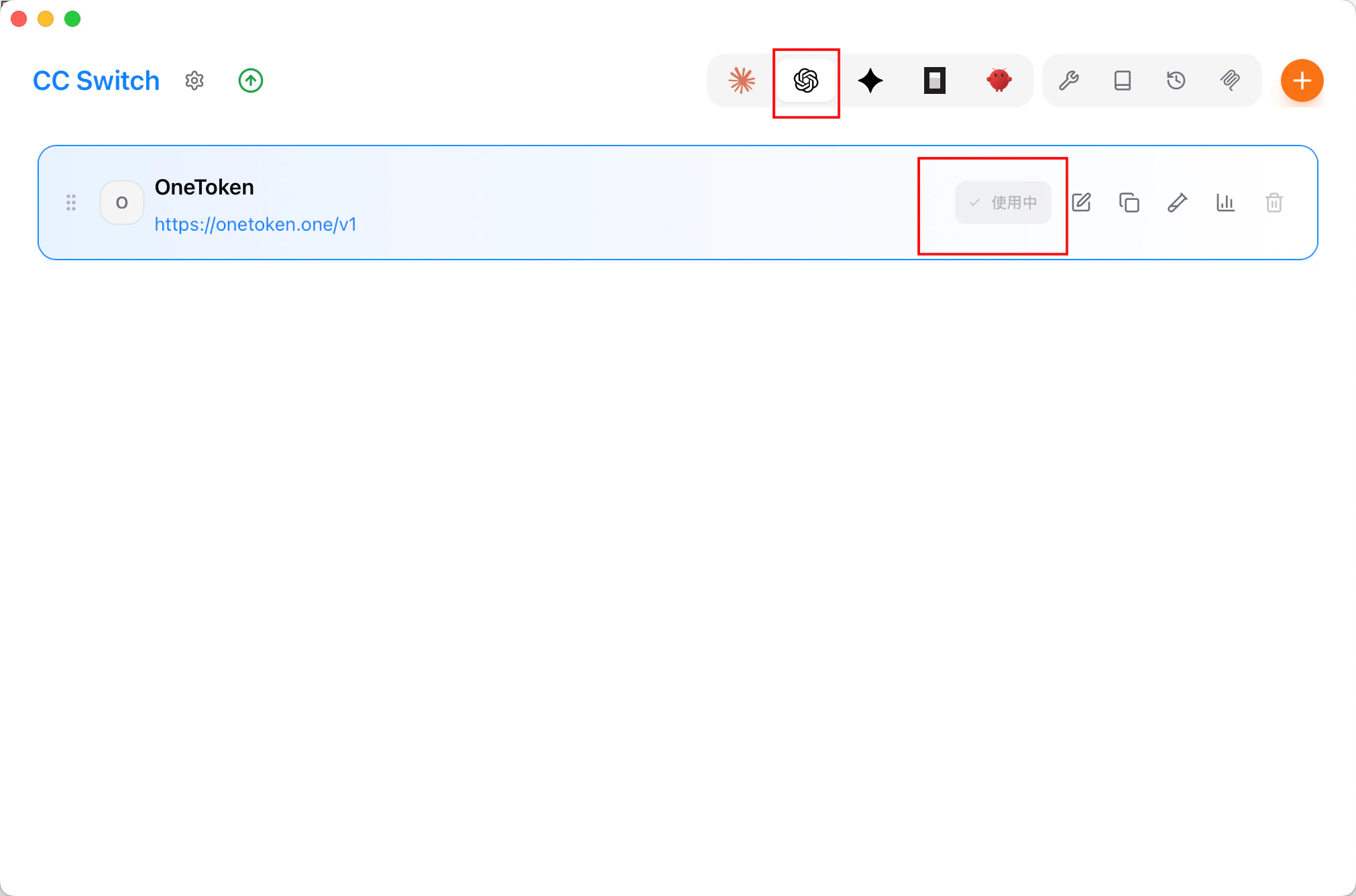
- Revenez à l’accueil, choisissez « Fast-Token » dans la liste des fournisseurs et cliquez sur Enable.
Utiliser Codex
Dans le terminal
- Ouvrez un terminal, allez dans le répertoire du projet, puis exécutez
codex.
bash
cd /chemin/vers/votre/projet
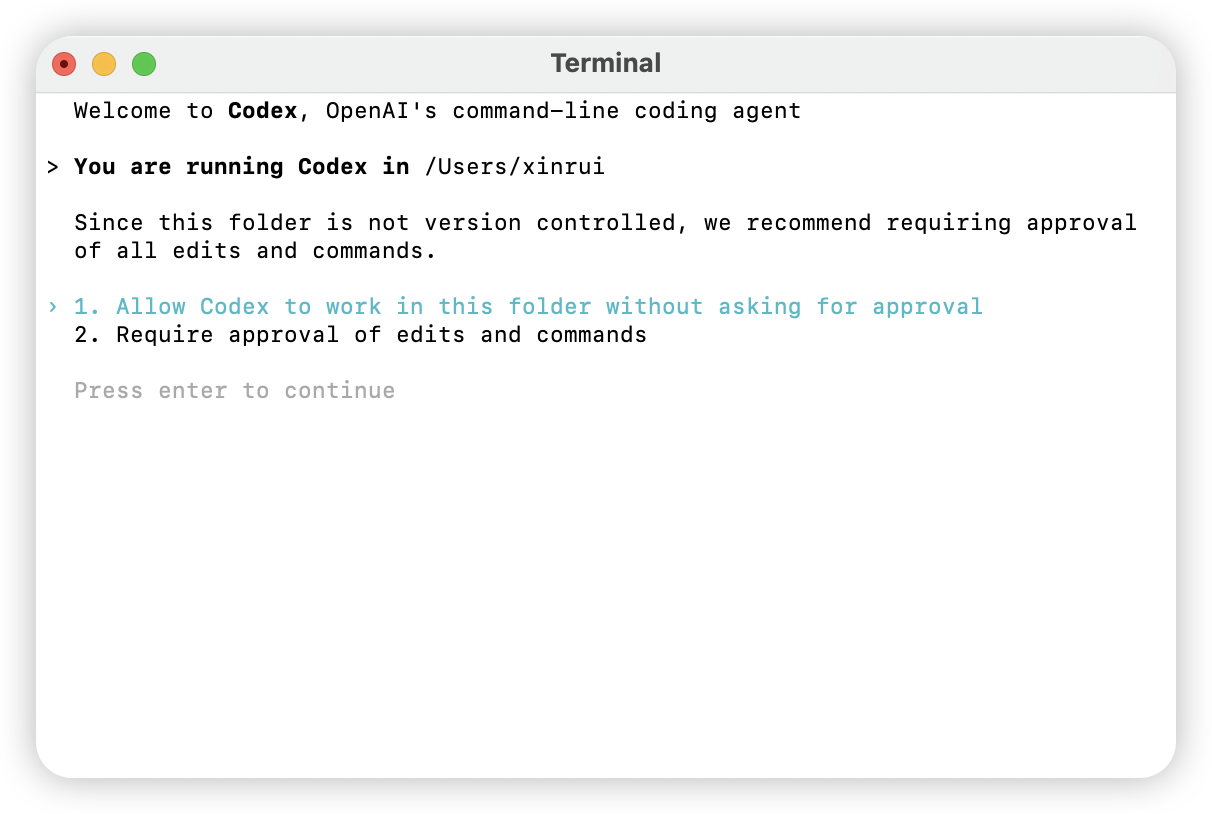
codex- Configurez les autorisations selon vos besoins.
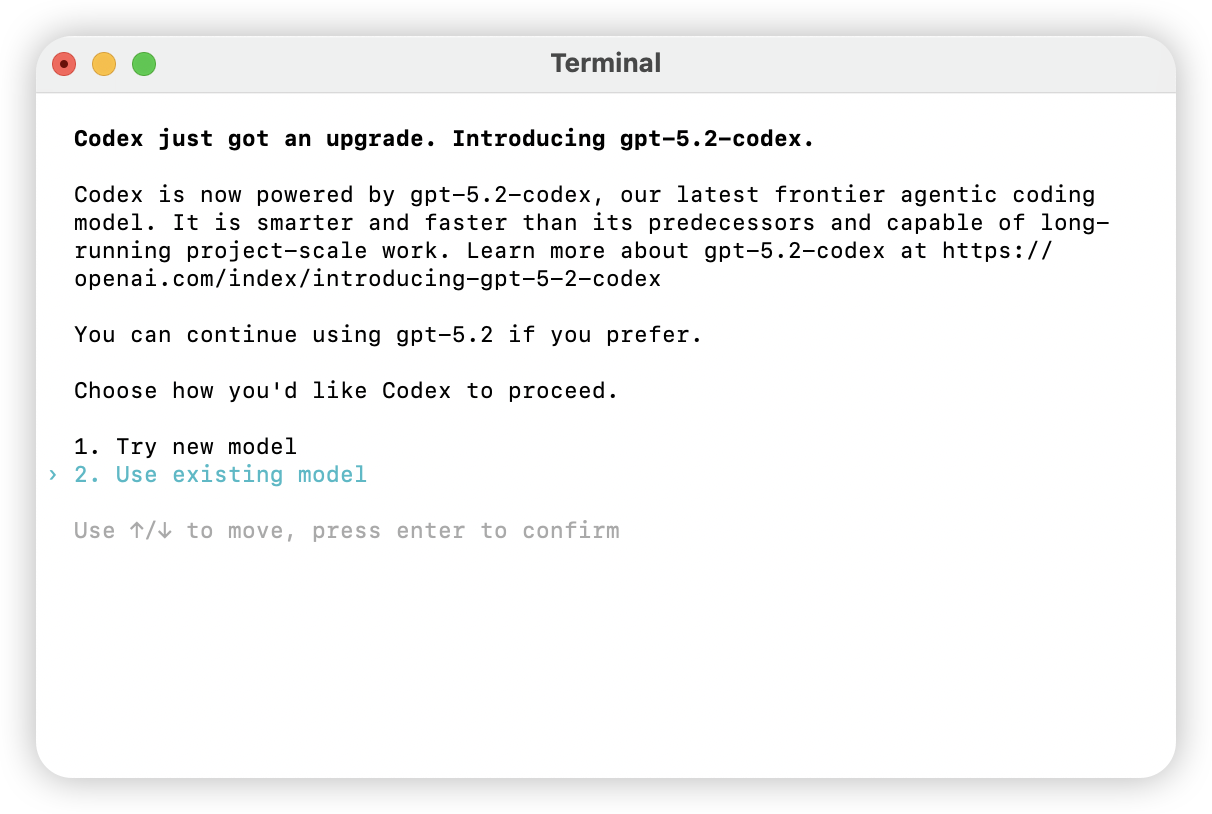
- Choisissez le modèle à utiliser.
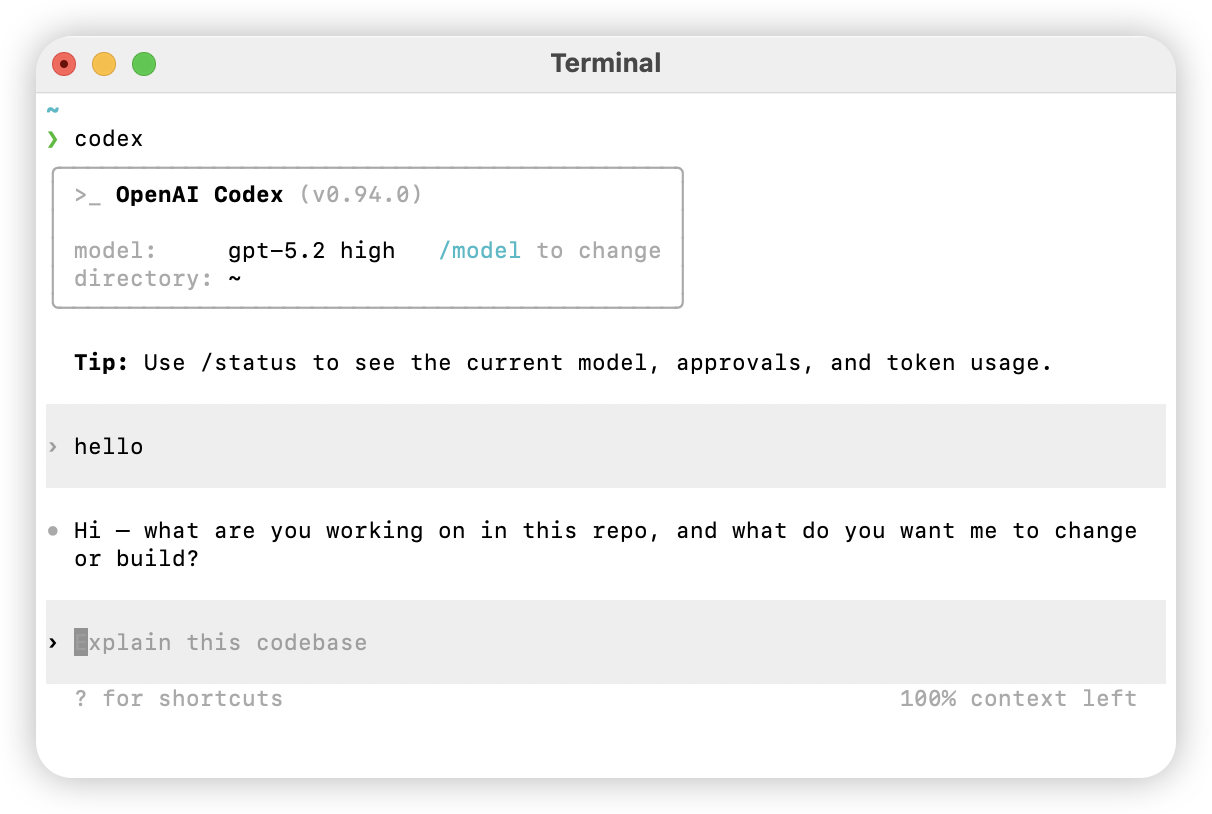
- Saisissez une consigne en langage naturel. Si la réponse est normale, la configuration est réussie.
Dans l’application de bureau Codex
- Ouvrez l’application de bureau Codex et choisissez un répertoire de travail.
- Saisissez une tâche dans le champ de saisie. Si la réponse est normale, la configuration est réussie.

Commandes utiles
Aide
bash
codex -hListe complète des options
text
Usage
  $ codex [options] <prompt>

Options
  -h, --help                 Afficher l’aide et quitter
  -m, --model <model>        Modèle à utiliser (par défaut : codex-mini-latest)
  -i, --image <path>         Chemin du fichier image en entrée
  -v, --view <rollout>       Afficher une session enregistrée
  -q, --quiet                Mode non interactif ; n’affiche que la sortie finale de l’assistant
  -a, --approval-mode <mode> Remplacer la politique d’approbation : 'suggest', 'auto-edit' ou 'full-auto'

  --auto-edit                Approuver automatiquement les modifications de fichiers ; demander confirmation pour les commandes
  --full-auto                Approuver automatiquement modifications et commandes dans le bac à sable

  --no-project-doc           Ne pas inclure automatiquement le fichier 'codex.md' du dépôt
  --project-doc <file>       Inclure le fichier Markdown indiqué comme contexte
  --full-stdout              Ne pas tronquer stdout/stderr des commandes

Options dangereuses
  --dangerously-auto-approve-everything
                             Ignorer toutes les confirmations et exécuter les commandes (sans bac à sable)
                             Uniquement pour des tests locaux temporaires

Options expérimentales
  -f, --full-context         Démarrer en mode « contexte complet » : charger tout le dépôt
                             et appliquer des modifications par lot en une fois
                             Compatible uniquement avec --model

Examples
  $ codex "Écrire et exécuter un programme Python qui affiche de l’art ASCII"
  $ codex -q "Corriger les problèmes de build"