
OpenAI Codex
Fast-Token API로 Codex 사용하기
설치
공식 사이트에서 다운로드(macOS)
https://openai.com/ko-KR/codex/
명령줄로 설치
bash
npm install -g @openai/codex환경 변수 설정
설정 파일로 구성
~/.codex/config.toml을 수정하고 다음을 추가합니다.
toml
profile = "Fast-Token"

["model_providers.Fast-Token"]
name = "Fast-Token"
base_url = "https://fast-token.com/v1"
personality = "pragmatic"
wire_api = "responses"

["profiles.Fast-Token"]
model = "gpt-5.2"
model_provider = "Fast-Token"
model_reasoning_effort = "high"~/.codex/auth.json을 수정하고 다음을 설정합니다.
json
{
  "OPENAI_API_KEY": "<Fast-Token_API_KEY>"
}
CC-Switch로 구성
- CC-Switch를 실행하고 공급자를 추가합니다.
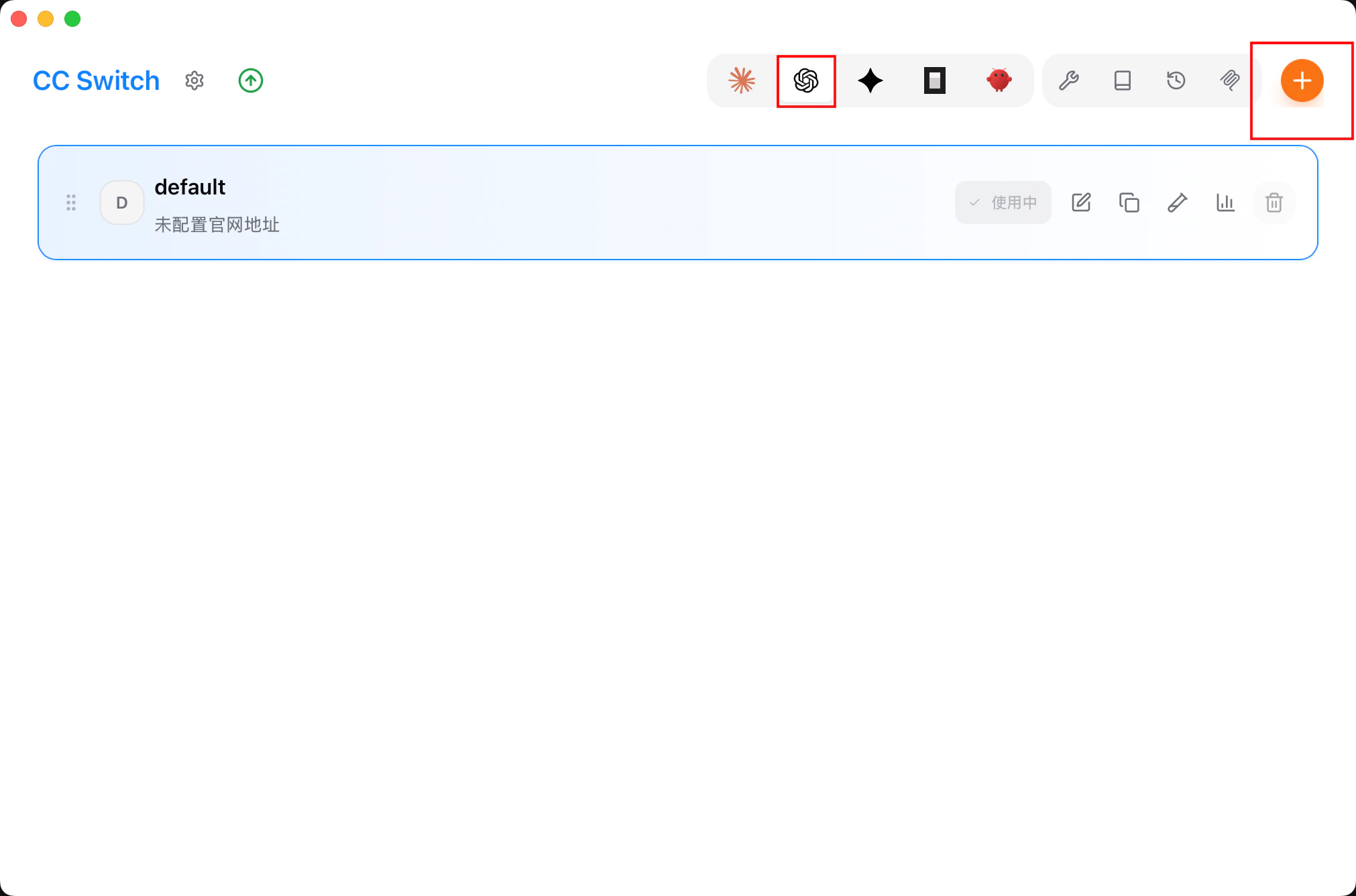
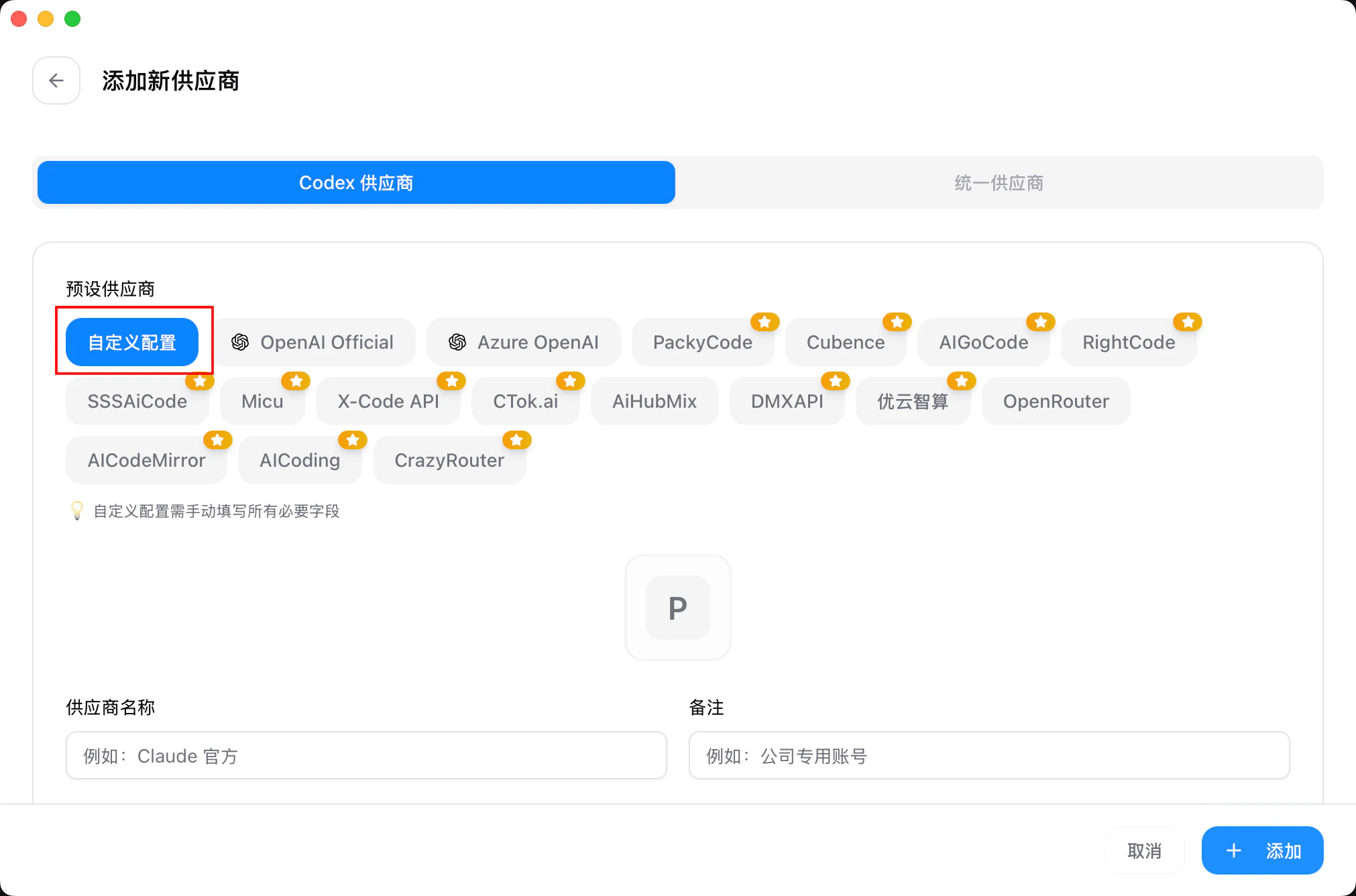
- 프리셋 목록에서 「Fast-Token」을 선택합니다.
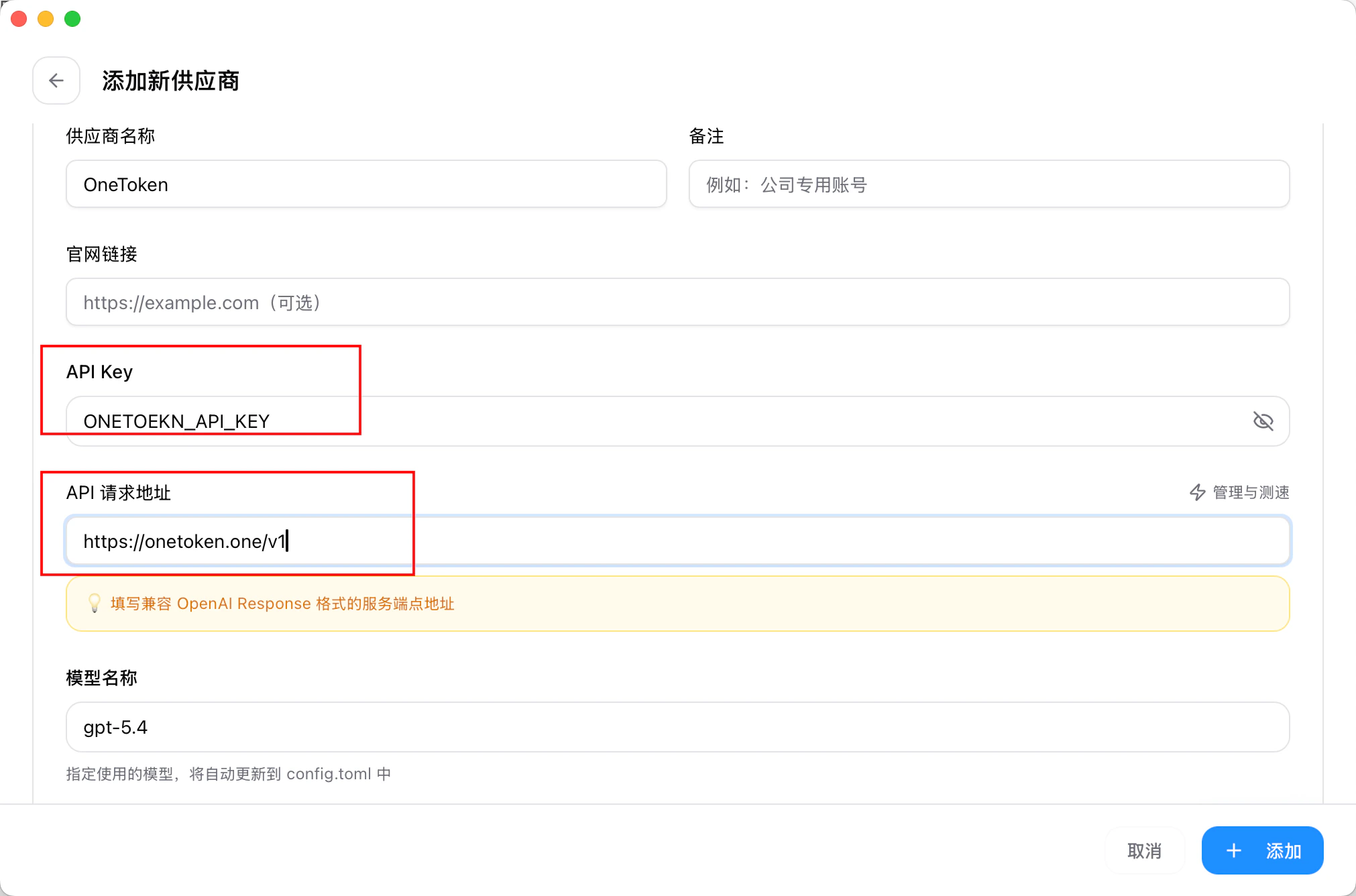
- API Key 필드에 키를 입력하고 Add를 클릭해 저장합니다.
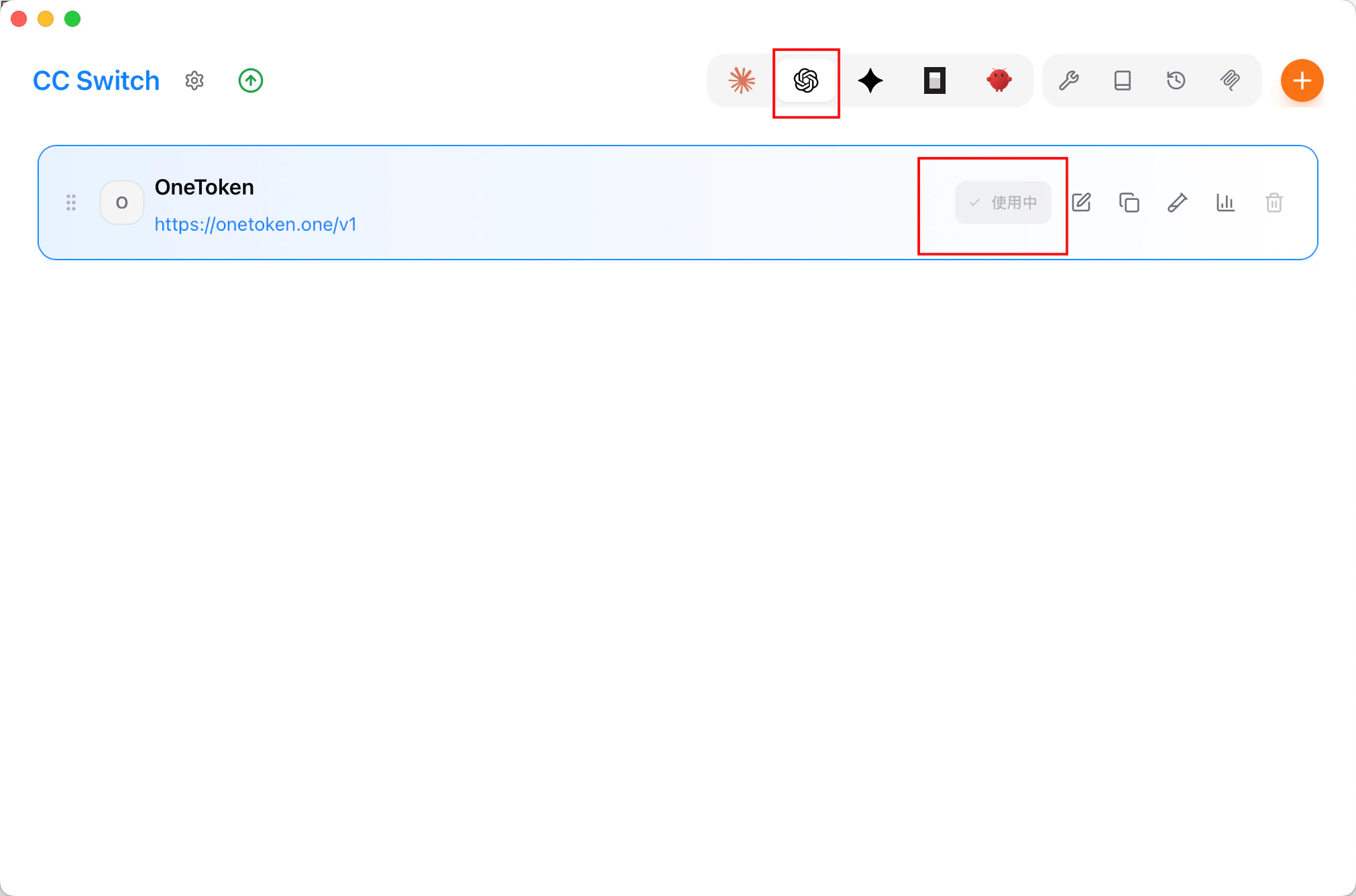
- 홈으로 돌아가 공급자 목록에서 「Fast-Token」을 선택하고 Enable을 클릭합니다.
Codex 사용
터미널에서 사용
- 터미널을 열고 프로젝트 디렉터리로 이동한 뒤
codex를 실행합니다.
bash
cd /프로젝트/경로
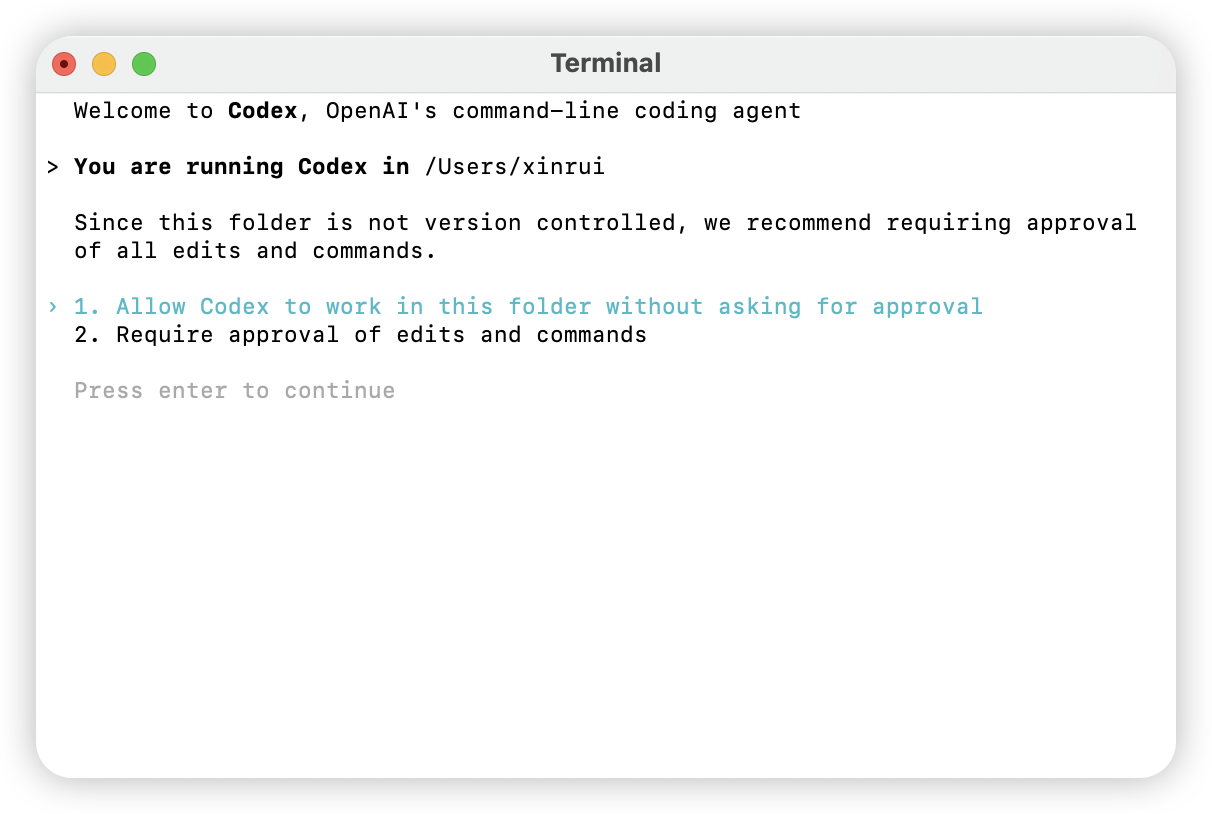
codex- 필요에 따라 권한을 설정합니다.
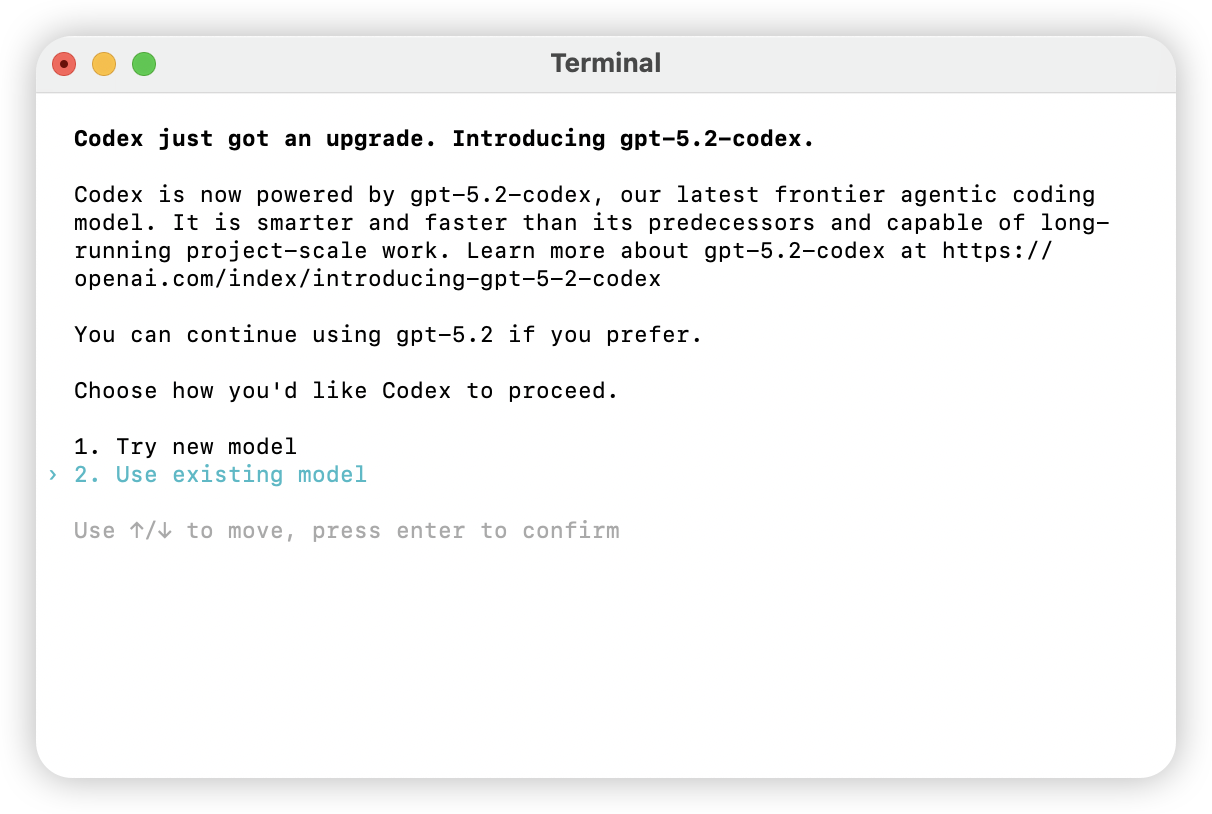
- 사용할 모델을 선택합니다.
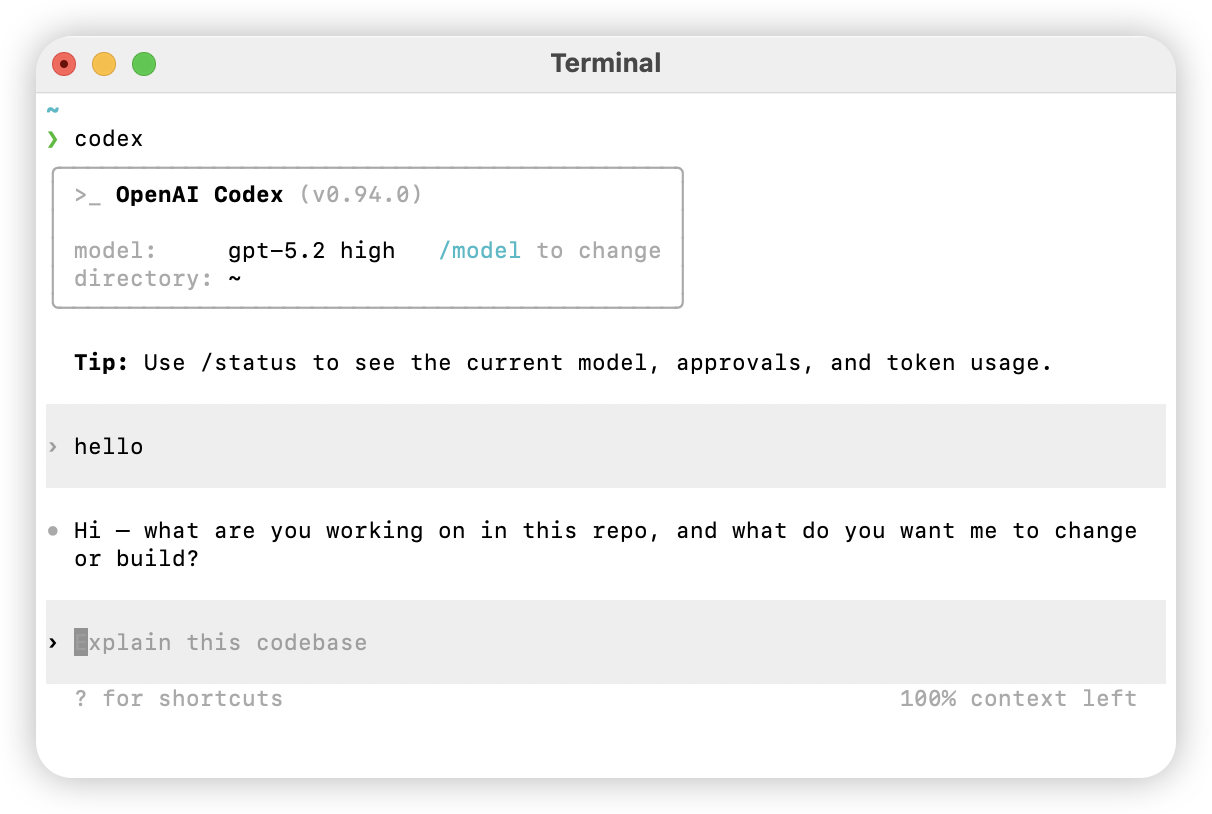
- 자연어로 입력합니다. 정상적으로 응답하면 설정이 완료된 것입니다.
Codex 데스크톱 앱에서 사용
- Codex 데스크톱 앱을 열고 작업 디렉터리를 선택합니다.
- 입력란에 작업을 입력합니다. 정상적으로 응답하면 설정이 완료된 것입니다.

유용한 명령
도움말
bash
codex -h전체 옵션
text
Usage
  $ codex [options] <prompt>

Options
  -h, --help                 도움말을 표시하고 종료
  -m, --model <model>        사용할 모델(기본값: codex-mini-latest)
  -i, --image <path>         이미지 입력 파일 경로
  -v, --view <rollout>       이전에 저장한 세션 보기
  -q, --quiet                비대화형 모드. 어시스턴트 최종 출력만 표시
  -a, --approval-mode <mode> 승인 정책 덮어쓰기: 'suggest', 'auto-edit', 'full-auto'

  --auto-edit                파일 편집 자동 승인. 명령은 여전히 확인
  --full-auto                샌드박스에서 편집과 명령 자동 승인

  --no-project-doc           저장소의 'codex.md'를 자동으로 포함하지 않음
  --project-doc <file>       지정한 Markdown을 컨텍스트로 포함
  --full-stdout              명령 stdout/stderr 자르지 않음

위험한 옵션
  --dangerously-auto-approve-everything
                             모든 확인을 건너뛰고 명령 실행(샌드박스 없음)
                             임시 로컬 테스트용으로만

실험적 옵션
  -f, --full-context         「전체 컨텍스트」 모드로 시작. 저장소 전체를 컨텍스트에 로드
                             한 번에 일괄 편집 적용
                             --model과만 호환

Examples
  $ codex "ASCII 아트를 출력하는 Python 프로그램을 작성하고 실행"
  $ codex -q "빌드 문제 수정"