
Void Editor
Void Editor는 오픈소스·프라이버시 우선 AI 코드 에디터(Cursor의 오픈소스 대안)입니다. OpenAI 호환 프로토콜로 서드파티 API에 연결할 수 있으며, DeepSeek, OpenRouter, OneAPI, Fast-Token 등 OpenAI 호환 엔드포인트를 제공하는 모든 서비스를 사용할 수 있습니다.
사전 준비
시작하기 전에 다음을 준비하세요.
- API Key: Fast-Token 플랫폼에서 발급.
- Base URL: API 기준 주소(예:
https://fast-token.com/v1). - 모델 이름: 사용할 모델 ID(예:
deepseek-chat).
설정 방법
1. 설정 화면 열기
- Void Editor를 실행합니다.
- 화면 왼쪽 하단의 톱니바퀴 아이콘(Settings) 을 클릭합니다.
- 첫 번째 항목 Void's Settings 를 선택합니다.
2. OpenAI 호환 프로토콜 설정(가장 일반적)
대부분의 서드파티 API 게이트웨이와 국내 모델은 OpenAI 프로토콜을 지원합니다.
- Void 설정 페이지에서 Main Providers 목록을 찾습니다.
- OpenAI Compatible 을 선택합니다.
- Base URL 입력:
Base URL입력란을 찾습니다.- 제공업체 URL을 붙여넣습니다. 보통
/v1로 끝나야 합니다.
- API Key 입력:
API Key필드에 키를 입력합니다.
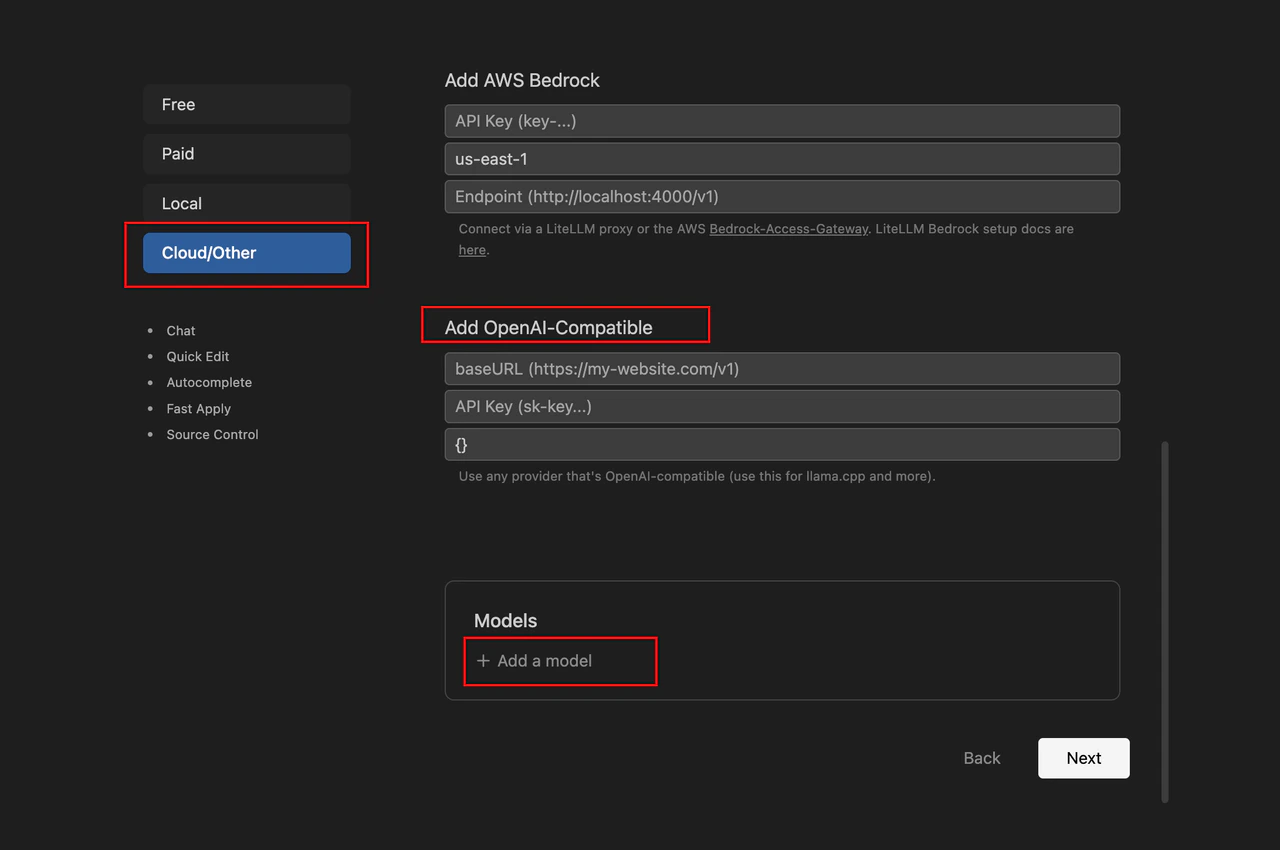
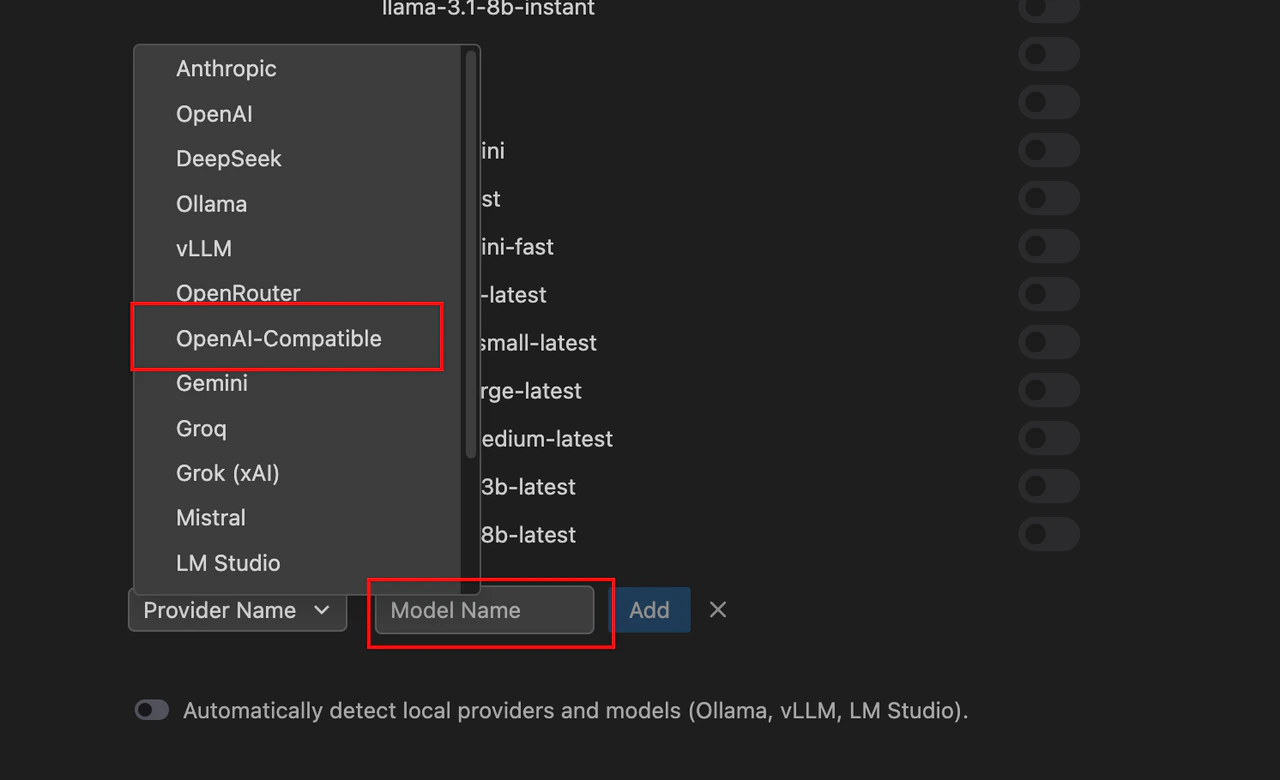
- 모델 추가:
- 모델 목록에서 Add Model 을 클릭합니다.
- API에서 사용하는 실제 모델 ID(예:
deepseek-reasoner,claude-3-5-sonnet)를 입력합니다.
채팅에서 사용하기
설정이 끝나면:
Ctrl + L(Windows) 또는Cmd + L(macOS)로 사이드바 채팅을 엽니다.- 입력창 위 모델 선택 드롭다운에서 추가한 서드파티 모델을 선택합니다.
- 코드나 지시문을 입력해 동작을 확인합니다.
문제 해결
| 증상 | 가능한 원인 | 해결 방법 |
|---|---|---|
| Authentication Error (401) | API Key 오류 | 키가 전체 복사되었는지, 앞뒤 공백이 없는지 확인하세요. |
| Resource Not Found (404) | Base URL 경로 오류 | URL 끝에 /v1 을 추가하거나 제거해 보세요. |
| Connection Timeout | 네트워크 제한 | 프록시 필요 여부를 확인하고, 브라우저에서 API URL 접속을 테스트하세요. |
| Model Not Supported | 모델 ID 오류 | 제공업체 문서의 모델 ID 철자가 정확히 일치하는지 확인하세요. |
팁
Void의 핵심 장점은 중계 서버 없이 PC에서 직접 제공업체로 요청을 보낸다는 점입니다. 사내 네트워크에서는 Void 네트워크 설정에서 Proxy(프록시) 를 올바르게 구성하지 않으면 연결이 실패할 수 있습니다.