
Claude Code
在 Fast-Token 中使用 Claude Code
快速开始
本指南将帮助您在几分钟内使用由 Fast-Token 提供的 Claude Code.
1. 安装 Claude Code
本地安装
curl -fsSL https://claude.ai/install.sh | bashirm https://claude.ai/install.ps1 | iex使用 npm 安装
npm install -g @anthropic-ai/claude-code2. 配置 Fast-Token API
要通过兼容 Anthropic API 的方式来接入 Fast-Token 的模型服务,需要配置以下环境变量。
- 将
BASE_URL设置为https://fast-token.com AUTH_TOKEN设置为从 Fast-Token 平台 获取的 API KeyMODEL:设置为 模型列表 中支持的模型。
macOS
- 在终端中执行以下命令,查看默认 Shell 类型。
echo $SHELL- 根据 Shell 类型设置环境变量,命令如下:
# <Fast-Token_API_KEY> 替换为你从 Fast-Token 平台获取的 Key
echo 'export BASE_URL="https://fast-token.com"' >> ~/.zshrc
echo 'export AUTH_TOKEN="<Fast-Token_API_KEY>"' >> ~/.zshrc
echo 'export MODEL="claude-sonnet-4-5"' >> ~/.zshrc# <Fast-Token_API_KEY> 替换为你从 Fast-Token 平台获取的 Key
echo 'export BASE_URL="https://fast-token.com"' >> ~/.bash_profile
echo 'export AUTH_TOKEN="<Fast-Token_API_KEY>"' >> ~/.bash_profile
echo 'export MODEL="claude-sonnet-4-5"' >> ~/.bash_profile- 在终端中执行下列命令,使环境变量生效。
source ~/.zshrcsource ~/.bash_profile- 打开一个新的终端,执行下列命令,查看环境变量是否生效。
echo $BASE_URL
echo $AUTH_TOKEN
echo $MODEL
Windows
在 Windows 中,可以通过 CMD 或 PowerShell 将 Fast-Token 的 Base URL 和 API Key 设置为环境变量。
CMD
- 在 CMD 中运行以下命令,设置环境变量。
REM Fast-Token API Key 替换 <Fast-Token_API_KEY>
setx AUTH_TOKEN "<Fast-Token_API_KEY>"
setx BASE_URL "https://fast-token.com"
setx MODEL "claude-sonnet-4-5"- 打开一个新的 CMD 窗口,运行以下命令,检查环境变量是否生效。
echo %AUTH_TOKEN%
echo %BASE_URL%
echo %MODEL%
PowerShell
- 在 PowerShell 中运行以下命令,设置环境变量。
# Fast-Token API Key 替换 <Fast-Token_API_KEY>
[Environment]::SetEnvironmentVariable("AUTH_TOKEN", "<Fast-Token_API_KEY>", [EnvironmentVariableTarget]::User)
[Environment]::SetEnvironmentVariable("BASE_URL", "https://fast-token.com", [EnvironmentVariableTarget]::User)
[Environment]::SetEnvironmentVariable("MODEL", "claude-sonnet-4-5", [EnvironmentVariableTarget]::User)- 打开一个新的 PowerShell 窗口,运行以下命令,检查环境变量是否生效。
echo $env:AUTH_TOKEN
echo $env:BASE_URL
echo $env:MODEL
3. 开始使用
完成配置后,进入你的工作目录,在终端运行 claude 命令开始使用 Claude Code。
cd /path/your-project
claude
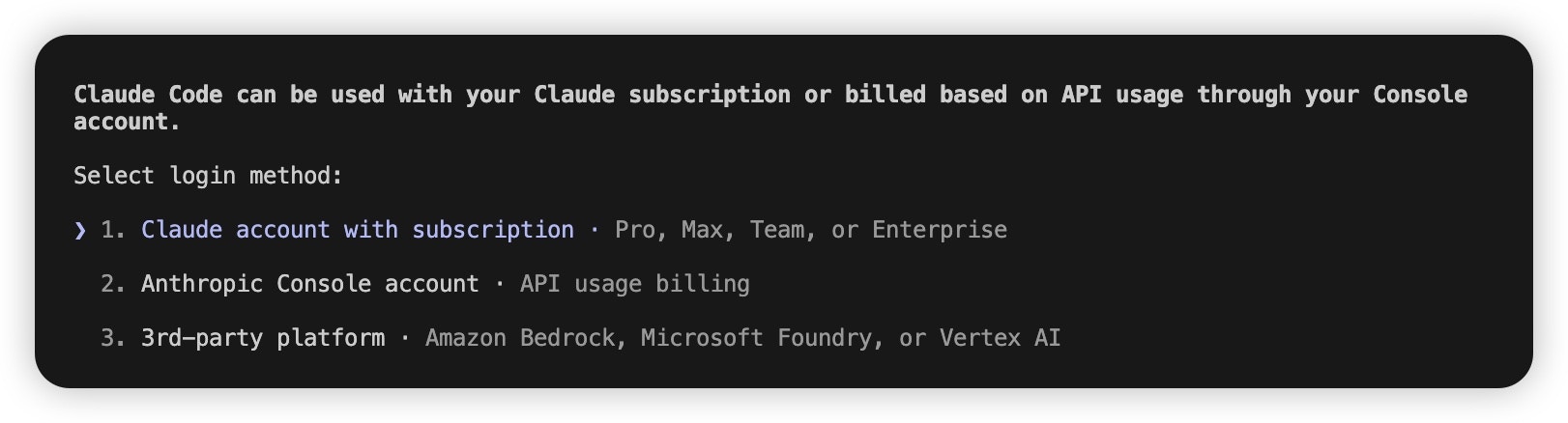
初次使用 Claude Code 时,可能会强制要求登录 Anthropic 账户。请按以下步骤操作以跳过该流程:
- 定位用户主目录下的
.claude.json文件,具体路径如下:- macOS / Linux:
~/.claude.json - Windows:
C:\Users\%USERNAME%\.claude.json
- macOS / Linux:
- 设置
hasCompletedOnboarding字段的值为true
{
  "hasCompletedOnboarding": true
}- 保存文件,然后在终端中重新运行
claude。
(可选)更多配置模型的方式
Claude Code 支持以下模型配置方式,按优先级从高到低排列,优先级高的配置会覆盖优先级低的配置。
- 对话期间: 执行
/model <模型名称>命令切换模型。适用于临时切换模型。
/model claude-sonnet-4-5- 启动 Claude Code 时: 执行
claude --model <模型名称>指定模型。适用于单次会话。
claude --model claude-sonnet-4-5- 设置环境变量:可按任务复杂度配置不同级别的模型,Claude Code 会根据任务类型自动选择合适的模型。适用于全局生效。
export DEFAULT_OPUS_MODEL="claude-opus-4-5"
export DEFAULT_SONNET_MODEL="claude-sonnet-4-5"
export DEFAULT_HAIKU_MODEL="claude-haiku-4-5"
其中:
DEFAULT_OPUS_MODEL:用于复杂推理、架构设计等高难度任务。DEFAULT_SONNET_MODEL:用于代码编写、功能实现等日常任务。DEFAULT_HAIKU_MODEL:用于语法检查、文件搜索等简单任务。
- 在 setting.json 配置文件中永久设置:在项目根目录或用户主目录创建
settings.json文件,并写入模型配置信息,可分别进行项目级或用户级的永久配置。
{
  "env": {
    "DEFAULT_OPUS_MODEL": "claude-opus-4-5",
    "DEFAULT_SONNET_MODEL": "claude-sonnet-4-5",
    "DEFAULT_HAIKU_MODEL": "claude-haiku-4-5"
  }
}
通过 cc-switch 配置
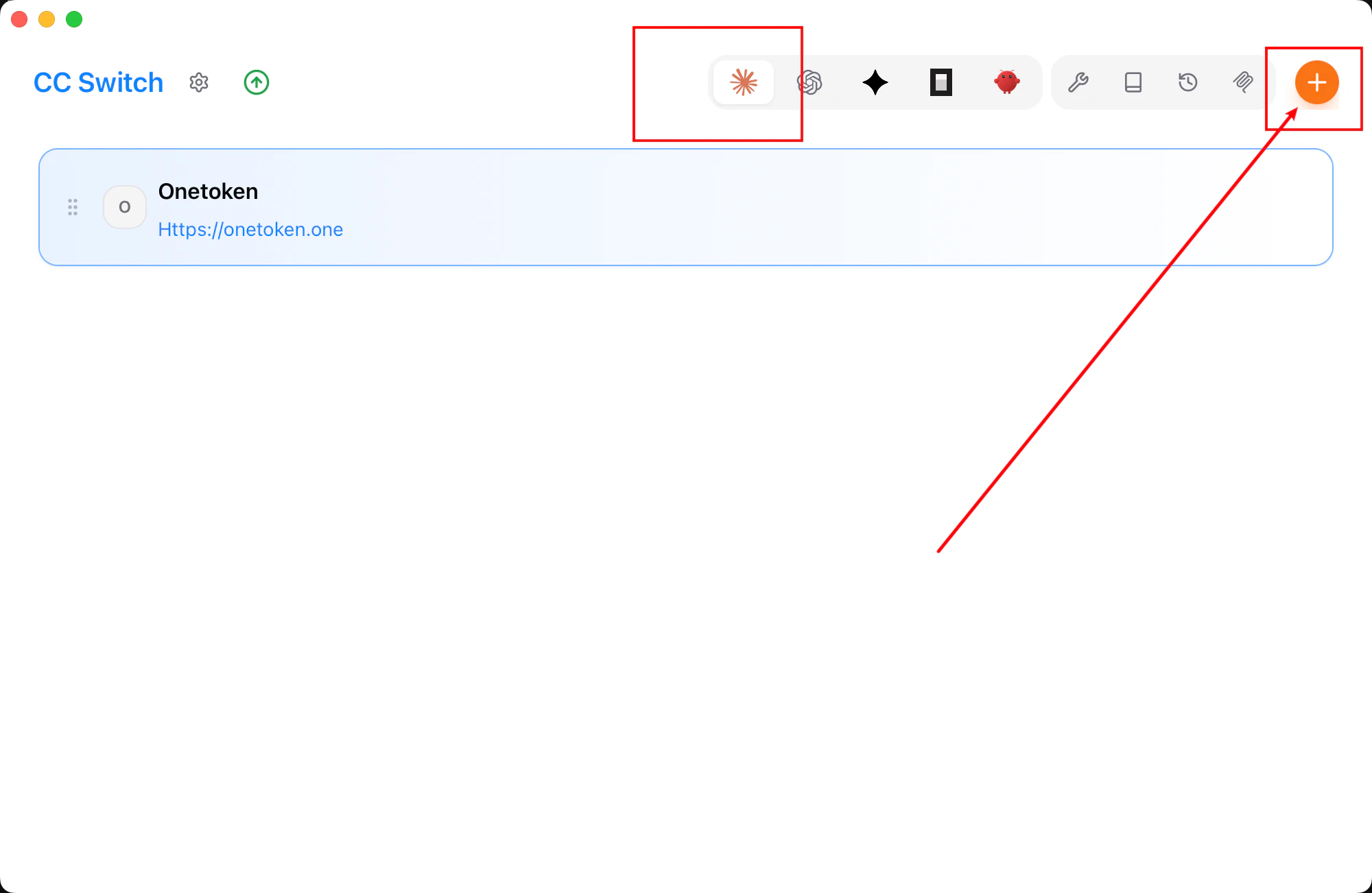
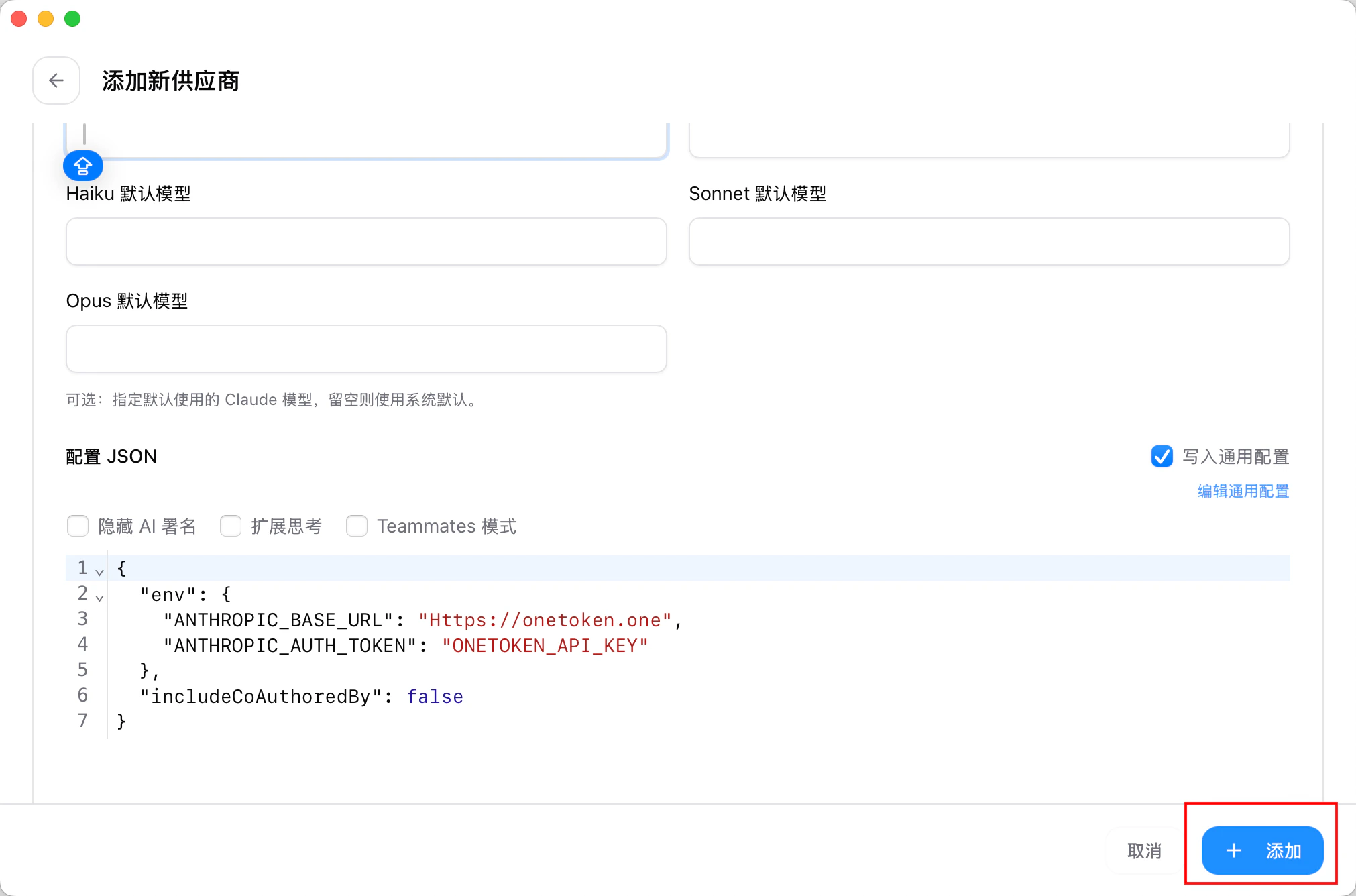
- 运行 CC-Switch,点击「添加供应商」。
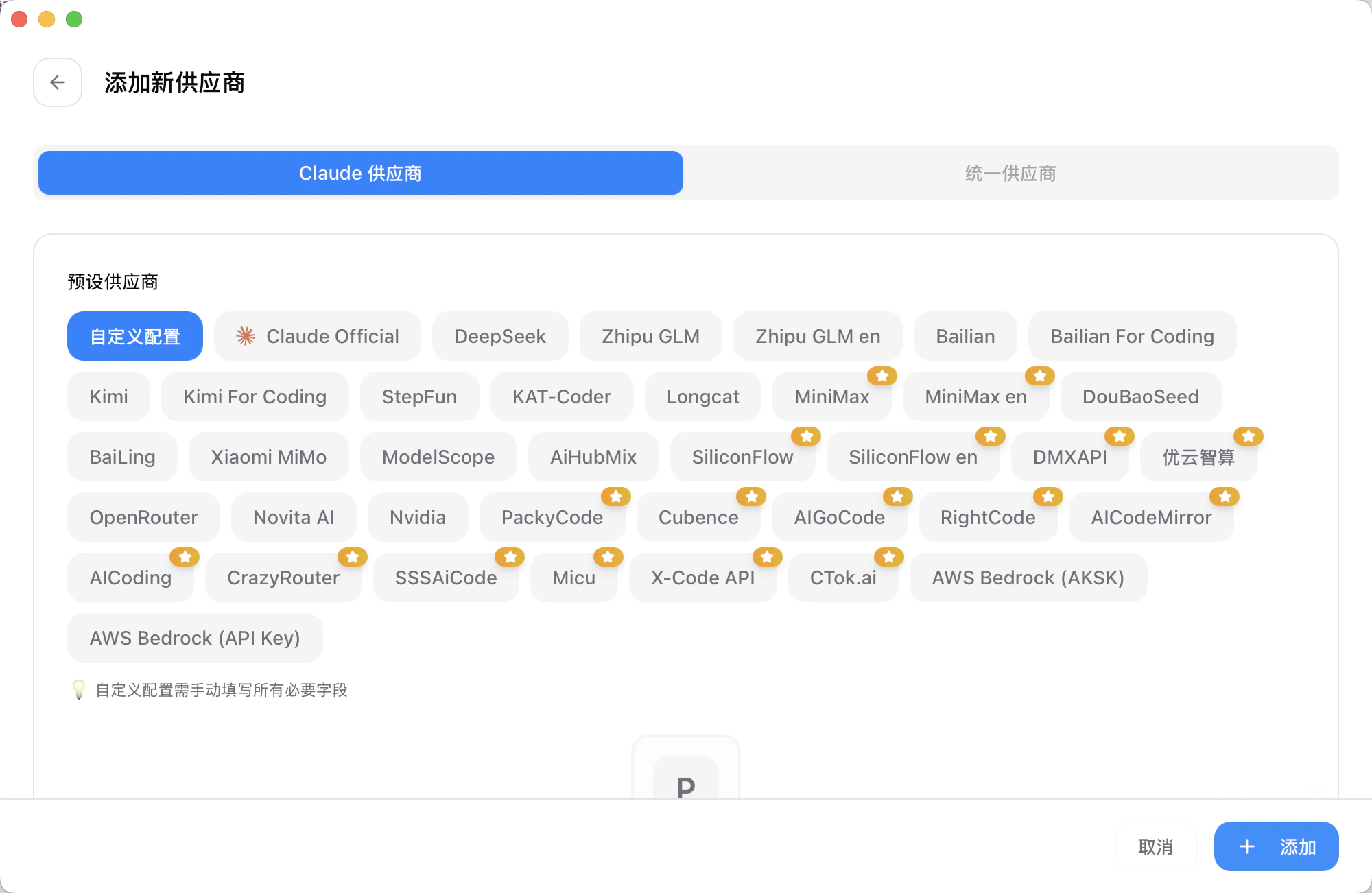
- 在预设列表中选择「自定义配置」。
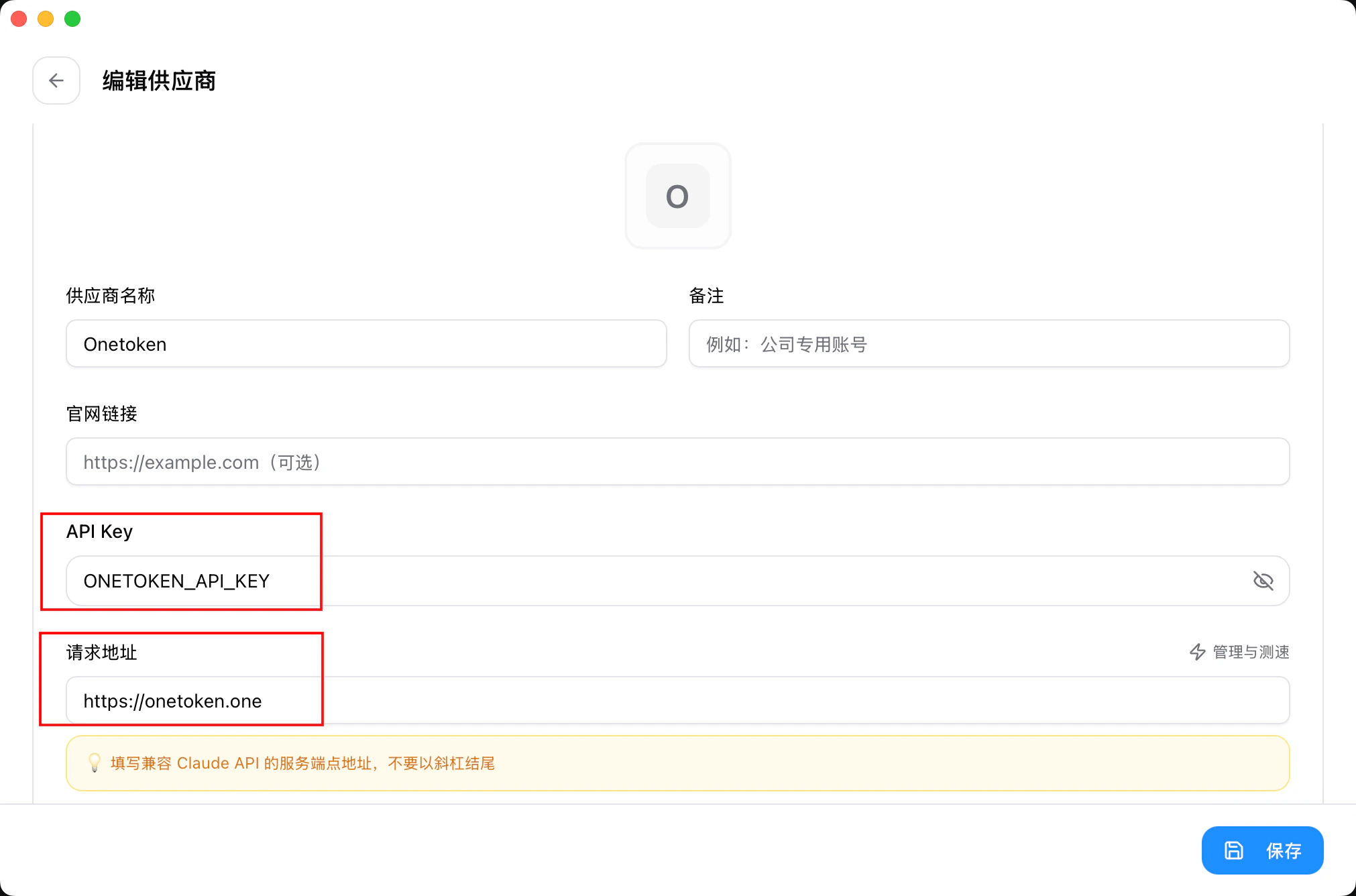
- 在「API Key」栏中填写你的密钥和请求地址
- 配置完成后,点击「添加」保存设置。
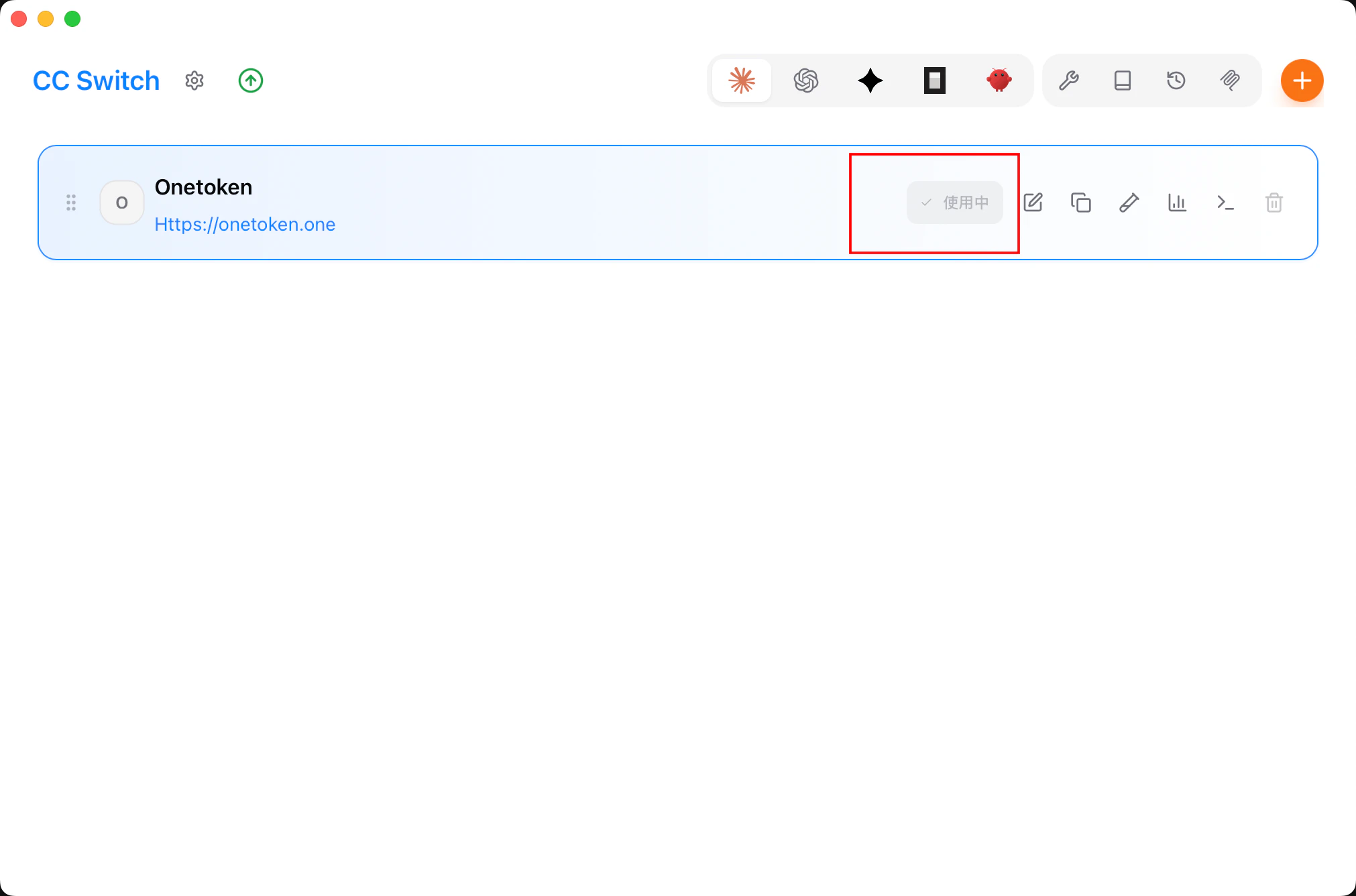
- 返回首页,在供应商列表中选择「Fast-Token」,点击「启动」即可使用。
通过 VS Code 插件配置
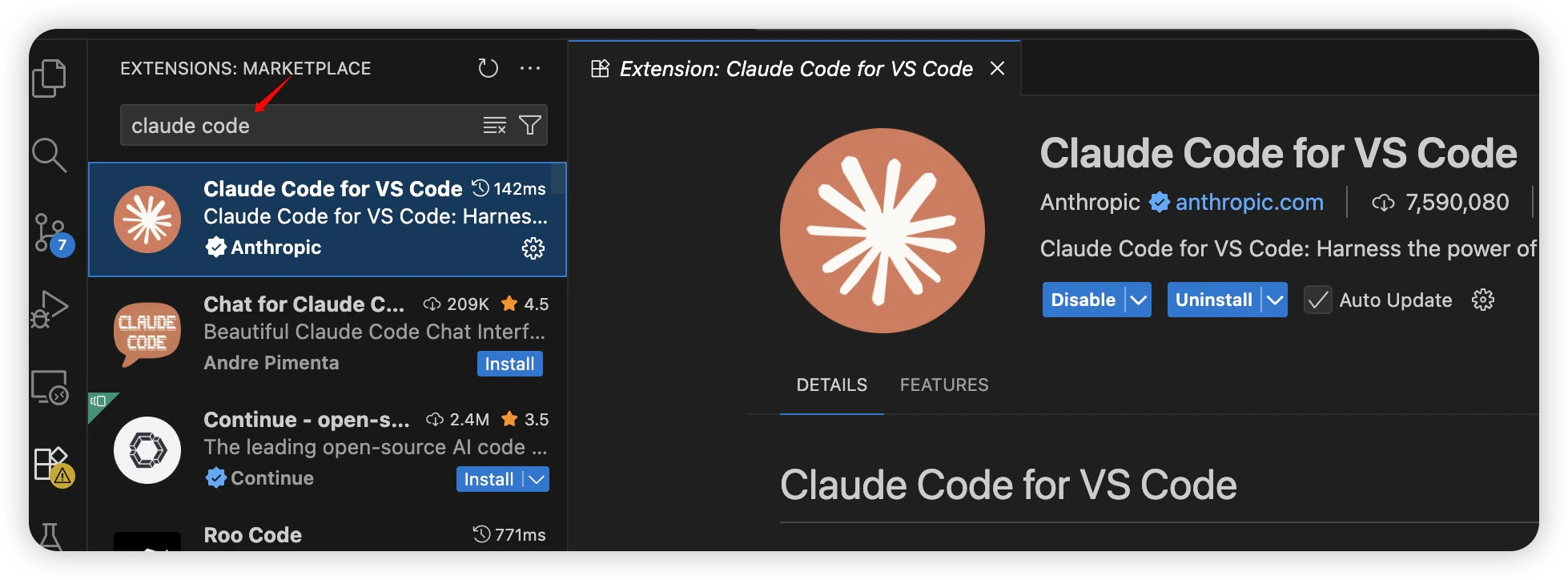
- 运行 VS Code,安装插件。
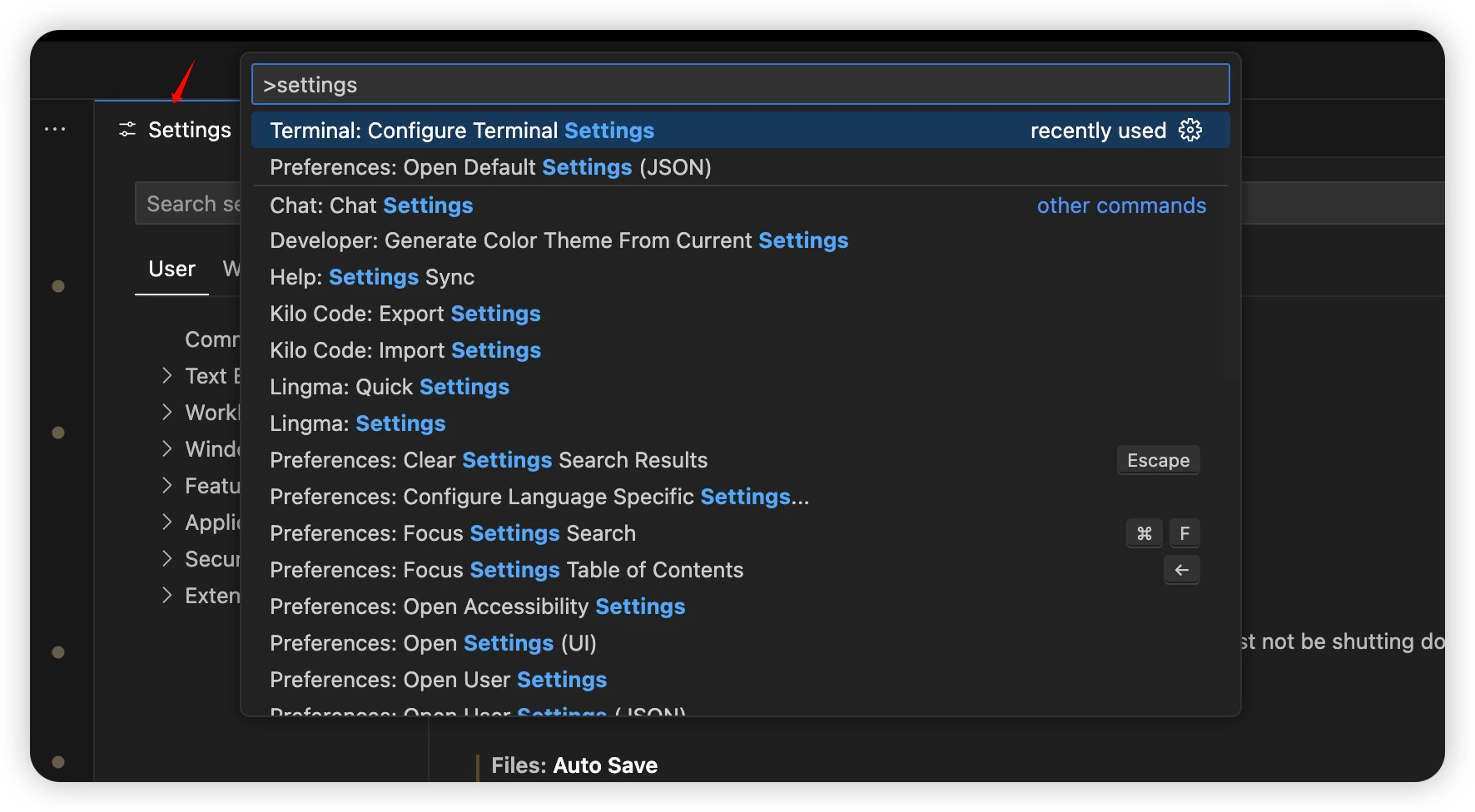
- 按下
Ctrl + Shift + P(或Cmd + Shift + P),输入Settings打开设置。
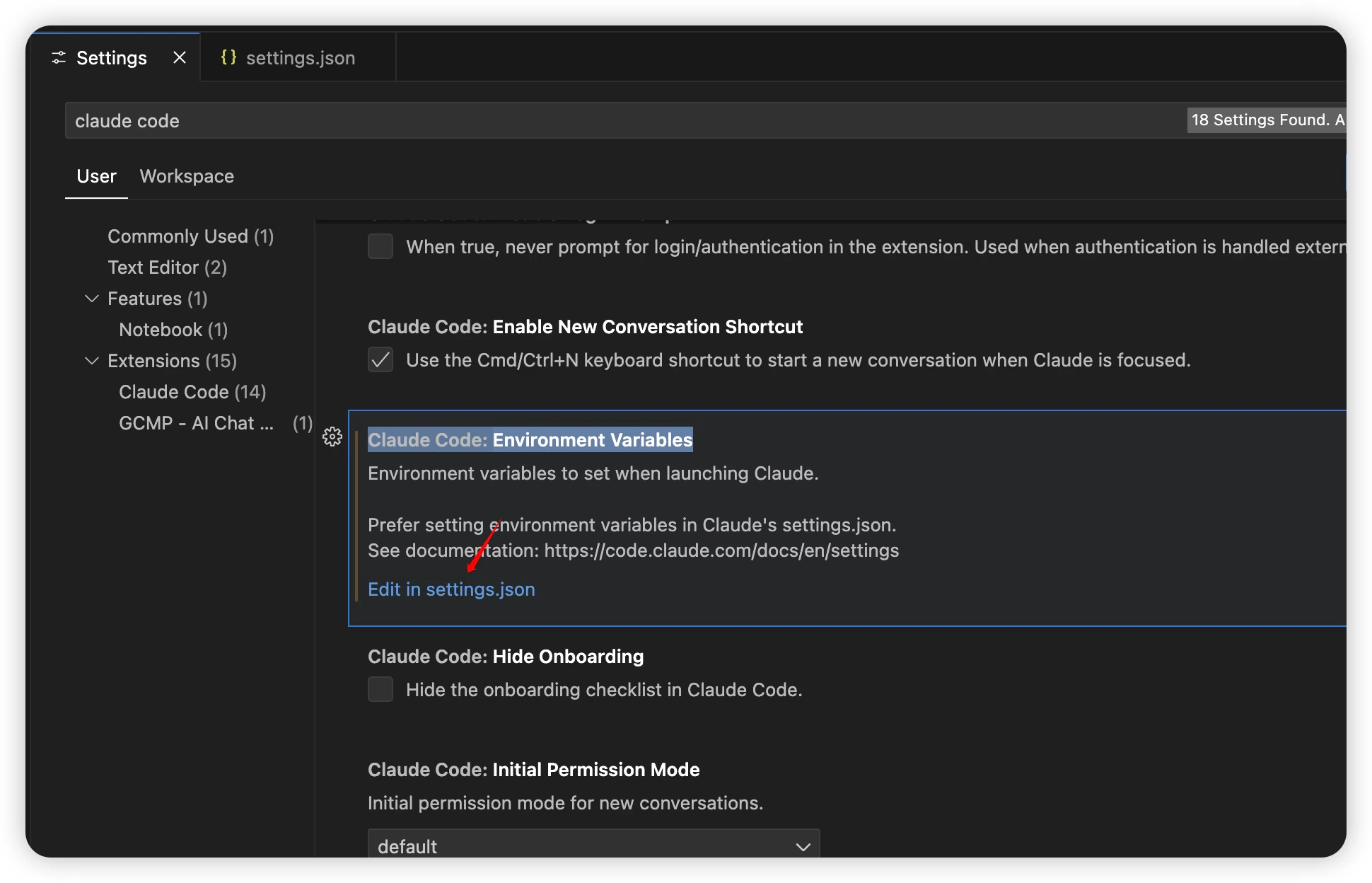
- 搜索
Claude Code,找到Claude Code: Environment Variable→Edit in settings.json。
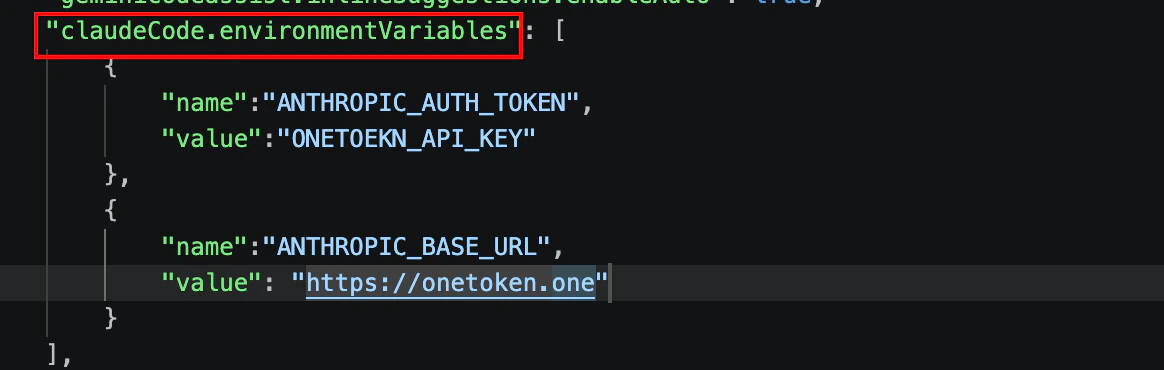
- 在
claudeCode.environmentVariables中填入 Fast-Token 相关信息。
在 claude code 中使用 deepseek 模型
可用模型:deepseek-r1-distill-qwen-14b、deepseek-v3、deepseek-v3-0324、deepseek-v3-1-250821、deepseek-v3.2、deepseek-v4-flash、deepseek-v4-pro
方式一: 直接修改配置文件
定位用户主目录下的 .claude.json 文件,具体路径如下:
- macOS / Linux:
~/.claude.json - Windows:
C:\Users\%USERNAME%\.claude.json
把 ANTHROPIC_MODEL 的值修改成 deepseek 的模型名:
{
  "env": {
    "ANTHROPIC_AUTH_TOKEN": "sk-**",
    "ANTHROPIC_BASE_URL": "https://fast-token.com",
    "ANTHROPIC_MODEL": "deepseek-v4-pro"
  },
  "includeCoAuthoredBy": false
}
方式二: 直接使用 CC Switch 修改配置文件,模型名改为 deepseek 的模型名,重启 claude code 即可。
常见问题
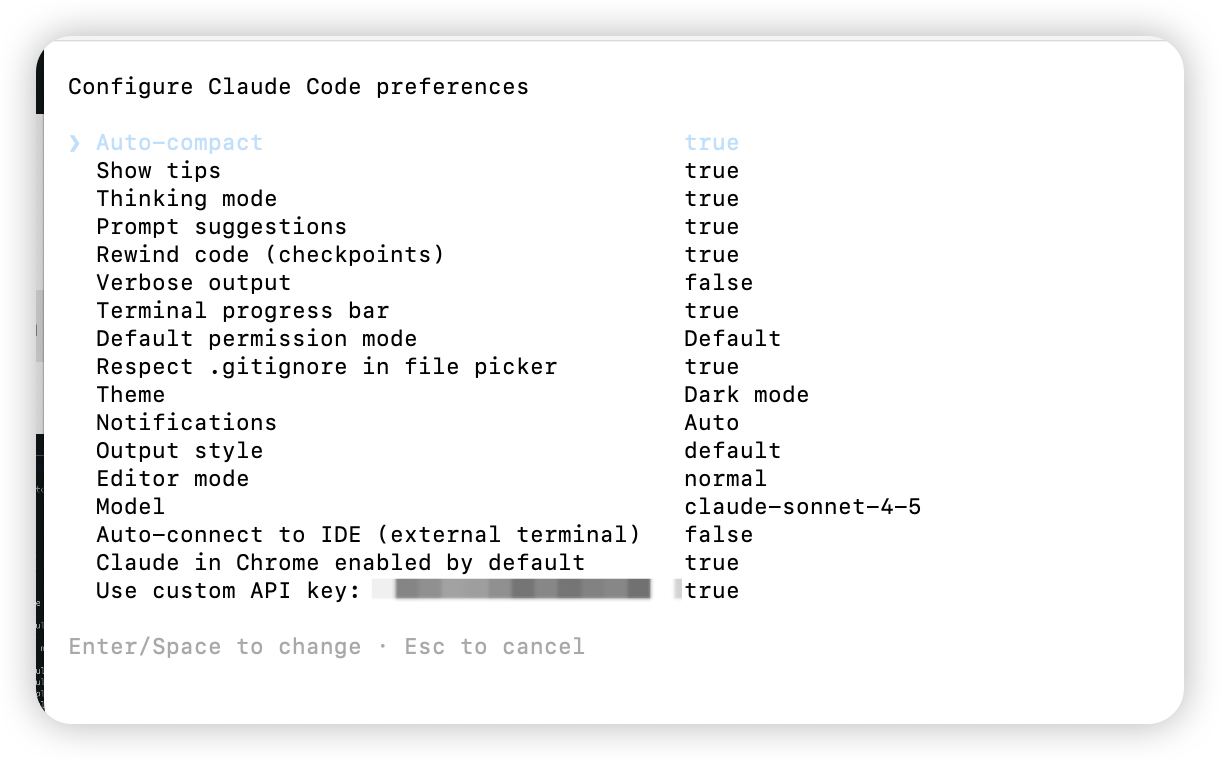
Q:在 Claude Code 中使用,提示「401 , No token provided....」
打开 Claude 终端,输入 /config,找到 Use custom API key 选项,检查 Token 是否正确配置。
Q:macOS 中安装成功后仍然报错:zsh: command not found: claude
这是因为 Claude CLI 已安装,但其可执行目录未加入系统 PATH。
- 确认 Claude 安装路径。Claude Code 官方脚本通常安装在以下目录之一:
~/.claude/bin~/.local/bin
在终端执行:
ls -l ~/.claude/bin
# 或
ls -l ~/.local/bin | grep claude
如果看到 claude 文件,说明安装成功,只是 PATH 未配置。
- 将安装目录加入 PATH。根据实际安装位置执行对应命令:
情况 A: 安装在 ~/.claude/bin
echo 'export PATH="$HOME/.claude/bin:$PATH"' >> ~/.zshrc
source ~/.zshrc
情况 B: 安装在 ~/.local/bin
echo 'export PATH="$HOME/.local/bin:$PATH"' >> ~/.zshrc
source ~/.zshrc- 验证是否生效。执行:
which claude
claude -v
若能看到 claude 路径及版本号,说明安装成功。
Q:Claude Code 无法连接 Anthropic 服务
升级到最新版本的 Claude Code 后,若出现无法连接 Anthropic 服务或认证失败的情况,通常是由于认证请求头名称已发生调整所致。新版本要求将请求头由 API_KEY 修改为 AUTH_TOKEN,API Key 的值无需更换,仅需更新请求头名称并重新加载配置即可。具体操作可参考本文档重新配置。
Q: Login:API Error: 403
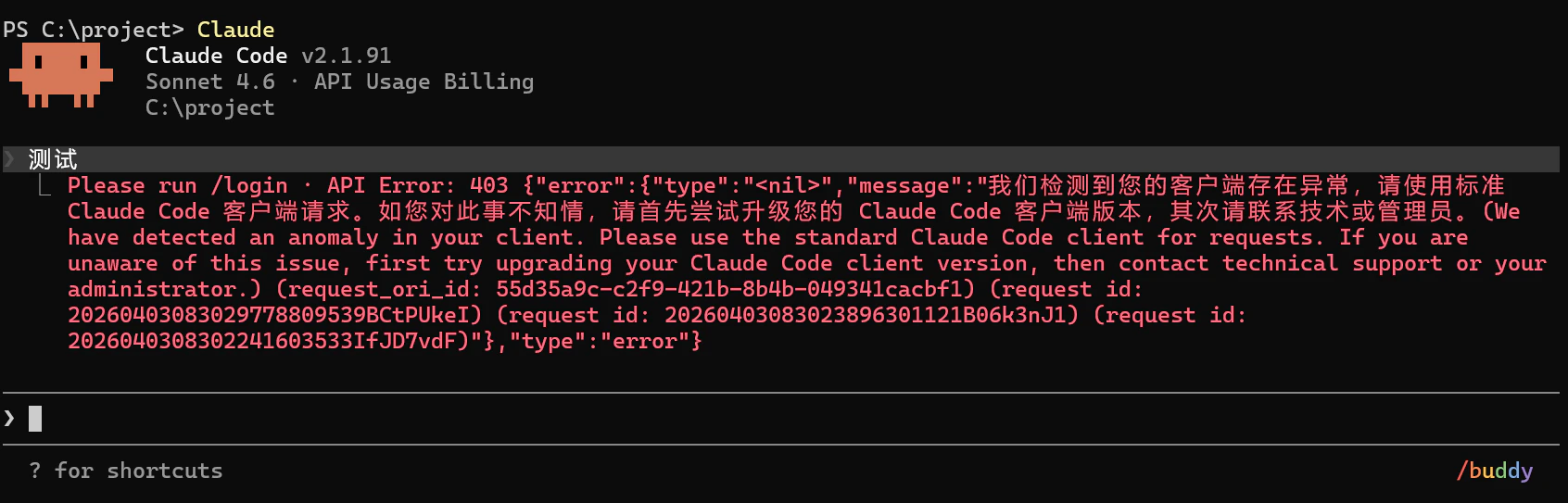
cc 升级到最新版,并且关闭 ccs 的本地代理跟故障转移功能。
祝你使用愉快!