
OpenAI Codex
Codex mit der Fast-Token-API nutzen
Installation
Download von der offiziellen Website (macOS)
https://openai.com/de-DE/codex/
Installation über die Befehlszeile
bash
npm install -g @openai/codexUmgebungsvariablen
Konfiguration über Dateien
- Bearbeiten Sie
~/.codex/config.tomlund fügen Sie hinzu:
toml
profile = "Fast-Token"

["model_providers.Fast-Token"]
name = "Fast-Token"
base_url = "https://fast-token.com/v1"
personality = "pragmatic"
wire_api = "responses"

["profiles.Fast-Token"]
model = "gpt-5.2"
model_provider = "Fast-Token"
model_reasoning_effort = "high"- Bearbeiten Sie
~/.codex/auth.jsonund setzen Sie:
json
{
  "OPENAI_API_KEY": "<Fast-Token_API_KEY>"
}
Konfiguration mit CC-Switch
- Starten Sie CC-Switch und fügen Sie einen Anbieter hinzu.
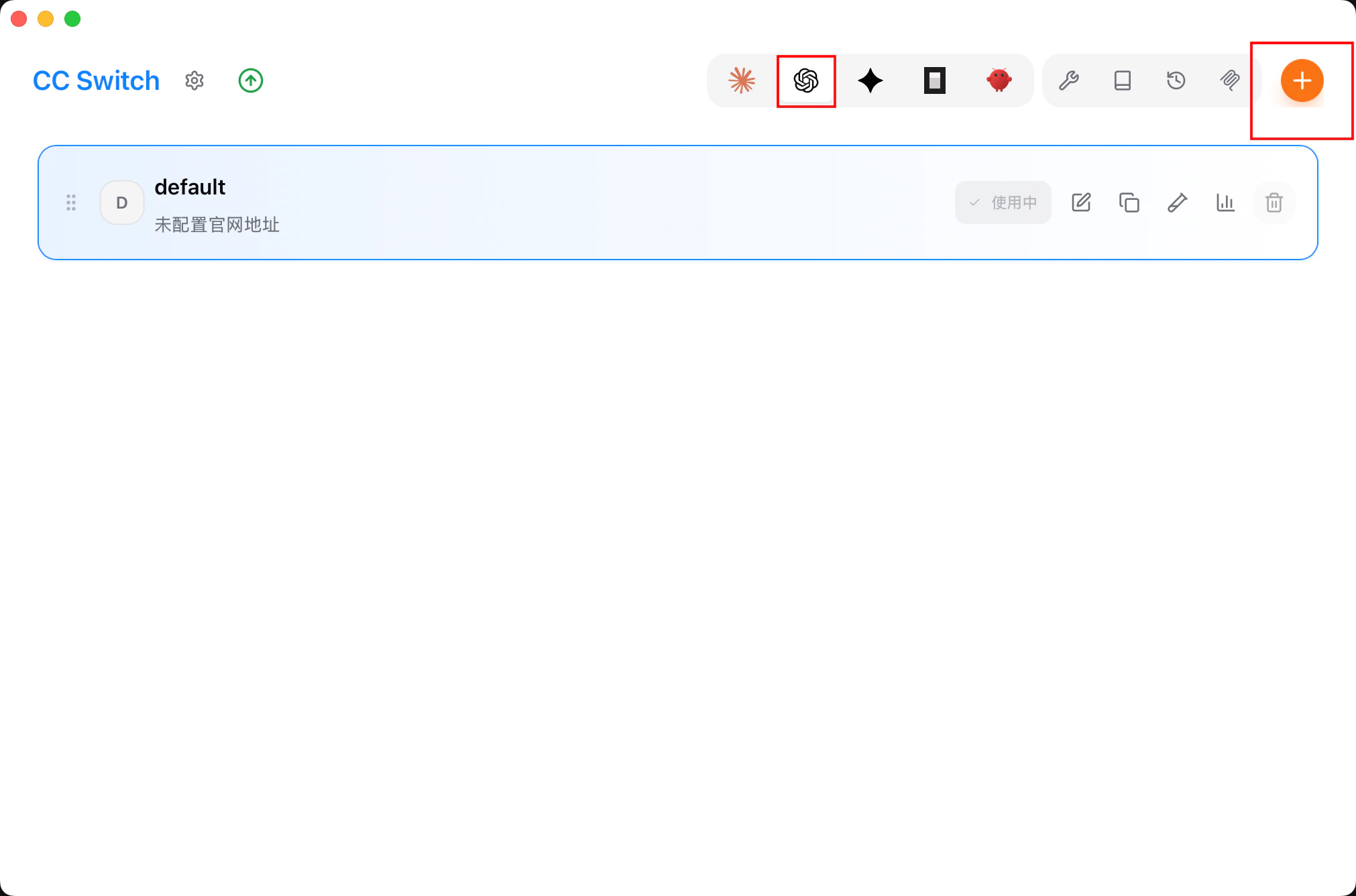
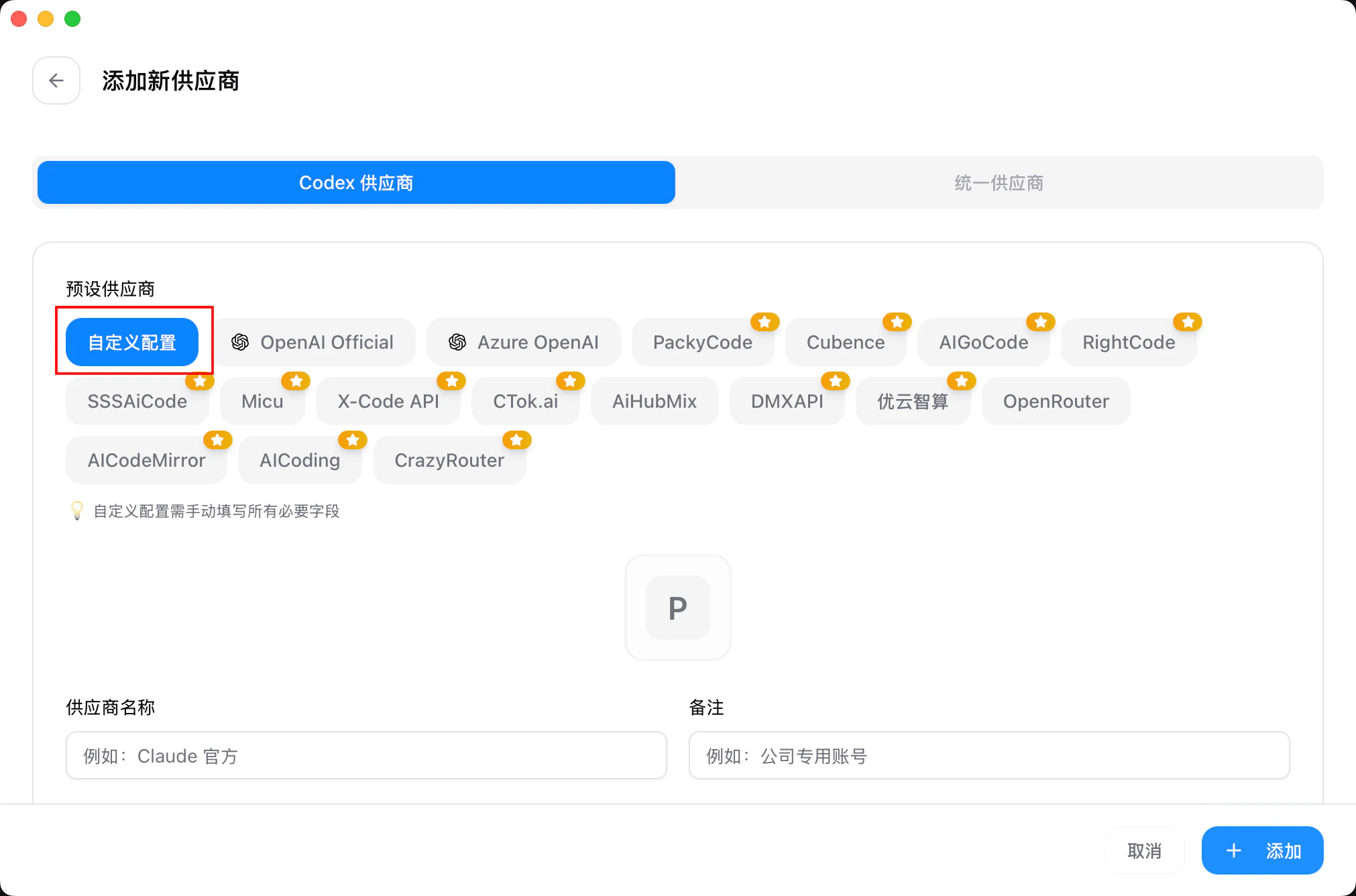
- Wählen Sie in der Preset-Liste «Fast-Token».
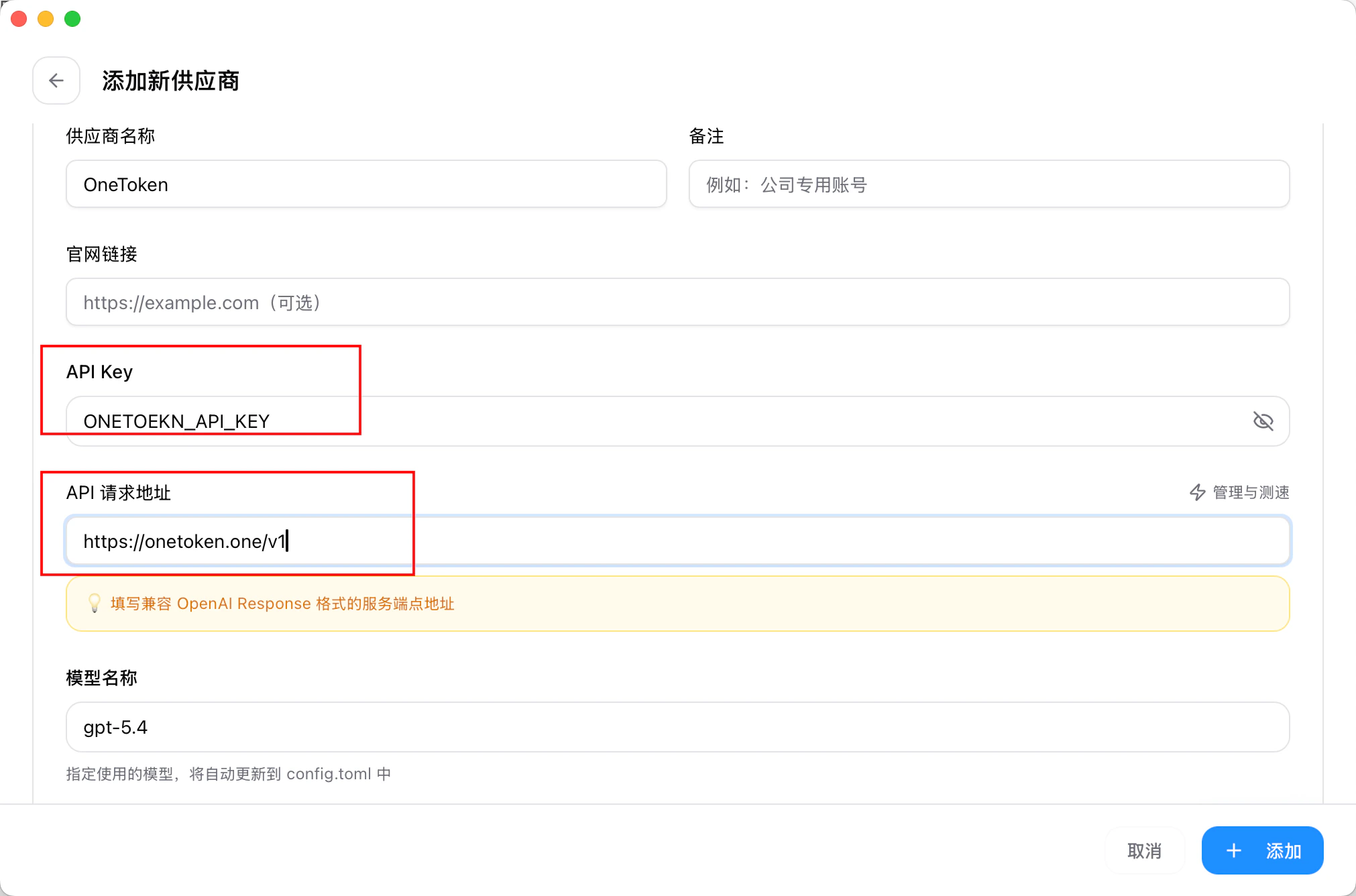
- Tragen Sie Ihren Schlüssel im Feld API Key ein und klicken Sie auf Add, um zu speichern.
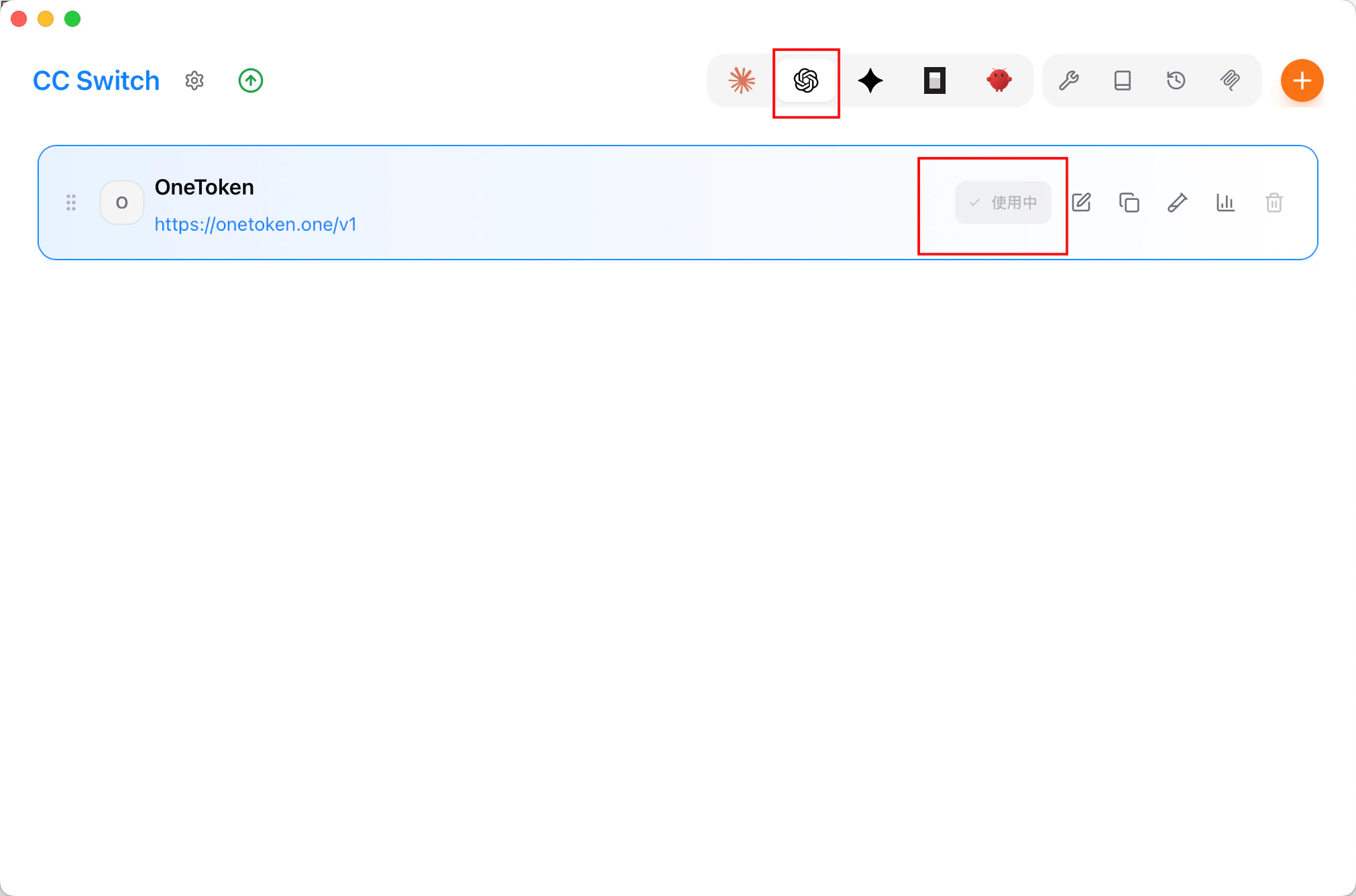
- Kehren Sie zur Startseite zurück, wählen Sie «Fast-Token» in der Anbieterliste und klicken Sie auf Enable.
Codex verwenden
Im Terminal
- Öffnen Sie ein Terminal, wechseln Sie ins Projektverzeichnis und führen Sie
codexaus.
bash
cd /pfad/zu/ihrem/projekt
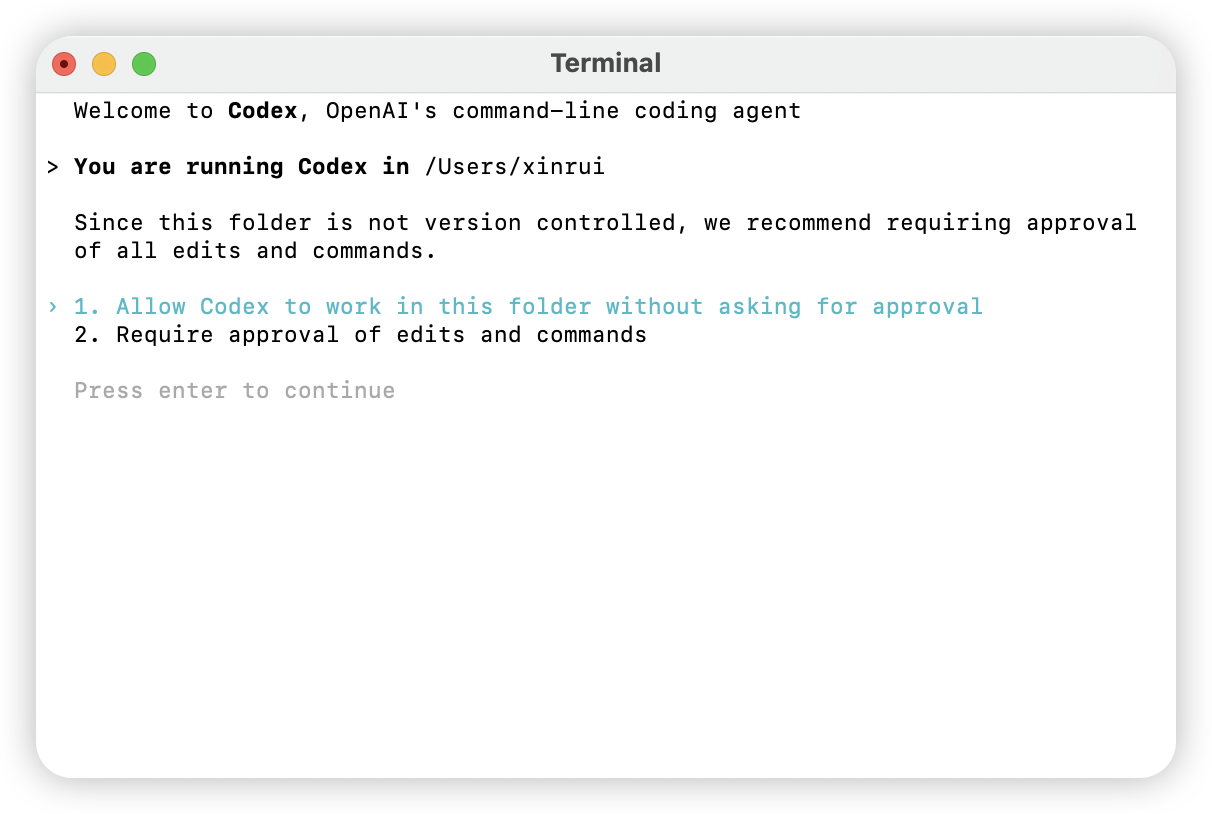
codex- Legen Sie die Berechtigungen nach Bedarf fest.
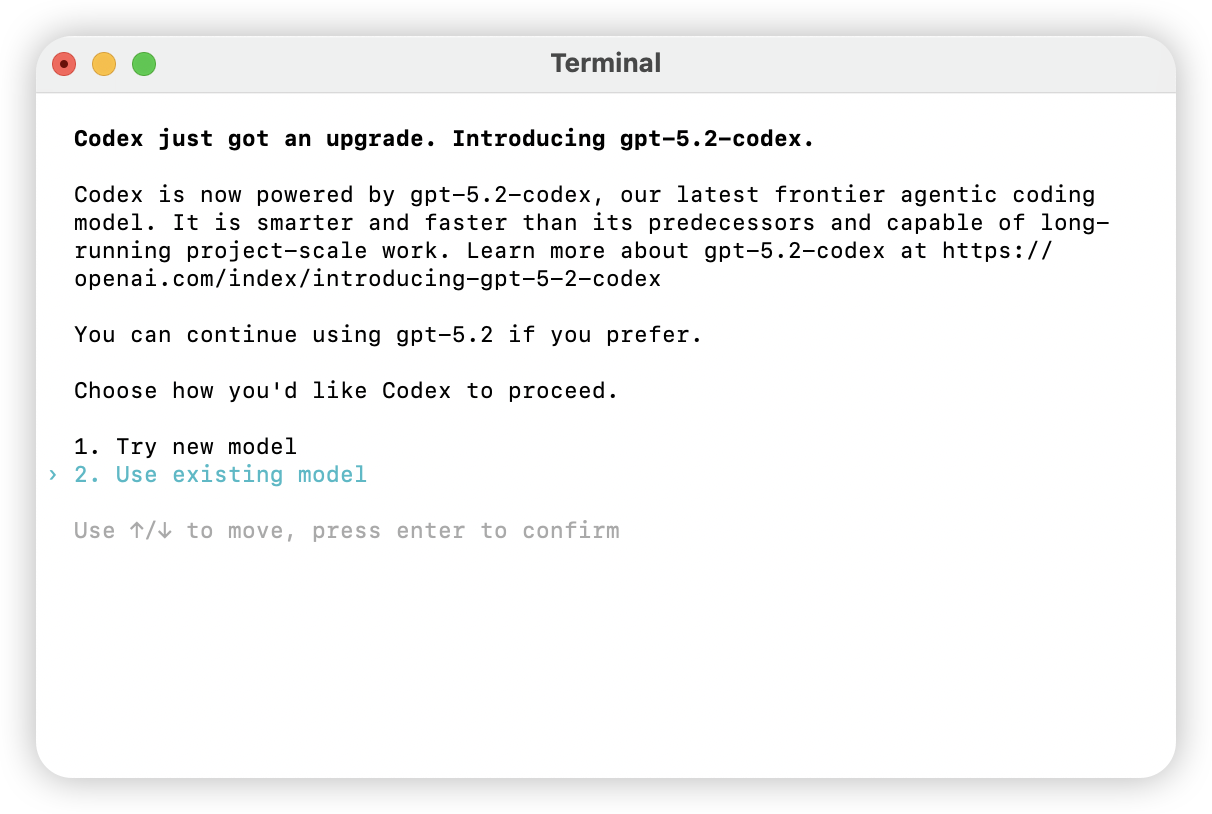
- Wählen Sie das gewünschte Modell.
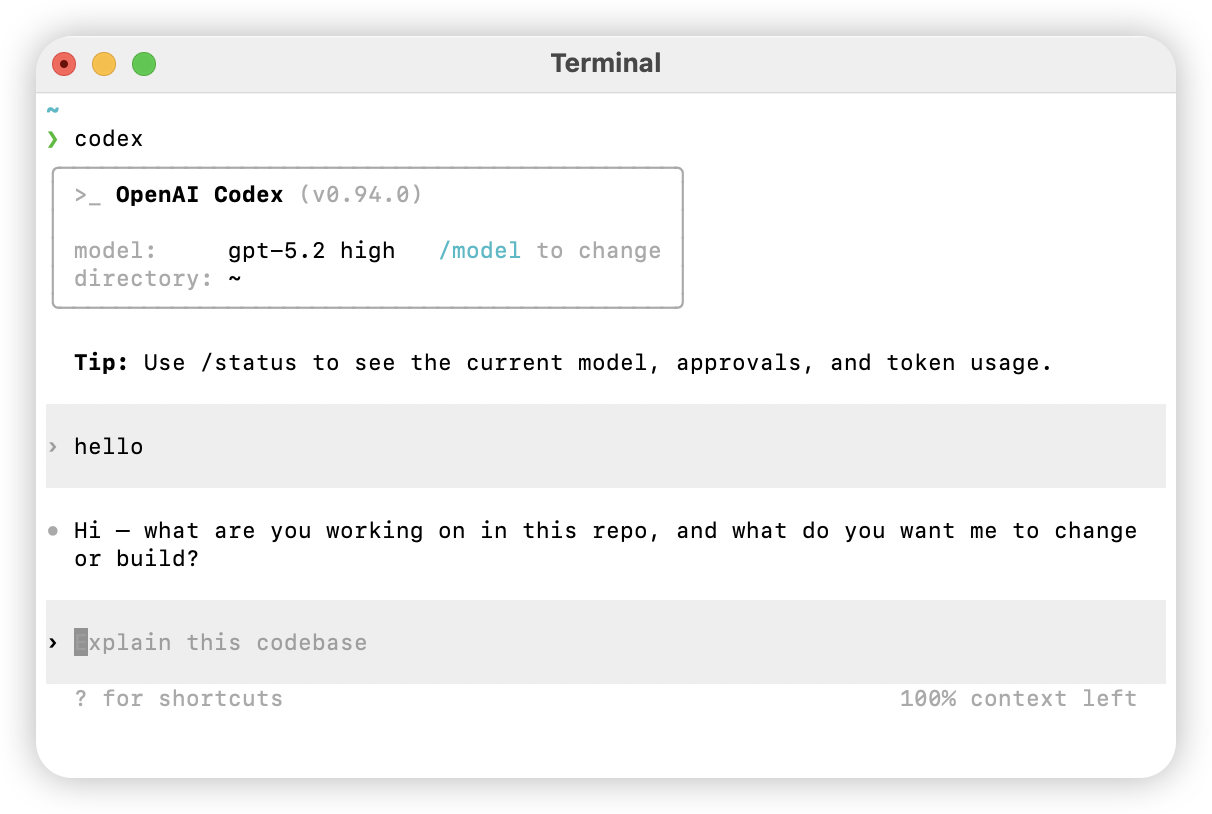
- Geben Sie eine Anweisung in natürlicher Sprache ein. Bei normaler Antwort ist die Einrichtung abgeschlossen.
In der Codex-Desktop-App
- Öffnen Sie die Codex-Desktop-App und wählen Sie ein Arbeitsverzeichnis.
- Geben Sie eine Aufgabe in das Eingabefeld ein. Bei normaler Antwort ist die Einrichtung abgeschlossen.

Nützliche Befehle
Hilfe
bash
codex -hVollständige Optionen
text
Usage
  $ codex [options] <prompt>

Options
  -h, --help                 Hilfe anzeigen und beenden
  -m, --model <model>        Zu verwendendes Modell (Standard: codex-mini-latest)
  -i, --image <path>         Dateipfad für Bildeingabe
  -v, --view <rollout>       Zuvor gespeicherte Sitzung anzeigen
  -q, --quiet                Nicht-interaktiver Modus; nur die finale Ausgabe des Assistenten
  -a, --approval-mode <mode> Freigaberichtlinie überschreiben: 'suggest', 'auto-edit' oder 'full-auto'

  --auto-edit                Dateibearbeitungen automatisch genehmigen; Befehle weiterhin bestätigen
  --full-auto                Bearbeitungen und Befehle in der Sandbox automatisch genehmigen

  --no-project-doc           'codex.md' des Repos nicht automatisch einbinden
  --project-doc <file>       Angegebene Markdown-Datei als Kontext einbinden
  --full-stdout              stdout/stderr von Befehlen nicht kürzen

Gefährliche Optionen
  --dangerously-auto-approve-everything
                             Alle Bestätigungen überspringen und Befehle ausführen (ohne Sandbox)
                             Nur für temporäre lokale Tests

Experimentelle Optionen
  -f, --full-context         Im Modus „voller Kontext“ starten: gesamtes Repo laden
                             und Stapelbearbeitungen in einem Schritt anwenden
                             Nur mit --model kompatibel

Examples
  $ codex "Ein Python-Programm schreiben und ausführen, das ASCII-Art ausgibt"
  $ codex -q "Build-Probleme beheben"