
Void Editor
Void Editor は、オープンソースでプライバシー重視の AI コードエディタ(Cursor のオープンソース代替)です。OpenAI 互換プロトコルでサードパーティ API に接続でき、DeepSeek、OpenRouter、OneAPI、Fast-Token など、OpenAI 互換エンドポイントを提供する任意のサービスを利用できます。
事前準備
開始前に、次の情報を用意してください。
- API Key:Fast-Token プラットフォーム から取得。
- Base URL:API のベース URL(例:
https://fast-token.com/v1)。 - モデル名:使用するモデル ID(例:
deepseek-chat)。
設定手順
1. 設定画面を開く
- Void Editor を起動します。
- 画面左下の 歯車アイコン(Settings) をクリックします。
- 先頭の Void's Settings を選択します。
2. OpenAI 互換プロトコルを設定(最も一般的)
多くのサードパーティ API ゲートウェイや国内モデルは OpenAI プロトコルに対応しています。
- Void の設定画面で Main Providers(プロバイダー)一覧を開きます。
- OpenAI Compatible を選択します。
- Base URL を入力:
Base URL入力欄を見つけます。- プロバイダーの URL を貼り付けます。通常は
/v1で終わる必要があります。
- API Key を入力:
API Key欄にキーを入力します。
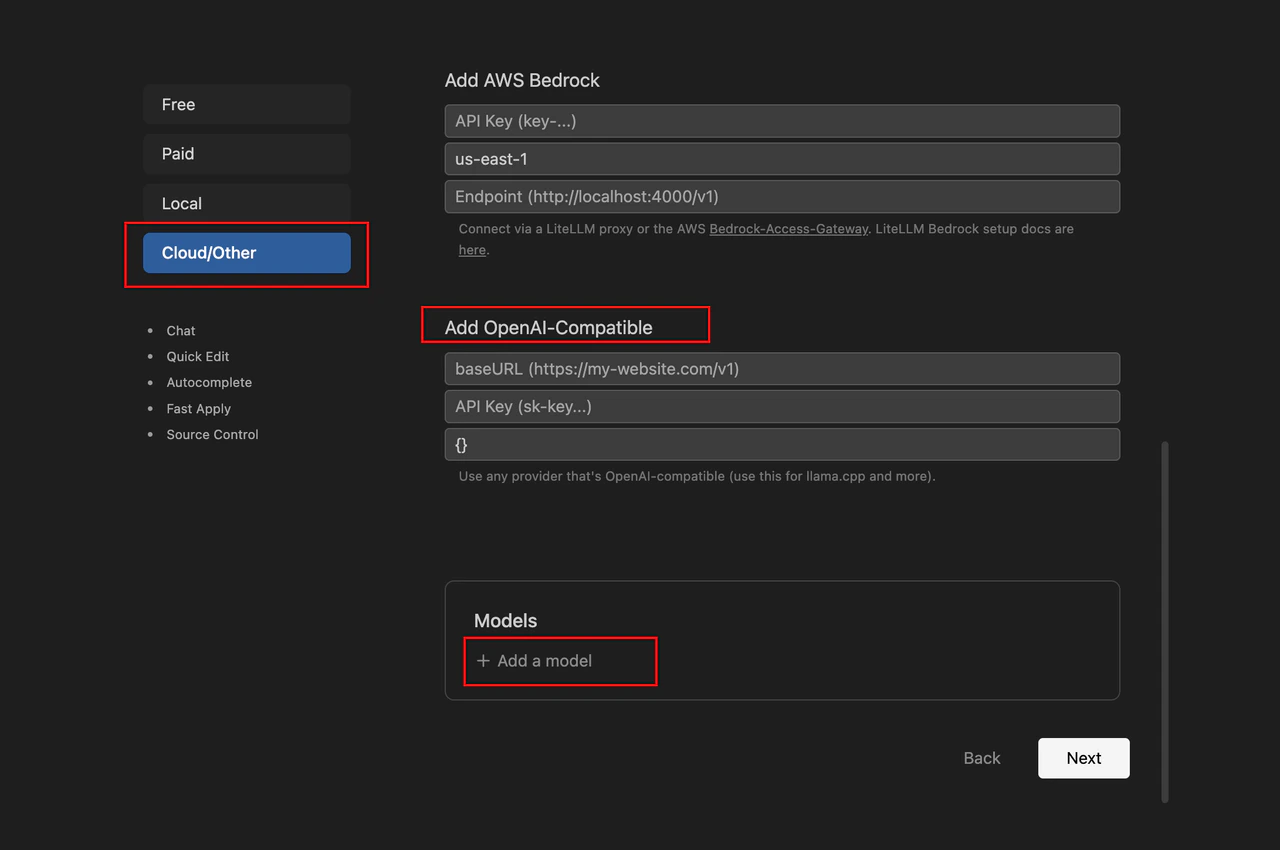
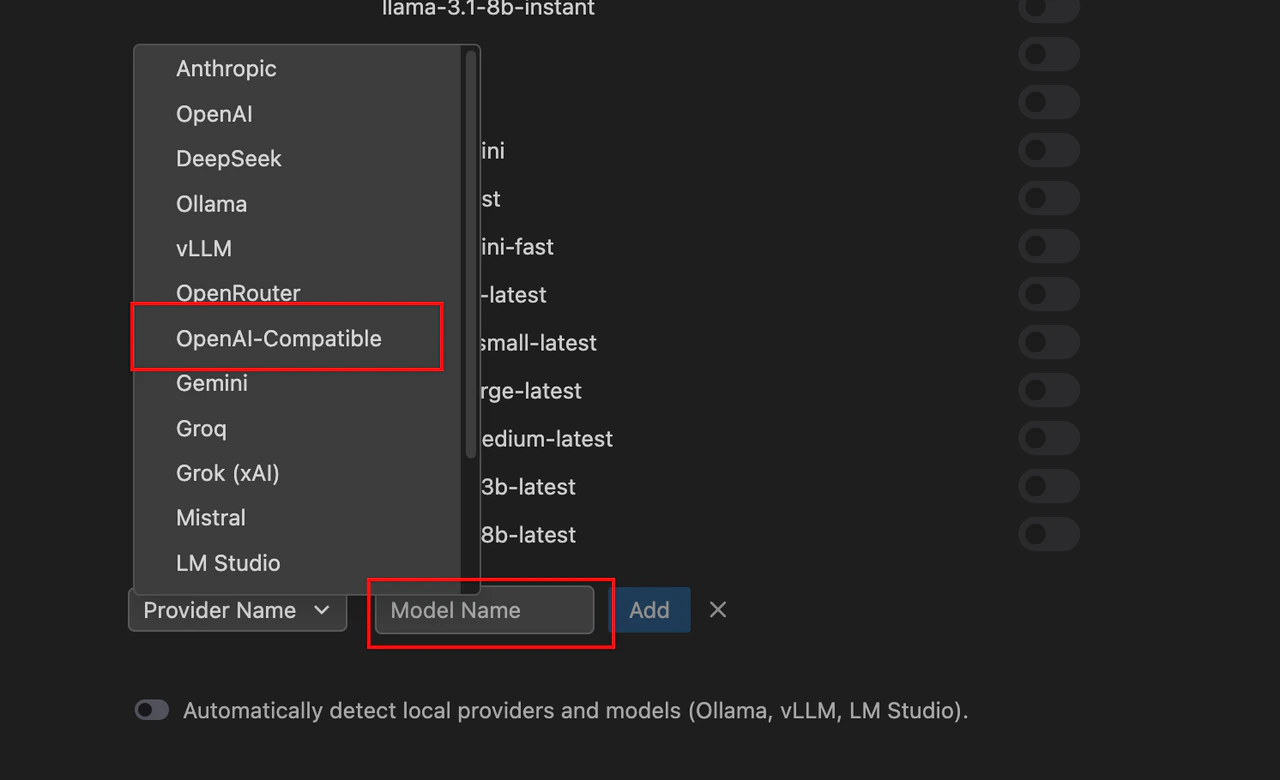
- モデルを追加(Models):
- モデル一覧で Add Model をクリックします。
- API で使う実際のモデル ID(例:
deepseek-reasonerやclaude-3-5-sonnet)を入力します。
チャットでの使い方
設定後は次の手順で利用できます。
Ctrl + L(Windows)またはCmd + L(macOS)でサイドバーのチャットを開きます。- 入力欄上の モデル選択ドロップダウン で、追加したサードパーティモデルを選びます。
- コードや指示を入力して動作を確認します。
トラブルシューティング
| 現象 | 想定原因 | 対処 |
|---|---|---|
| Authentication Error (401) | API Key が誤っている | キーが完全にコピーされているか、前後に空白がないか確認してください。 |
| Resource Not Found (404) | Base URL のパスが誤っている | URL の末尾に /v1 を付ける、または削除して試してください。 |
| Connection Timeout | ネットワーク制限 | プロキシが必要か確認し、ブラウザで API の URL にアクセスできるか試してください。 |
| Model Not Supported | モデル ID の誤り | プロバイダーが案内するモデル ID の表記が完全一致しているか確認してください。 |
ヒント
Void の強みは、中継サーバーを経由せず、お使いの PC から直接プロバイダーへリクエストを送る点です。社内ネットワークで使う場合は、Void のネットワーク設定で Proxy(プロキシ) を正しく設定しないと接続に失敗することがあります。