
Claude Code
Utiliser Claude Code avec Fast-Token
Démarrage rapide
Ce guide vous permet de commencer avec Claude Code fourni par Fast-Token en quelques minutes.
1. Installer Claude Code
Installation locale
curl -fsSL https://claude.ai/install.sh | bashirm https://claude.ai/install.ps1 | iexInstallation via npm
Node.js 18 ou version ultérieure requis
npm install -g @anthropic-ai/claude-code2. Configurer l’API Fast-Token
Pour accéder aux modèles Fast-Token via une API compatible Anthropic, configurez les variables d’environnement suivantes.
- Définissez
BASE_URLsurhttps://fast-token.com AUTH_TOKEN: clé API obtenue sur la plateforme Fast-TokenMODEL: un modèle pris en charge dans la liste des modèles.
macOS
- Dans le terminal, exécutez la commande pour connaître votre shell par défaut.
echo $SHELL- Selon le shell, définissez les variables :
# <Fast-Token_API_KEY> 替换为你从 Fast-Token 平台获取的 Key
echo 'export BASE_URL="https://fast-token.com"' >> ~/.zshrc
echo 'export AUTH_TOKEN="<Fast-Token_API_KEY>"' >> ~/.zshrc
echo 'export MODEL="claude-sonnet-4-5"' >> ~/.zshrc# <Fast-Token_API_KEY> 替换为你从 Fast-Token 平台获取的 Key
echo 'export BASE_URL="https://fast-token.com"' >> ~/.bash_profile
echo 'export AUTH_TOKEN="<Fast-Token_API_KEY>"' >> ~/.bash_profile
echo 'export MODEL="claude-sonnet-4-5"' >> ~/.bash_profile- Rechargez la configuration :
source ~/.zshrcsource ~/.bash_profile- Ouvrez un nouveau terminal et vérifiez :
echo $BASE_URL
echo $AUTH_TOKEN
echo $MODEL
Windows
Sous Windows, définissez l’URL de base Fast-Token et la clé API via CMD ou PowerShell.
CMD
- Dans CMD, exécutez :
REM Fast-Token API Key 替换 <Fast-Token_API_KEY>
setx AUTH_TOKEN "<Fast-Token_API_KEY>"
setx BASE_URL "https://fast-token.com"
setx MODEL "claude-sonnet-4-5"- Ouvrez une nouvelle fenêtre CMD et vérifiez :
echo %AUTH_TOKEN%
echo %BASE_URL%
echo %MODEL%
PowerShell
- Dans PowerShell, exécutez :
# Fast-Token API Key 替换 <Fast-Token_API_KEY>
[Environment]::SetEnvironmentVariable("AUTH_TOKEN", "<Fast-Token_API_KEY>", [EnvironmentVariableTarget]::User)
[Environment]::SetEnvironmentVariable("BASE_URL", "https://fast-token.com", [EnvironmentVariableTarget]::User)
[Environment]::SetEnvironmentVariable("MODEL", "claude-sonnet-4-5", [EnvironmentVariableTarget]::User)- Ouvrez une nouvelle fenêtre PowerShell et vérifiez :
echo $env:AUTH_TOKEN
echo $env:BASE_URL
echo $env:MODEL
3. Commencer à utiliser
Après la configuration, allez dans votre répertoire de travail et lancez claude :
cd /path/your-project
claude
Au premier lancement, une connexion au compte Anthropic peut être imposée. Pour la contourner :
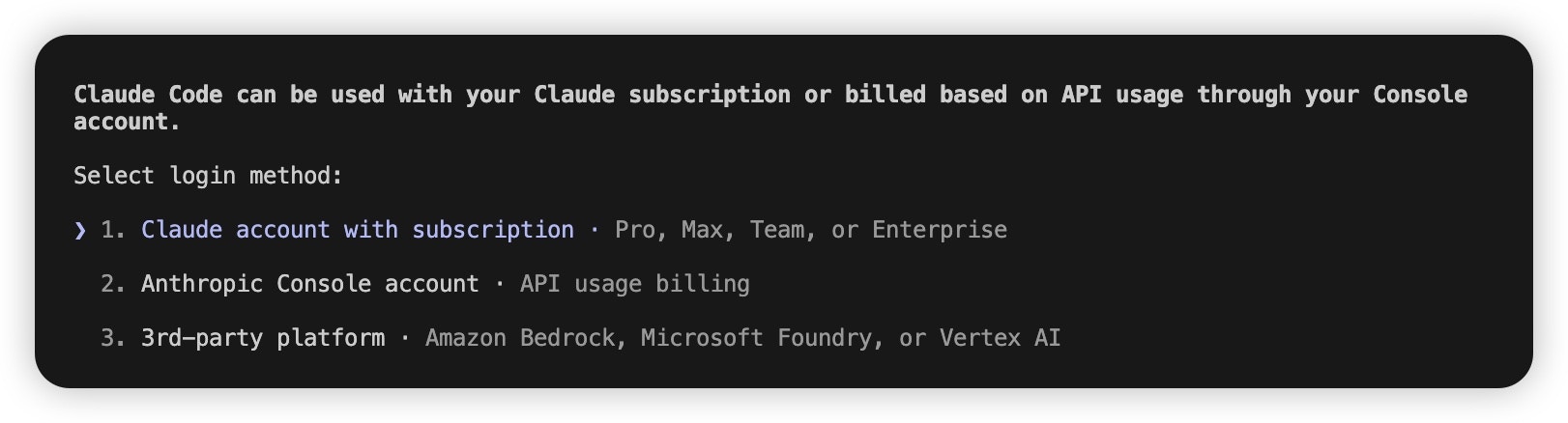
- Localisez
.claude.jsondans votre répertoire utilisateur :- macOS / Linux :
~/.claude.json - Windows :
C:\Users\%USERNAME%\.claude.json
- macOS / Linux :
- Définissez
hasCompletedOnboardingsurtrue
{
  "hasCompletedOnboarding": true
}- Enregistrez le fichier et relancez
claudedans le terminal.
(Optionnel) Autres façons de configurer les modèles
Claude Code prend en charge les méthodes suivantes, par ordre de priorité décroissante (la plus prioritaire l’emporte).
- Pendant la conversation :
/model <nom du modèle>pour un changement temporaire.
/model claude-sonnet-4-5- Au démarrage :
claude --model <nom du modèle>pour une session unique.
claude --model claude-sonnet-4-5- Variables d’environnement : configurez des modèles selon la complexité ; Claude Code choisit automatiquement. Effet global.
export DEFAULT_OPUS_MODEL="claude-opus-4-5"
export DEFAULT_SONNET_MODEL="claude-sonnet-4-5"
export DEFAULT_HAIKU_MODEL="claude-haiku-4-5"
Où :
DEFAULT_OPUS_MODEL: raisonnement complexe, architecture, etc.DEFAULT_SONNET_MODEL: écriture de code, implémentation.DEFAULT_HAIKU_MODEL: tâches simples (syntaxe, recherche de fichiers).
- Fichier settings.json : à la racine du projet ou dans le répertoire utilisateur pour une configuration permanente projet ou utilisateur.
{
  "env": {
    "DEFAULT_OPUS_MODEL": "claude-opus-4-5",
    "DEFAULT_SONNET_MODEL": "claude-sonnet-4-5",
    "DEFAULT_HAIKU_MODEL": "claude-haiku-4-5"
  }
}
Configuration via cc-switch
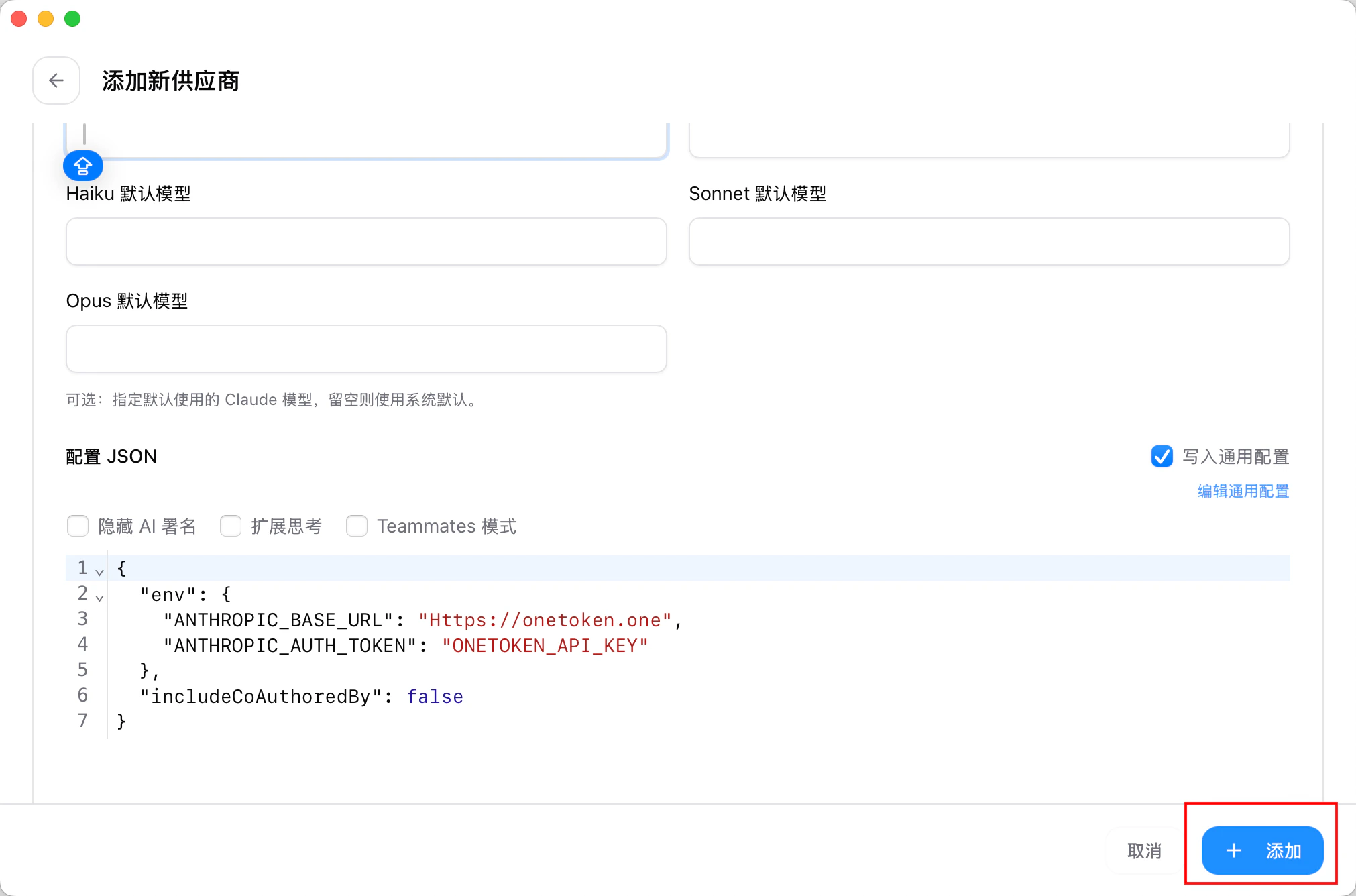
- Lancez CC-Switch, cliquez sur « Ajouter un fournisseur ».
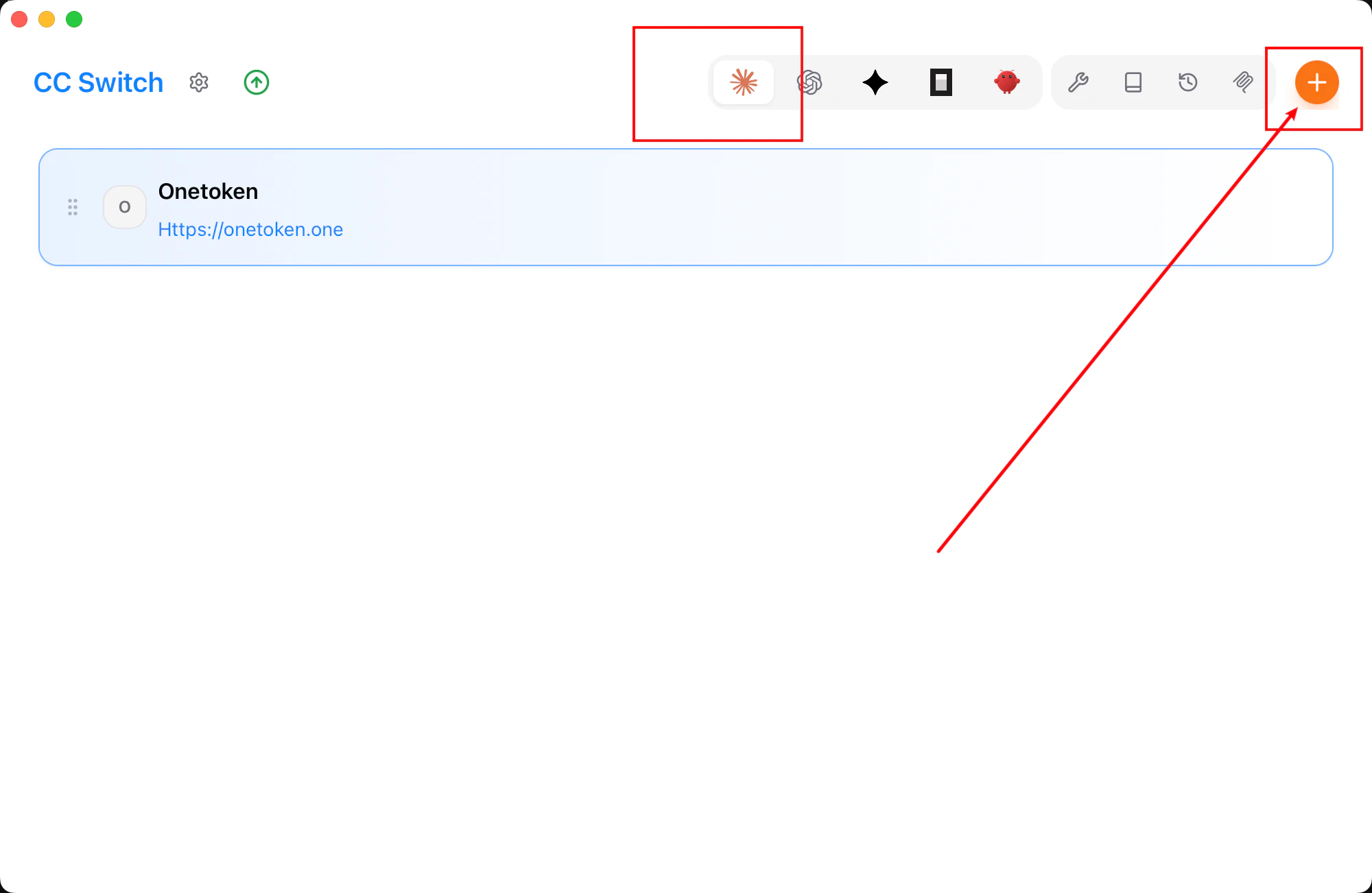
- Dans les préréglages, choisissez « Configuration personnalisée ».
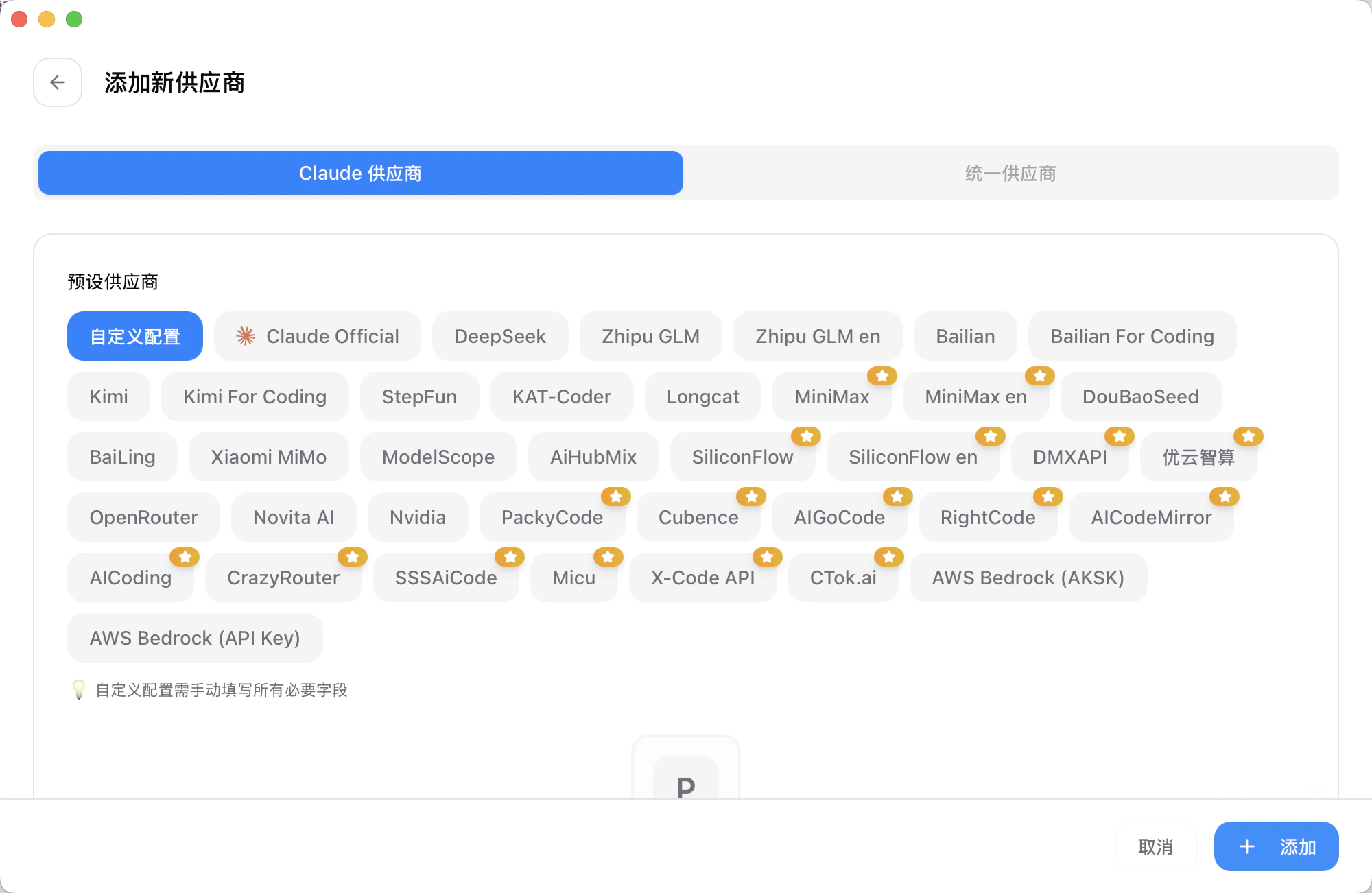
- Renseignez la clé et l’URL de requête dans « API Key »
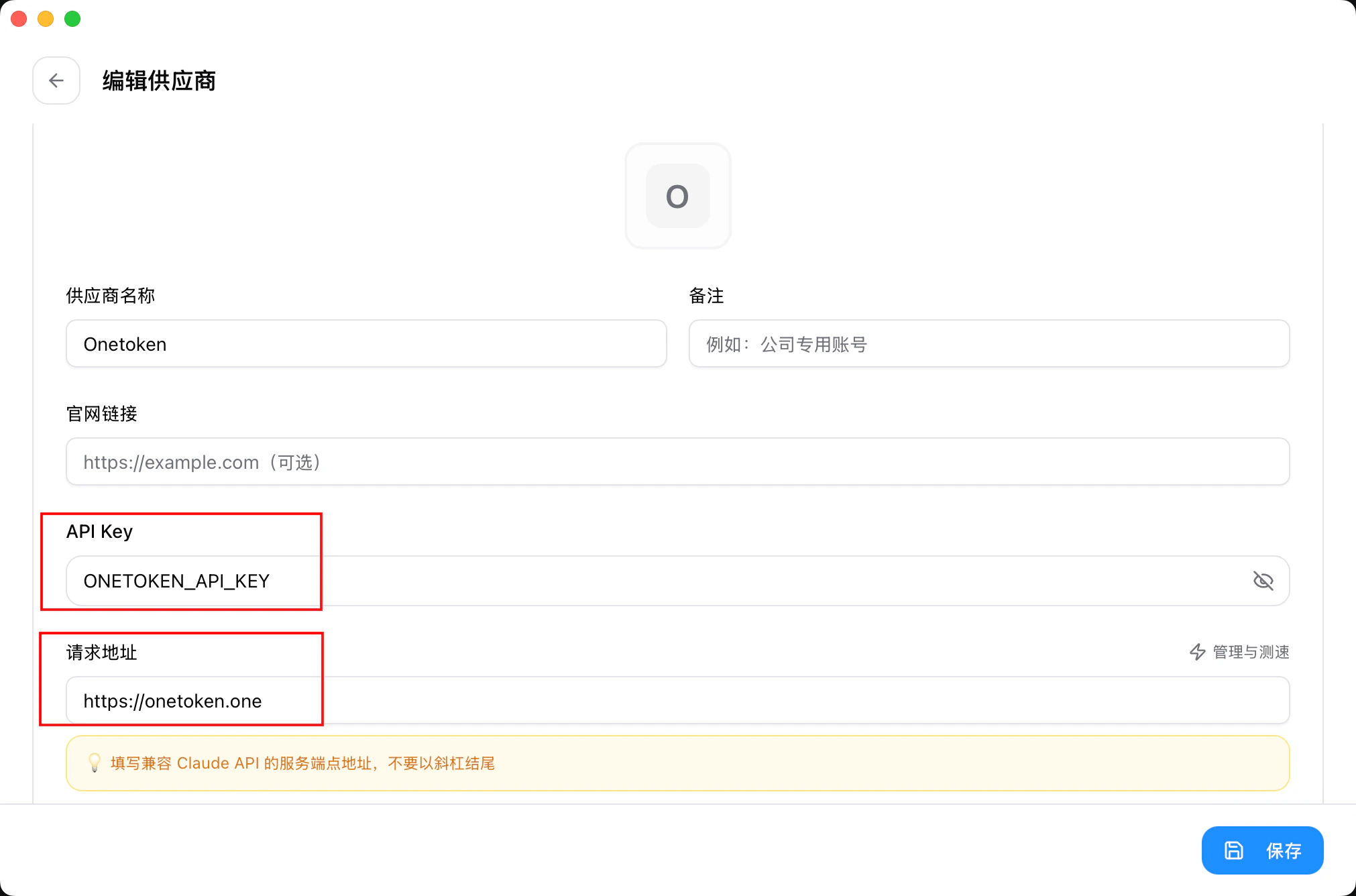
- Cliquez sur « Ajouter » pour enregistrer.
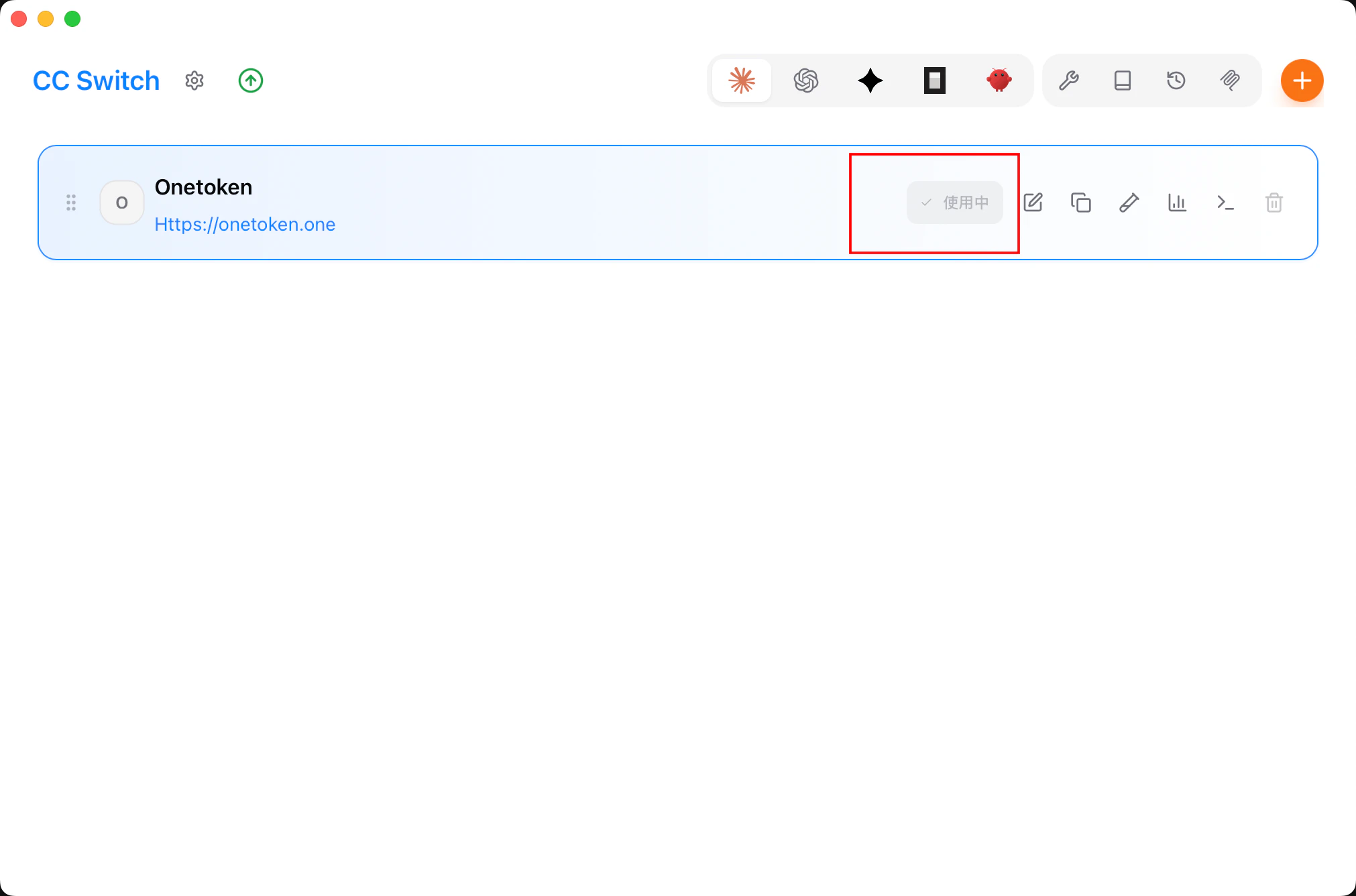
- Sur l’accueil, choisissez « Fast-Token » et cliquez sur « Démarrer ».
Configuration via l’extension VS Code
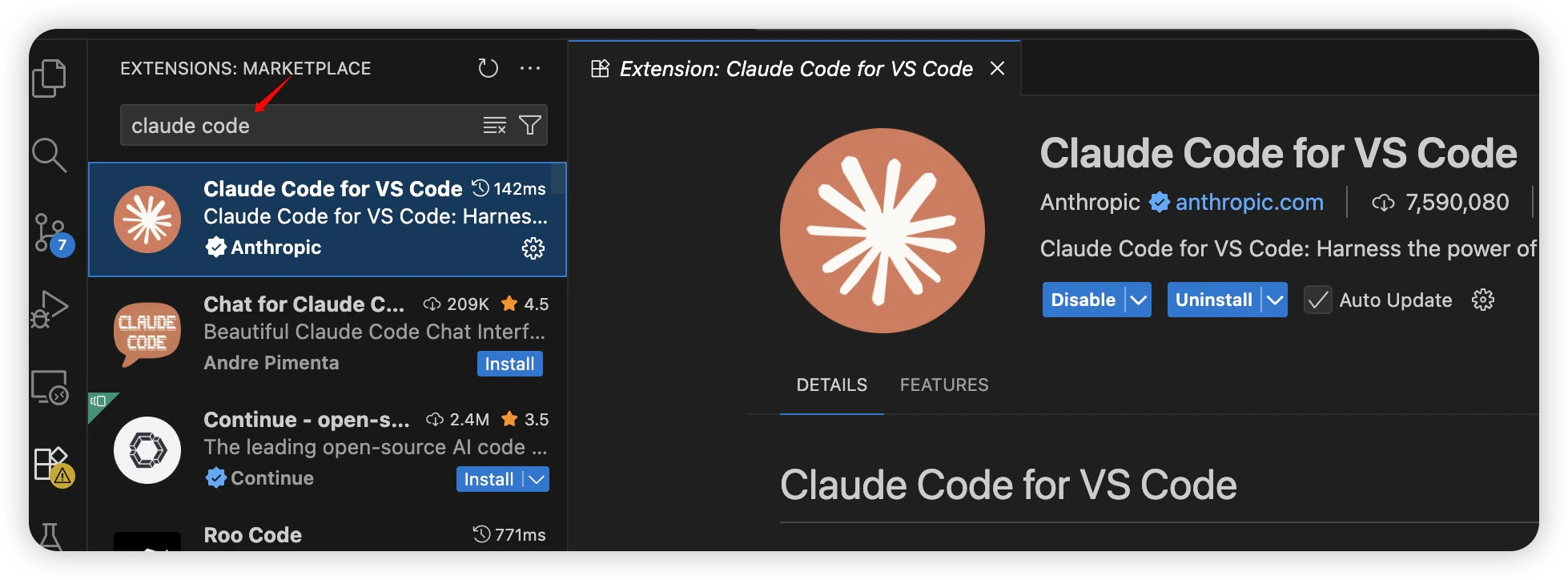
- Lancez VS Code et installez l’extension.
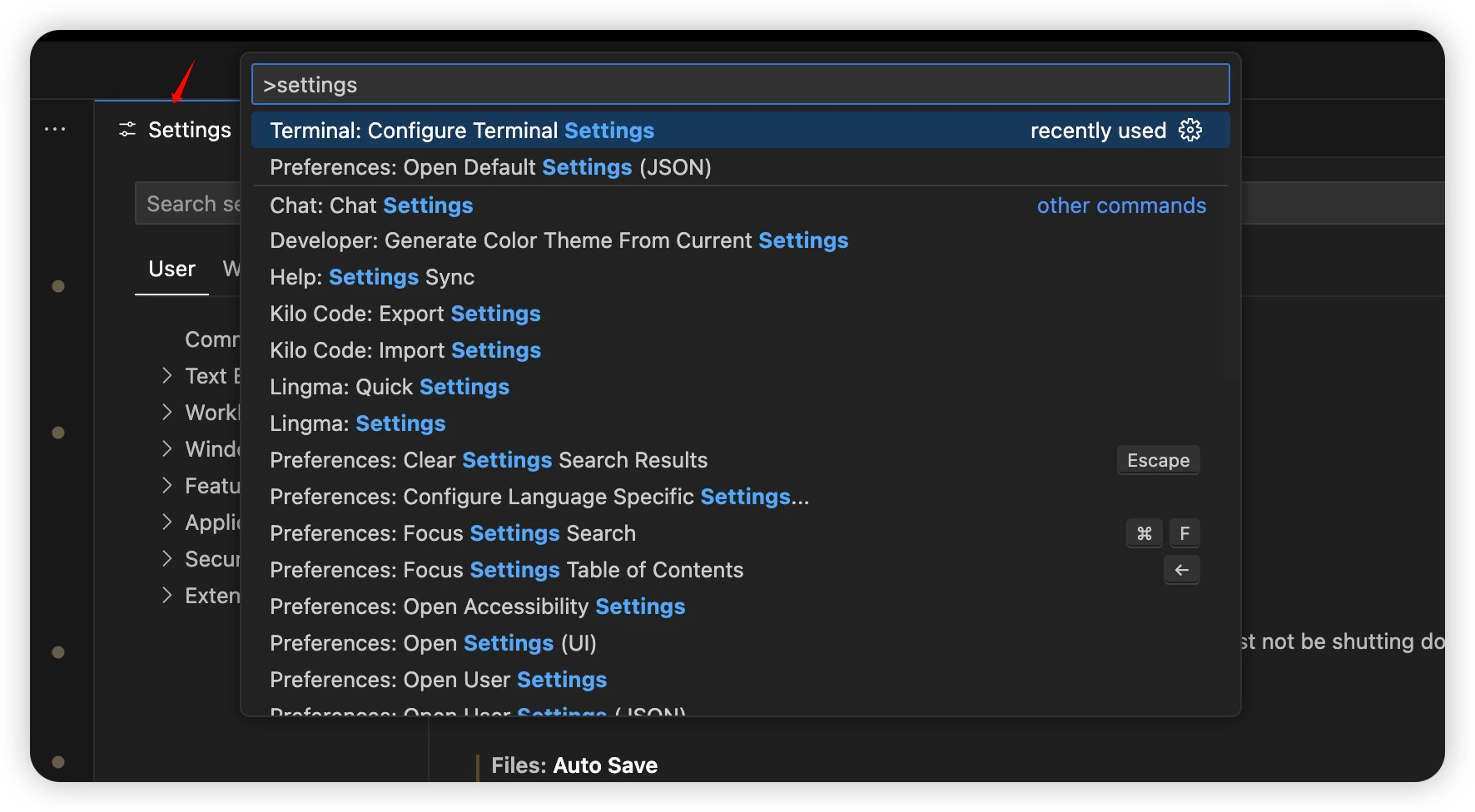
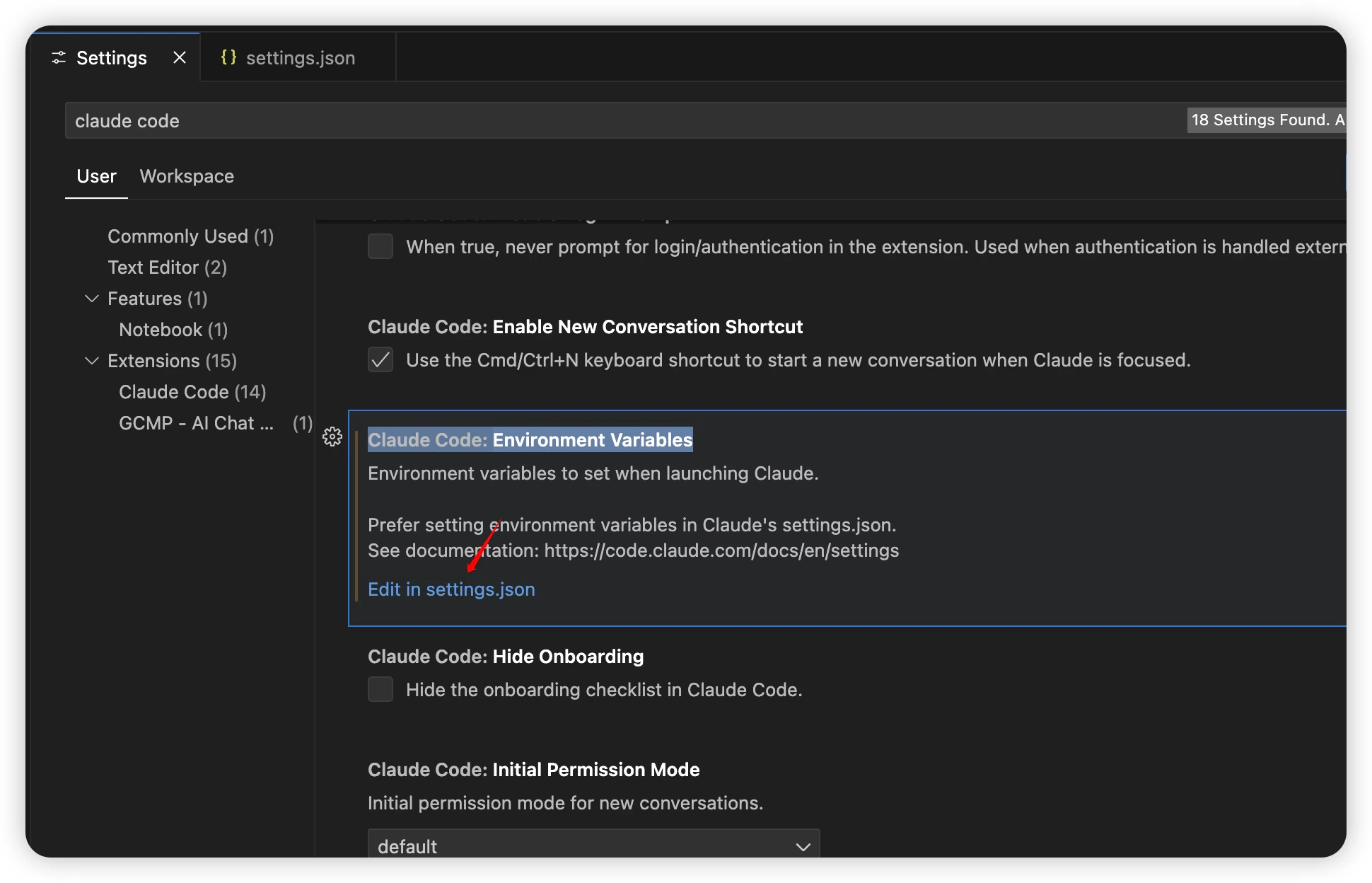
Ctrl + Shift + P(ouCmd + Shift + P), saisissezSettings.
- Recherchez
Claude Code→Claude Code: Environment Variable→Edit in settings.json.
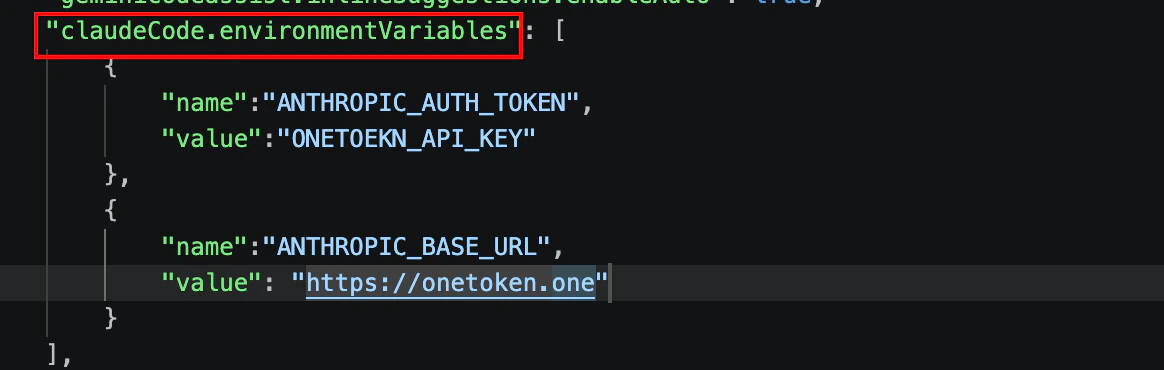
- Renseignez les informations Fast-Token dans
claudeCode.environmentVariables.
Utiliser les modèles deepseek dans Claude Code
Modèles disponibles : deepseek-r1-distill-qwen-14b, deepseek-v3, deepseek-v3-0324, deepseek-v3-1-250821, deepseek-v3.2, deepseek-v4-flash, deepseek-v4-pro
Méthode 1 : modifier le fichier de configuration
Localisez .claude.json :
- macOS / Linux :
~/.claude.json - Windows :
C:\Users\%USERNAME%\.claude.json
Modifiez ANTHROPIC_MODEL avec le nom du modèle deepseek :
{
  "env": {
    "ANTHROPIC_AUTH_TOKEN": "sk-**",
    "ANTHROPIC_BASE_URL": "https://fast-token.com",
    "ANTHROPIC_MODEL": "deepseek-v4-pro"
  },
  "includeCoAuthoredBy": false
}
Méthode 2 : via CC Switch, modifiez la configuration avec le nom du modèle deepseek et redémarrez Claude Code.
FAQ
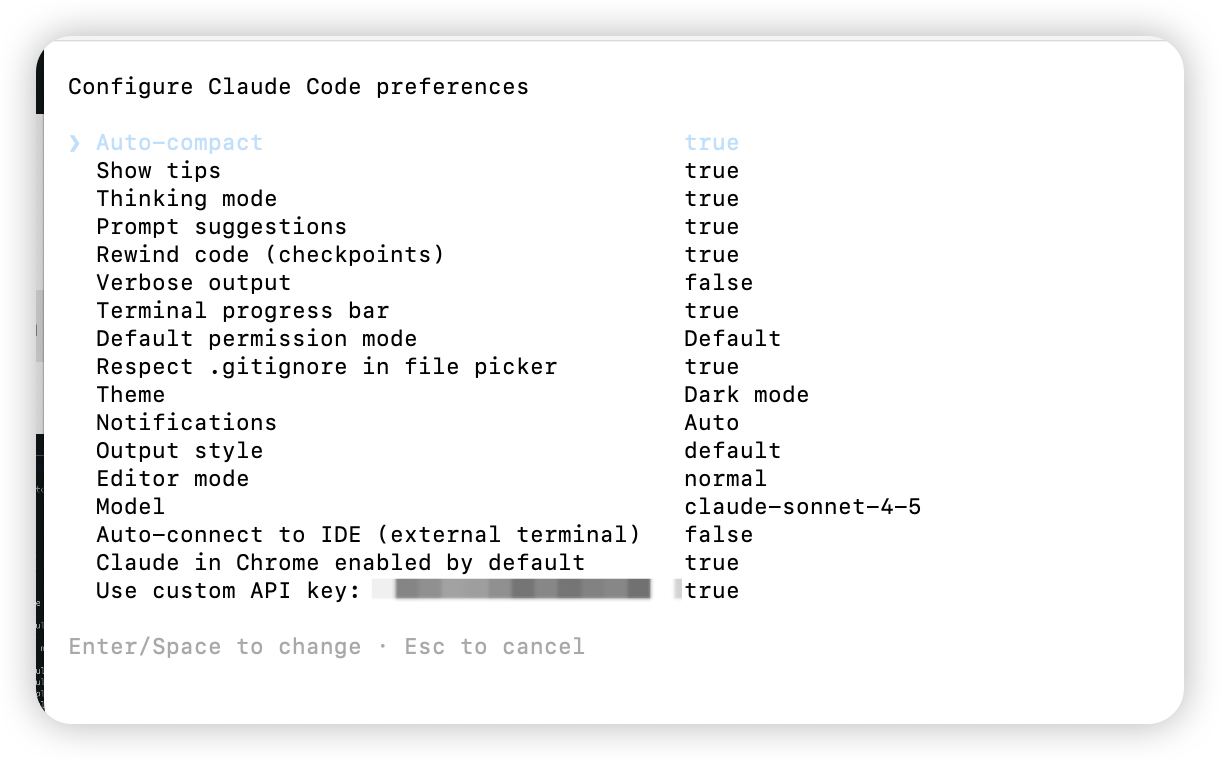
Q : Message « 401 , No token provided.... » dans Claude Code
Ouvrez le terminal Claude, saisissez /config, trouvez Use custom API key et vérifiez le Token.
Q : Après installation sur macOS : zsh: command not found: claude
Le CLI est installé, mais son répertoire n’est pas dans le PATH.
- Emplacements courants :
~/.claude/bin~/.local/bin
Dans le terminal :
ls -l ~/.claude/bin
# 或
ls -l ~/.local/bin | grep claude
Si claude est présent, l’installation a réussi ; configurez le PATH.
- Ajoutez le répertoire au PATH :
Cas A : installation dans ~/.claude/bin
echo 'export PATH="$HOME/.claude/bin:$PATH"' >> ~/.zshrc
source ~/.zshrc
Cas B : installation dans ~/.local/bin
echo 'export PATH="$HOME/.local/bin:$PATH"' >> ~/.zshrc
source ~/.zshrc- Vérification :
which claude
claude -v
Si le chemin et la version s’affichent, c’est bon.
Q : Claude Code ne peut pas se connecter au service Anthropic
Après mise à jour, les échecs de connexion ou d’authentification viennent souvent du changement d’en-tête : utilisez AUTH_TOKEN au lieu de API_KEY. La clé reste la même ; mettez à jour l’en-tête et rechargez la config selon ce guide.
Q : Login:API Error: 403
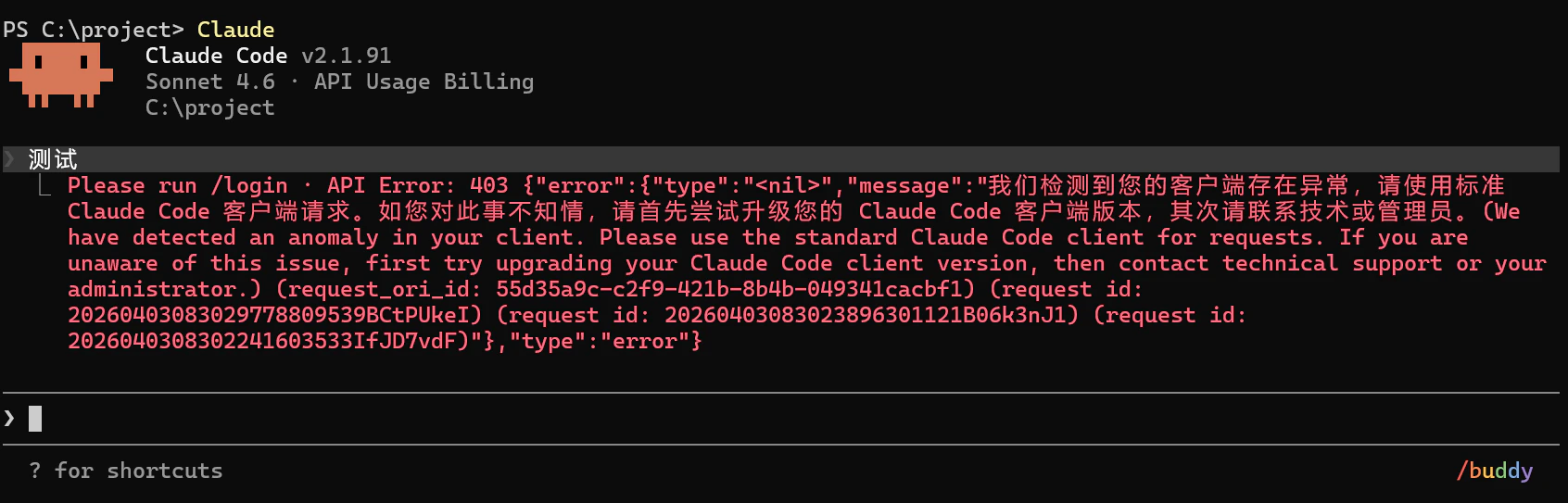
Mettez cc à jour et désactivez le proxy local et le basculement de secours dans ccs.
Bon usage !