
Claude Code
Использование Claude Code с Fast-Token
Быстрый старт
Это руководство поможет за несколько минут начать работу с Claude Code на базе Fast-Token.
1. Установка Claude Code
Локальная установка
curl -fsSL https://claude.ai/install.sh | bashirm https://claude.ai/install.ps1 | iexУстановка через npm
Требуется Node.js 18 или новее
npm install -g @anthropic-ai/claude-code2. Настройка API Fast-Token
Чтобы подключить сервис моделей Fast-Token через совместимый с Anthropic API интерфейс, задайте следующие переменные окружения.
- Установите
BASE_URLвhttps://fast-token.com AUTH_TOKEN— API Key с платформы Fast-TokenMODEL— модель из списка моделей.
macOS
- В терминале выполните команду, чтобы узнать тип оболочки по умолчанию.
echo $SHELL- В зависимости от оболочки задайте переменные окружения:
# <Fast-Token_API_KEY> 替换为你从 Fast-Token 平台获取的 Key
echo 'export BASE_URL="https://fast-token.com"' >> ~/.zshrc
echo 'export AUTH_TOKEN="<Fast-Token_API_KEY>"' >> ~/.zshrc
echo 'export MODEL="claude-sonnet-4-5"' >> ~/.zshrc# <Fast-Token_API_KEY> 替换为你从 Fast-Token 平台获取的 Key
echo 'export BASE_URL="https://fast-token.com"' >> ~/.bash_profile
echo 'export AUTH_TOKEN="<Fast-Token_API_KEY>"' >> ~/.bash_profile
echo 'export MODEL="claude-sonnet-4-5"' >> ~/.bash_profile- Примените переменные в текущей сессии:
source ~/.zshrcsource ~/.bash_profile- Откройте новый терминал и проверьте переменные:
echo $BASE_URL
echo $AUTH_TOKEN
echo $MODEL
Windows
В Windows можно задать Base URL Fast-Token и API Key через CMD или PowerShell.
CMD
- В CMD выполните:
REM Fast-Token API Key 替换 <Fast-Token_API_KEY>
setx AUTH_TOKEN "<Fast-Token_API_KEY>"
setx BASE_URL "https://fast-token.com"
setx MODEL "claude-sonnet-4-5"- Откройте новое окно CMD и проверьте:
echo %AUTH_TOKEN%
echo %BASE_URL%
echo %MODEL%
PowerShell
- В PowerShell выполните:
# Fast-Token API Key 替换 <Fast-Token_API_KEY>
[Environment]::SetEnvironmentVariable("AUTH_TOKEN", "<Fast-Token_API_KEY>", [EnvironmentVariableTarget]::User)
[Environment]::SetEnvironmentVariable("BASE_URL", "https://fast-token.com", [EnvironmentVariableTarget]::User)
[Environment]::SetEnvironmentVariable("MODEL", "claude-sonnet-4-5", [EnvironmentVariableTarget]::User)- Откройте новое окно PowerShell и проверьте:
echo $env:AUTH_TOKEN
echo $env:BASE_URL
echo $env:MODEL
3. Начало работы
После настройки перейдите в каталог проекта и выполните claude:
cd /path/your-project
claude
При первом запуске может потребоваться вход в аккаунт Anthropic. Чтобы пропустить:
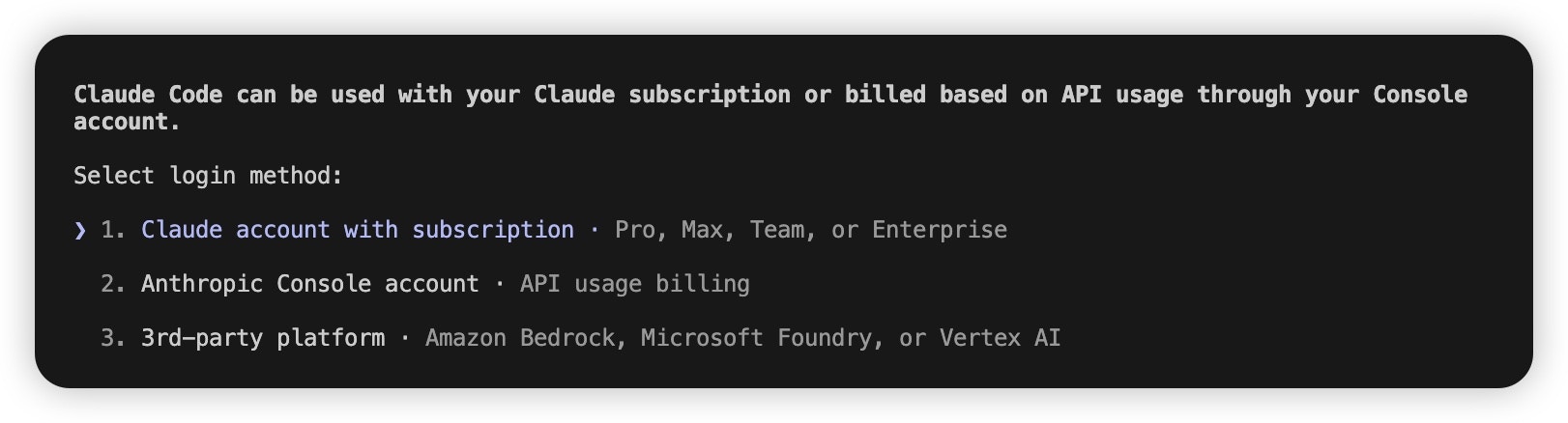
- Найдите файл
.claude.jsonв домашнем каталоге:- macOS / Linux:
~/.claude.json - Windows:
C:\Users\%USERNAME%\.claude.json
- macOS / Linux:
- Установите
hasCompletedOnboardingвtrue
{
  "hasCompletedOnboarding": true
}- Сохраните файл и снова выполните
claudeв терминале.
(Необязательно) Другие способы настройки моделей
Claude Code поддерживает следующие способы (по убыванию приоритета; более приоритетные перекрывают менее приоритетные).
- Во время диалога: команда
/model <имя модели>для временной смены.
/model claude-sonnet-4-5- При запуске:
claude --model <имя модели>для одной сессии.
claude --model claude-sonnet-4-5- Переменные окружения: можно задать модели разного уровня; Claude Code выберет подходящую по задаче. Действует глобально.
export DEFAULT_OPUS_MODEL="claude-opus-4-5"
export DEFAULT_SONNET_MODEL="claude-sonnet-4-5"
export DEFAULT_HAIKU_MODEL="claude-haiku-4-5"
Где:
DEFAULT_OPUS_MODEL— сложные рассуждения, архитектура и т. п.DEFAULT_SONNET_MODEL— написание кода, реализация функций.DEFAULT_HAIKU_MODEL— простые задачи: синтаксис, поиск файлов.
- Файл settings.json: в корне проекта или домашнем каталоге создайте
settings.jsonдля постоянной настройки на уровне проекта или пользователя.
{
  "env": {
    "DEFAULT_OPUS_MODEL": "claude-opus-4-5",
    "DEFAULT_SONNET_MODEL": "claude-sonnet-4-5",
    "DEFAULT_HAIKU_MODEL": "claude-haiku-4-5"
  }
}
Настройка через cc-switch
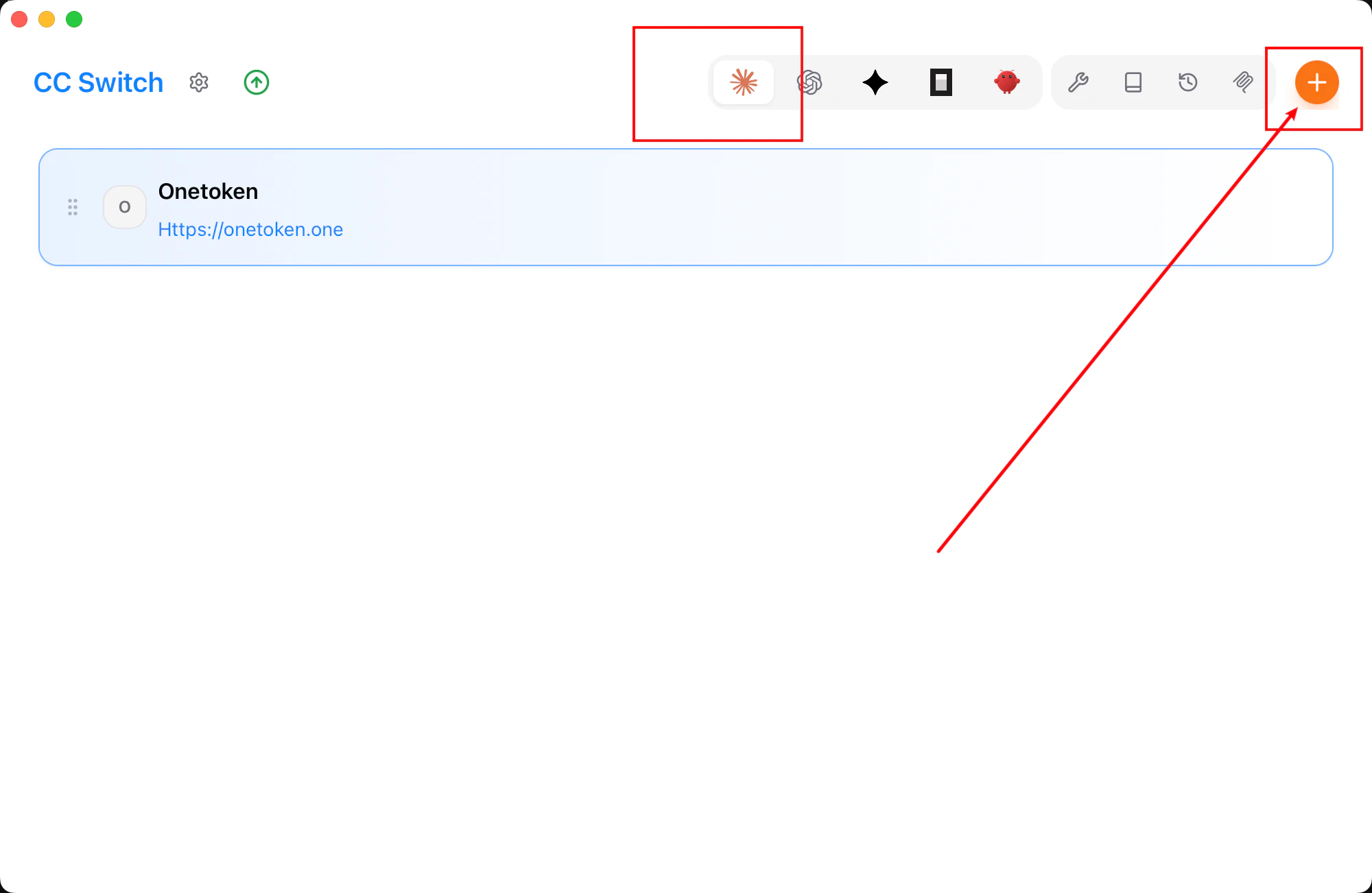
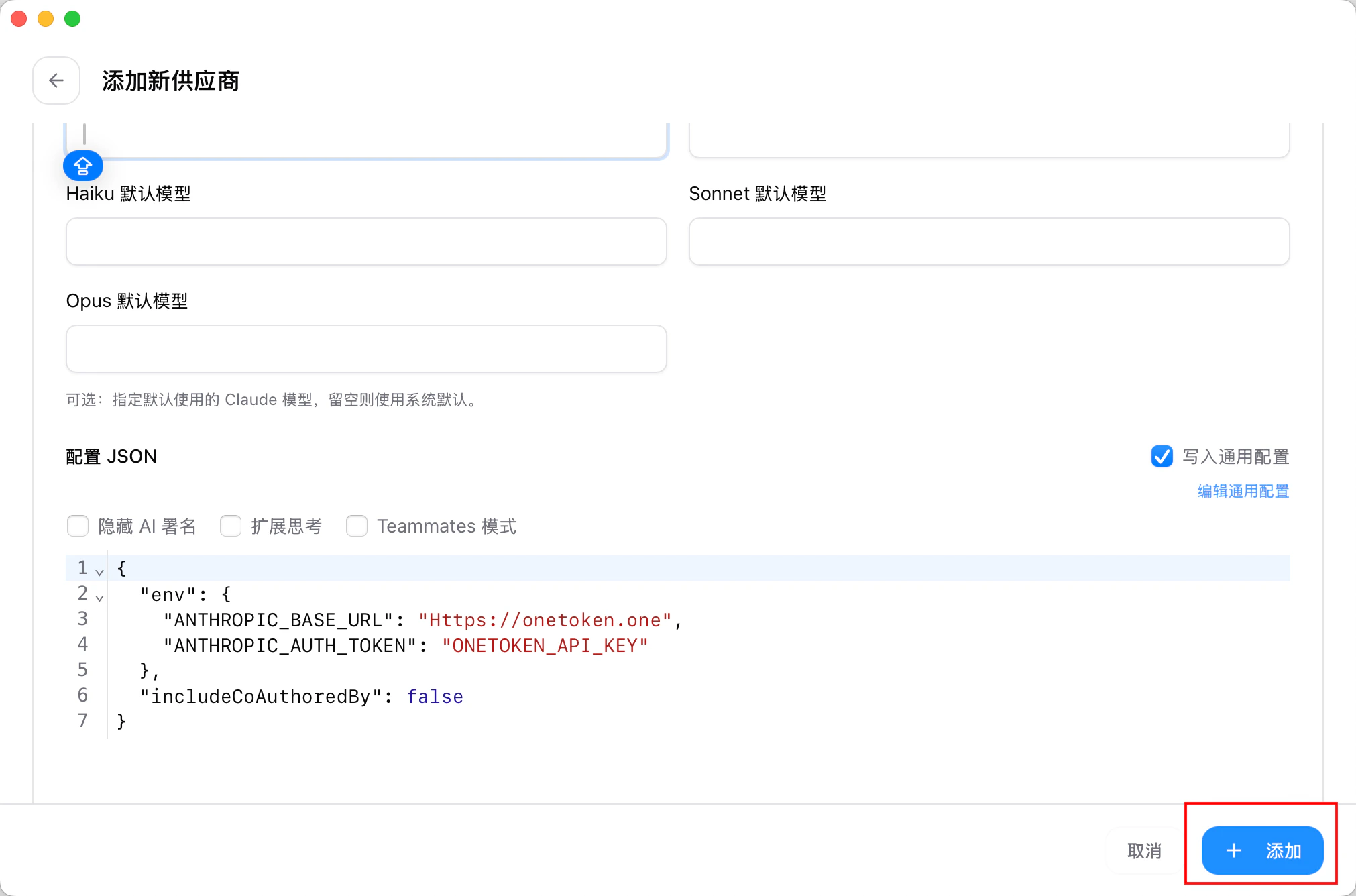
- Запустите CC-Switch, нажмите «Добавить поставщика».
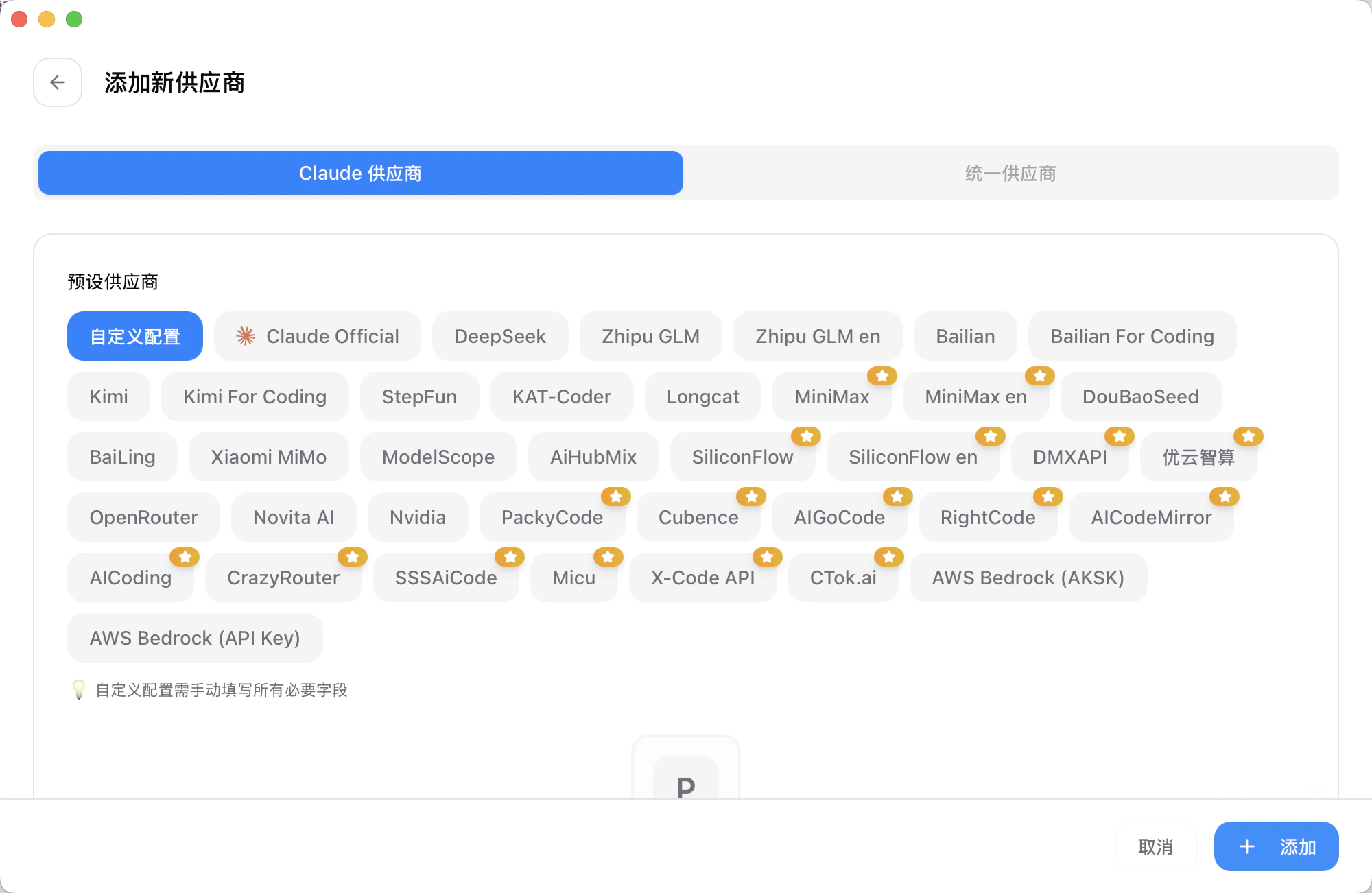
- В списке пресетов выберите «Пользовательская конфигурация».
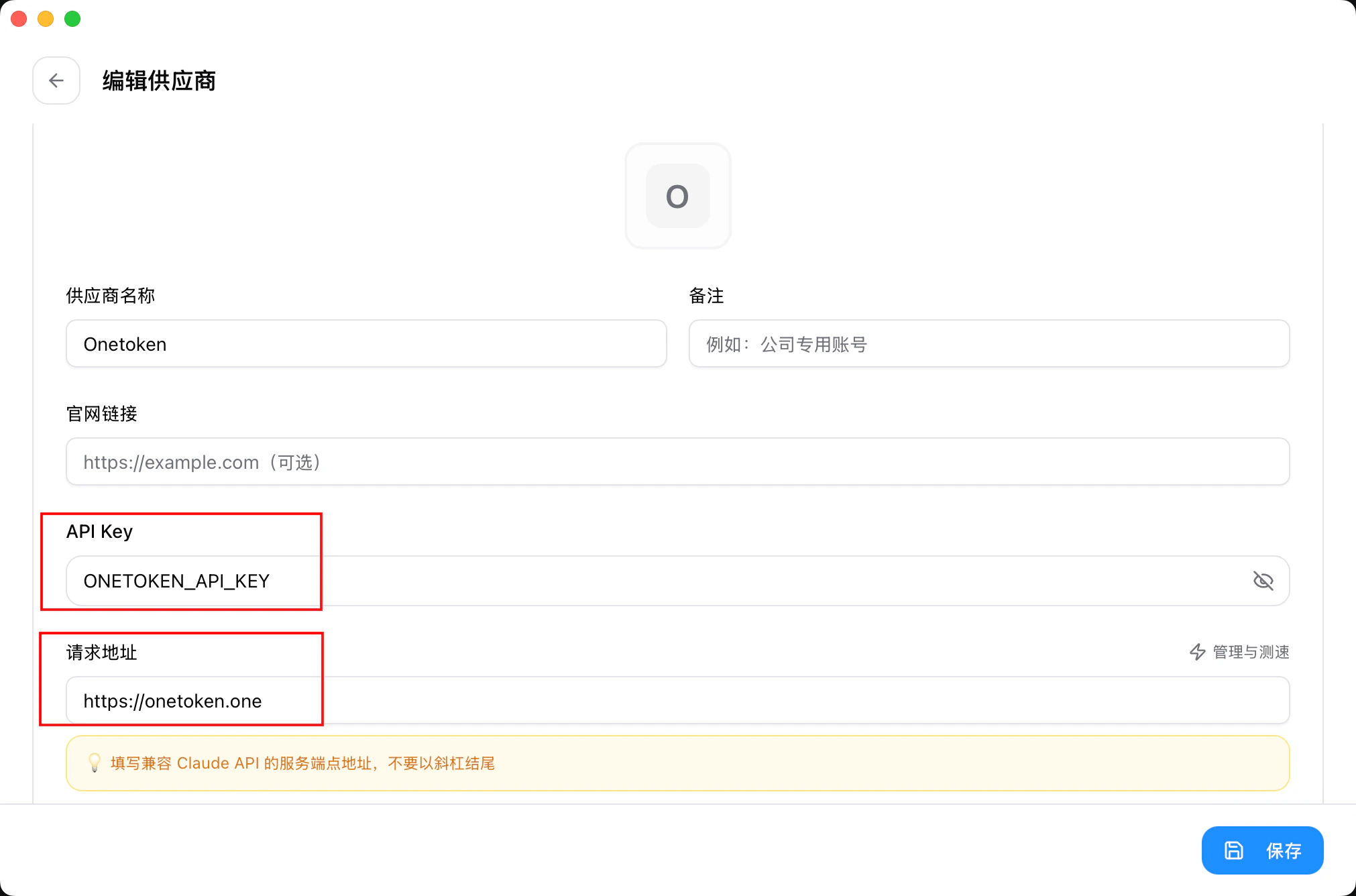
- В поле «API Key» укажите ключ и адрес запроса
- Нажмите «Добавить» для сохранения.
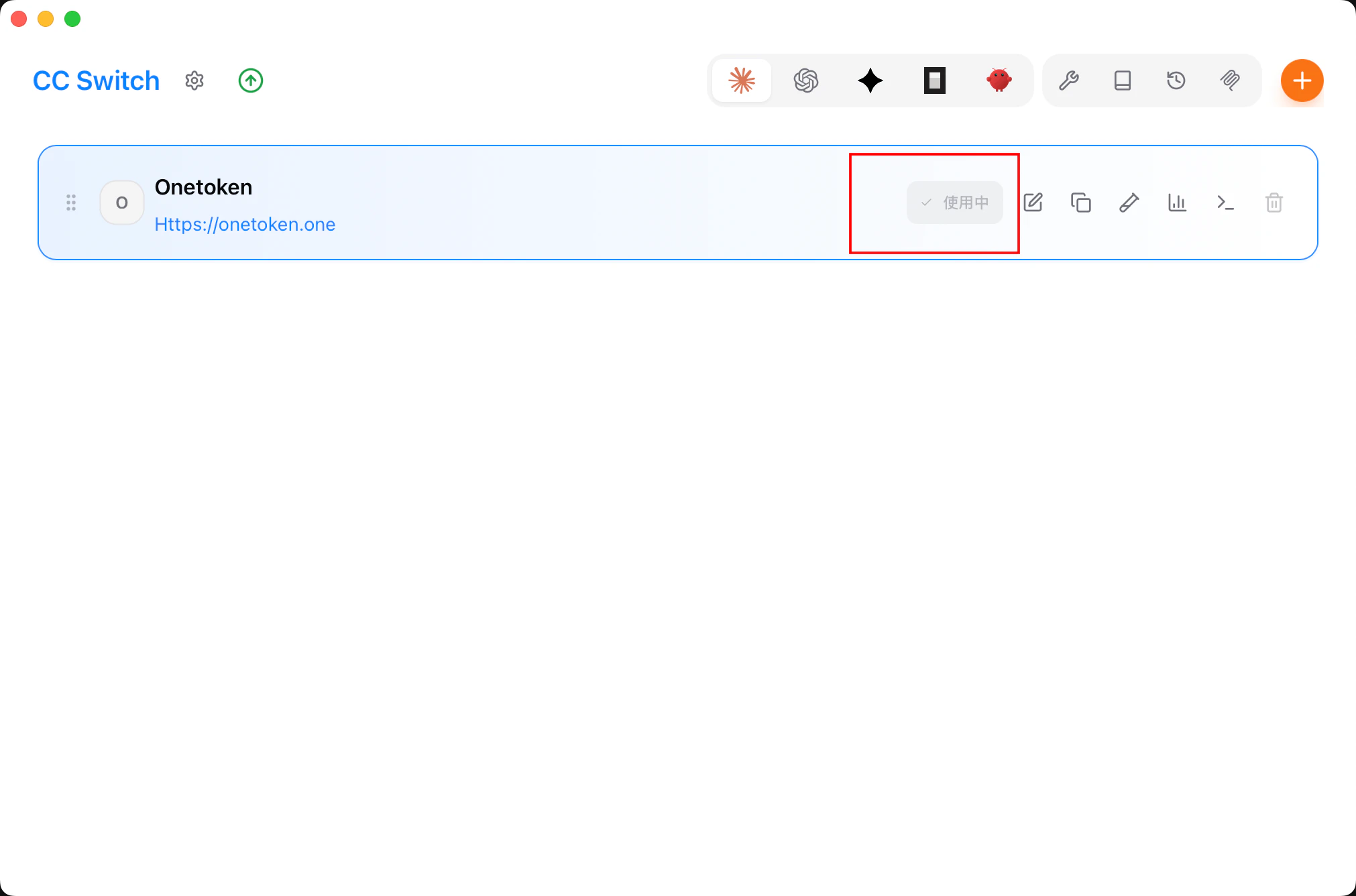
- На главной выберите «Fast-Token» в списке поставщиков и нажмите «Запуск».
Настройка через расширение VS Code
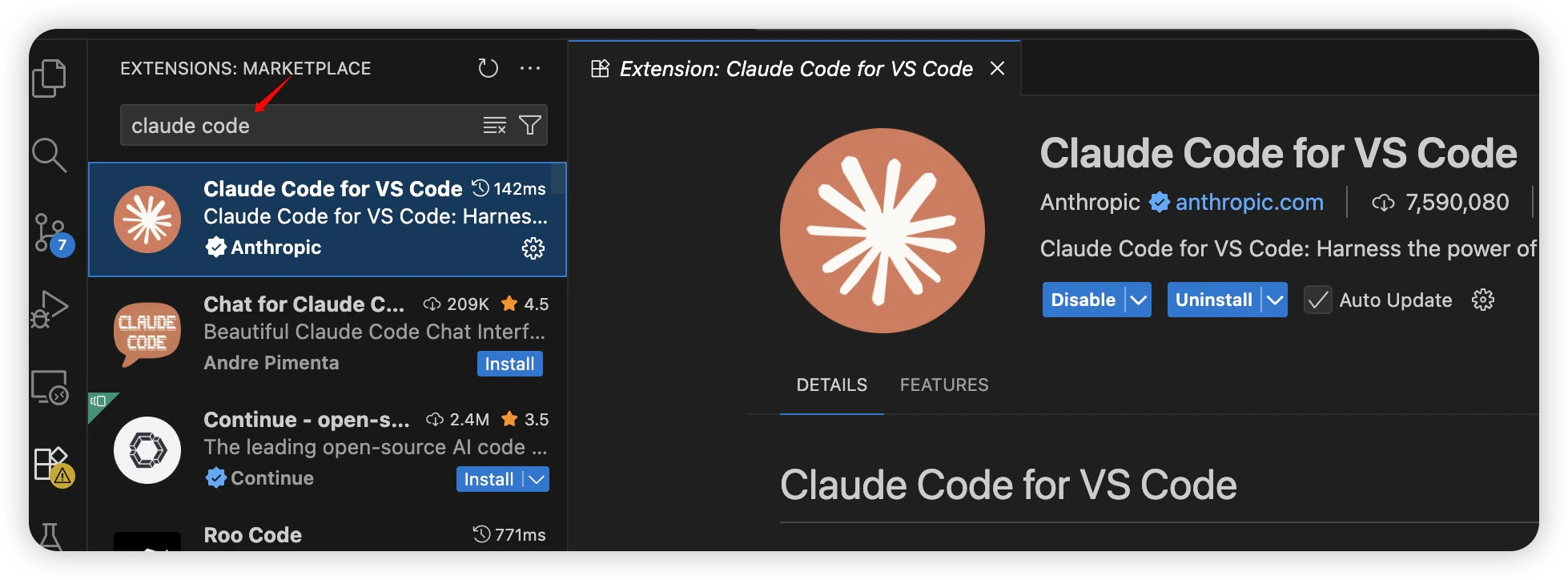
- Запустите VS Code и установите расширение.
- Нажмите
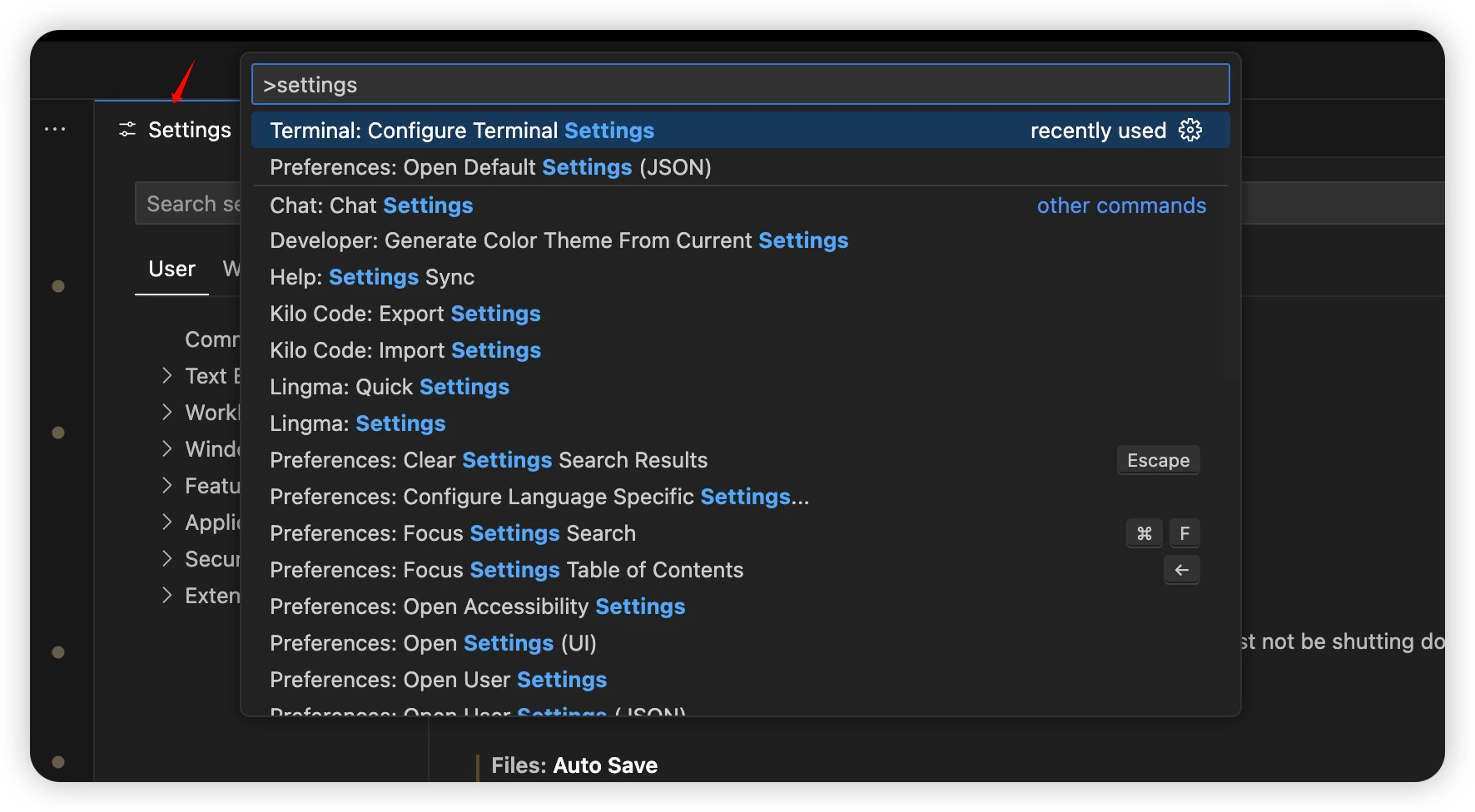
Ctrl + Shift + P(илиCmd + Shift + P), введитеSettings.
- Найдите
Claude Code→Claude Code: Environment Variable→Edit in settings.json.
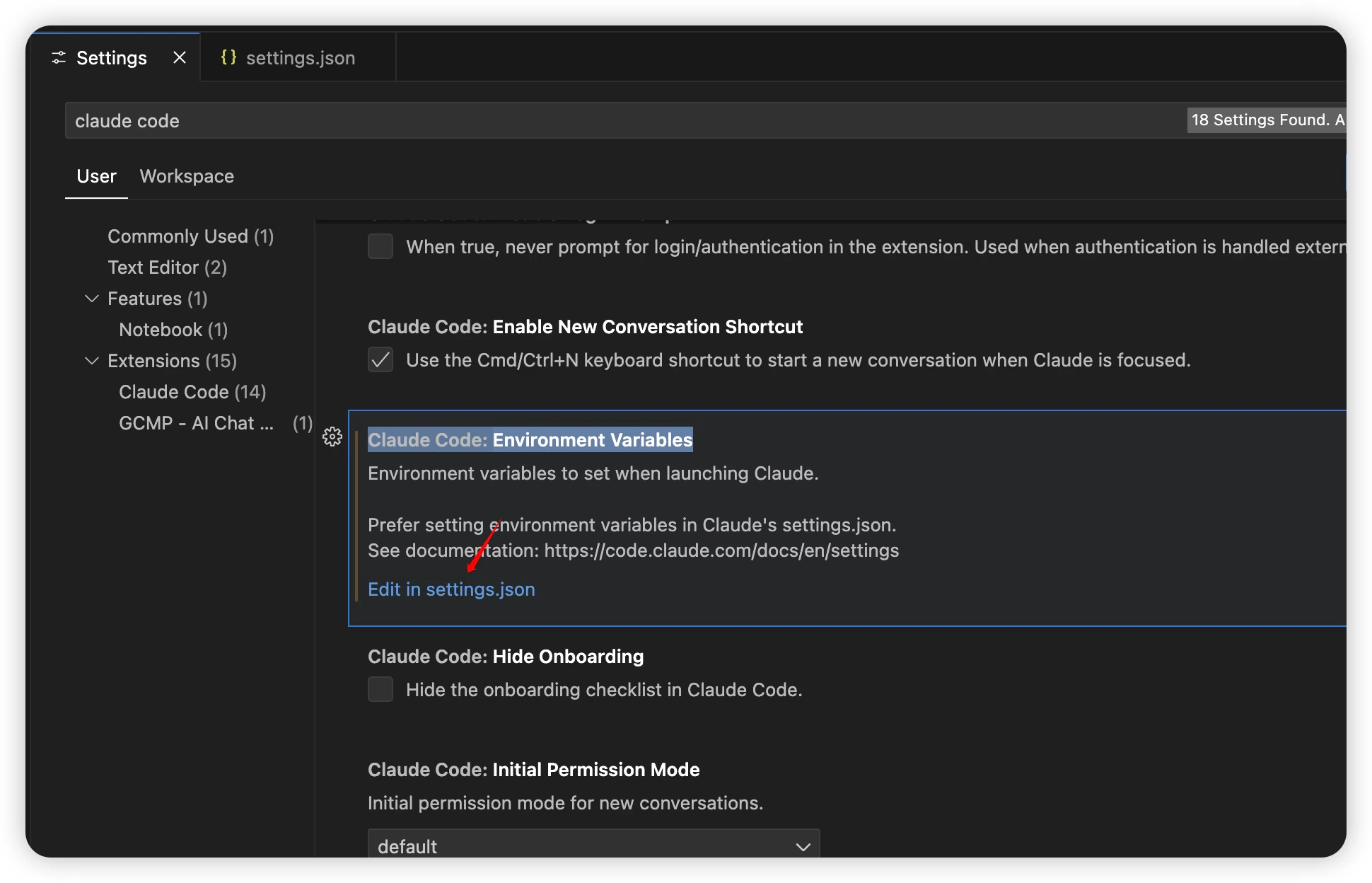
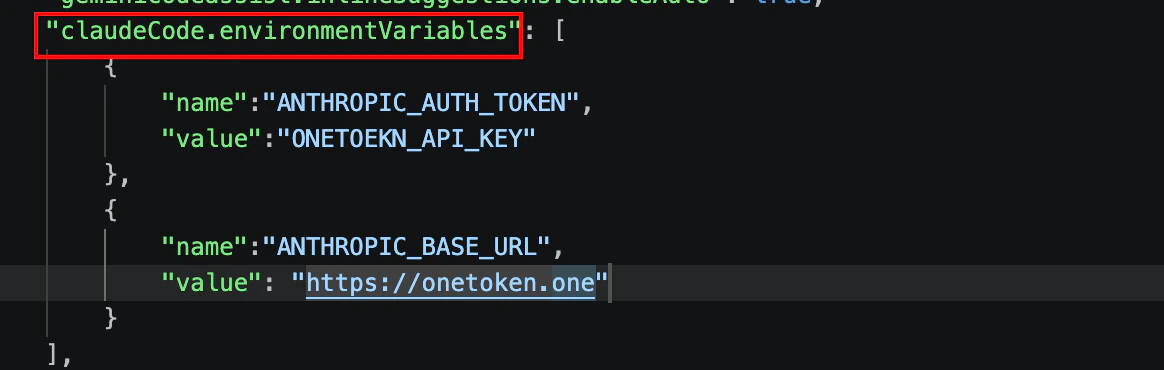
- В
claudeCode.environmentVariablesукажите данные Fast-Token.
Использование моделей deepseek в Claude Code
Доступные модели: deepseek-r1-distill-qwen-14b, deepseek-v3, deepseek-v3-0324, deepseek-v3-1-250821, deepseek-v3.2, deepseek-v4-flash, deepseek-v4-pro
Способ 1: изменить файл конфигурации
Найдите .claude.json в домашнем каталоге:
- macOS / Linux:
~/.claude.json - Windows:
C:\Users\%USERNAME%\.claude.json
Измените значение ANTHROPIC_MODEL на имя модели deepseek:
{
  "env": {
    "ANTHROPIC_AUTH_TOKEN": "sk-**",
    "ANTHROPIC_BASE_URL": "https://fast-token.com",
    "ANTHROPIC_MODEL": "deepseek-v4-pro"
  },
  "includeCoAuthoredBy": false
}
Способ 2: через CC Switch измените конфигурацию на имя модели deepseek и перезапустите Claude Code.
Частые вопросы
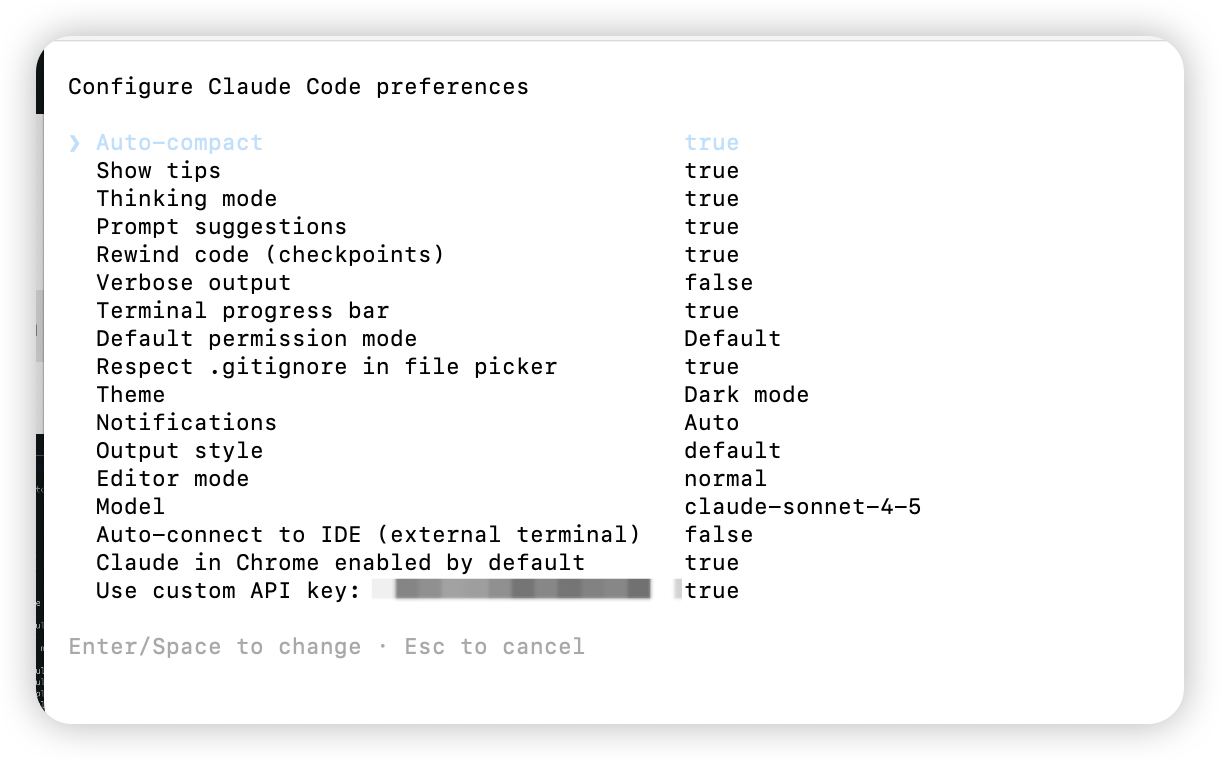
В: В Claude Code появляется «401 , No token provided....»
Откройте терминал Claude, введите /config, найдите Use custom API key и проверьте Token.
В: После установки на macOS: zsh: command not found: claude
CLI установлен, но каталог исполняемых файлов не в PATH.
- Типичные пути установки:
~/.claude/bin~/.local/bin
В терминале:
ls -l ~/.claude/bin
# 或
ls -l ~/.local/bin | grep claude
Если файл claude найден — установка успешна, нужно настроить PATH.
- Добавьте каталог в PATH:
Вариант A: установка в ~/.claude/bin
echo 'export PATH="$HOME/.claude/bin:$PATH"' >> ~/.zshrc
source ~/.zshrc
Вариант B: установка в ~/.local/bin
echo 'export PATH="$HOME/.local/bin:$PATH"' >> ~/.zshrc
source ~/.zshrc- Проверка:
which claude
claude -v
Если отображаются путь и версия — всё в порядке.
В: Claude Code не подключается к сервису Anthropic
После обновления до последней версии ошибки подключения или аутентификации часто связаны со сменой имени заголовка: вместо API_KEY используйте AUTH_TOKEN. Значение ключа не меняйте — обновите имя заголовка и перезагрузите конфигурацию по этому руководству.
В: Login:API Error: 403
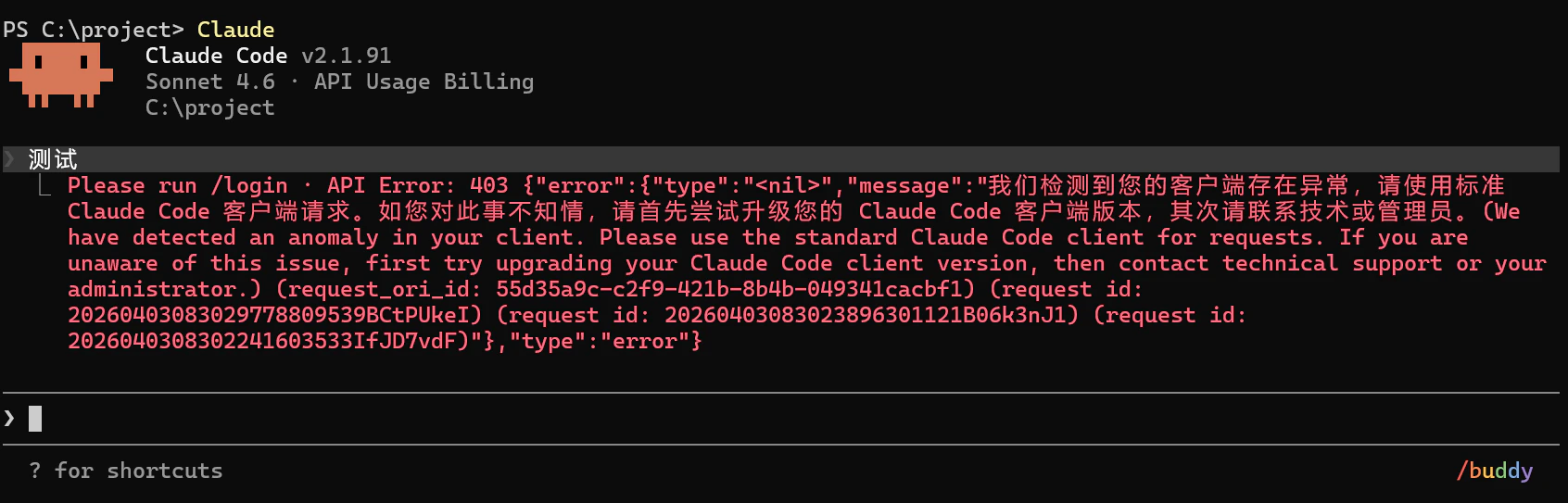
Обновите cc до последней версии и отключите локальный прокси и failover в ccs.
Приятной работы!