
Claude Code
Fast-Token에서 Claude Code 사용하기
빠른 시작
이 가이드는 몇 분 안에 Fast-Token이 제공하는 Claude Code를 사용할 수 있도록 돕습니다.
1. Claude Code 설치
로컬 설치
curl -fsSL https://claude.ai/install.sh | bashirm https://claude.ai/install.ps1 | iexnpm으로 설치
Node.js 18 이상이 필요합니다.
npm install -g @anthropic-ai/claude-code2. Fast-Token API 구성
Anthropic API 호환 방식으로 Fast-Token 모델 서비스에 연결하려면 다음 환경 변수를 설정합니다.
BASE_URL을https://fast-token.com로 설정AUTH_TOKEN을 Fast-Token 플랫폼에서 발급한 API Key로 설정MODEL: 모델 목록에서 지원하는 모델명 지정
macOS
- 터미널에서 다음을 실행해 기본 Shell 종류를 확인합니다.
echo $SHELL- Shell 종류에 맞게 환경 변수를 설정합니다.
# <Fast-Token_API_KEY>를 Fast-Token 플랫폼에서 발급한 Key로 바꿉니다
echo 'export BASE_URL="https://fast-token.com"' >> ~/.zshrc
echo 'export AUTH_TOKEN="<Fast-Token_API_KEY>"' >> ~/.zshrc
echo 'export MODEL="claude-sonnet-4-5"' >> ~/.zshrc# <Fast-Token_API_KEY>를 Fast-Token 플랫폼에서 발급한 Key로 바꿉니다
echo 'export BASE_URL="https://fast-token.com"' >> ~/.bash_profile
echo 'export AUTH_TOKEN="<Fast-Token_API_KEY>"' >> ~/.bash_profile
echo 'export MODEL="claude-sonnet-4-5"' >> ~/.bash_profile- 터미널에서 다음을 실행해 환경 변수를 적용합니다.
source ~/.zshrcsource ~/.bash_profile- 새 터미널을 열고 다음을 실행해 환경 변수가 적용됐는지 확인합니다.
echo $BASE_URL
echo $AUTH_TOKEN
echo $MODEL
Windows
Windows에서는 CMD 또는 PowerShell로 Fast-Token Base URL과 API Key를 환경 변수로 설정할 수 있습니다.
CMD
- CMD에서 다음을 실행해 환경 변수를 설정합니다.
REM Fast-Token API Key로 <Fast-Token_API_KEY>를 바꿉니다
setx AUTH_TOKEN "<Fast-Token_API_KEY>"
setx BASE_URL "https://fast-token.com"
setx MODEL "claude-sonnet-4-5"- 새 CMD 창을 열고 다음을 실행해 적용 여부를 확인합니다.
echo %AUTH_TOKEN%
echo %BASE_URL%
echo %MODEL%
PowerShell
- PowerShell에서 다음을 실행해 환경 변수를 설정합니다.
# Fast-Token API Key로 <Fast-Token_API_KEY>를 바꿉니다
[Environment]::SetEnvironmentVariable("AUTH_TOKEN", "<Fast-Token_API_KEY>", [EnvironmentVariableTarget]::User)
[Environment]::SetEnvironmentVariable("BASE_URL", "https://fast-token.com", [EnvironmentVariableTarget]::User)
[Environment]::SetEnvironmentVariable("MODEL", "claude-sonnet-4-5", [EnvironmentVariableTarget]::User)- 새 PowerShell 창을 열고 다음을 실행해 적용 여부를 확인합니다.
echo $env:AUTH_TOKEN
echo $env:BASE_URL
echo $env:MODEL
3. 사용 시작
설정이 끝나면 작업 디렉터리로 이동한 뒤 터미널에서 claude를 실행합니다.
cd /path/your-project
claude
처음 사용할 때 Anthropic 계정 로그인을 강제로 요구할 수 있습니다. 다음 단계로 건너뛸 수 있습니다.
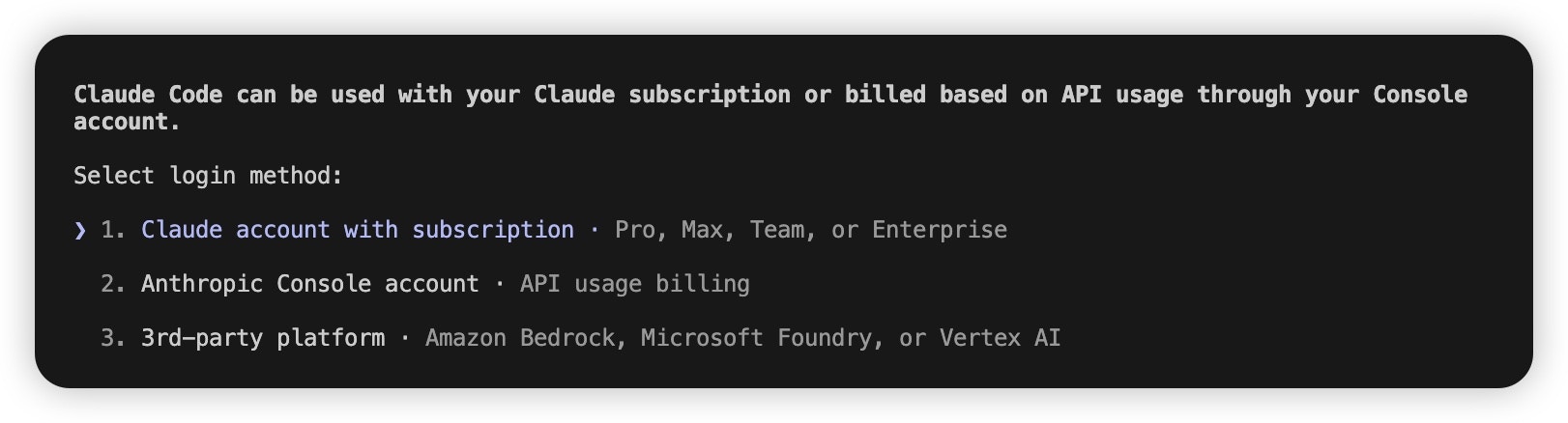
- 사용자 홈 디렉터리의
.claude.json파일을 찾습니다. 경로는 다음과 같습니다.- macOS / Linux:
~/.claude.json - Windows:
C:\Users\%USERNAME%\.claude.json
- macOS / Linux:
hasCompletedOnboarding값을true로 설정
{
  "hasCompletedOnboarding": true
}- 저장한 뒤 터미널에서
claude를 다시 실행합니다.
(선택) 추가 모델 설정 방법
Claude Code는 아래 방법으로 모델을 설정할 수 있으며, 우선순위가 높은 설정이 낮은 설정을 덮어씁니다.
- 대화 중:
/model <모델명>으로 전환. 임시 변경에 적합합니다.
/model claude-sonnet-4-5- 시작 시:
claude --model <모델명>으로 지정. 단일 세션에 적합합니다.
claude --model claude-sonnet-4-5- 환경 변수: 작업 난이도별 모델을 설정하면 Claude Code가 작업 유형에 맞게 자동 선택합니다. 전역 적용에 적합합니다.
export DEFAULT_OPUS_MODEL="claude-opus-4-5"
export DEFAULT_SONNET_MODEL="claude-sonnet-4-5"
export DEFAULT_HAIKU_MODEL="claude-haiku-4-5"
각 변수 용도:
DEFAULT_OPUS_MODEL: 복잡한 추론, 아키텍처 설계 등 고난도 작업DEFAULT_SONNET_MODEL: 코드 작성, 기능 구현 등 일상 작업DEFAULT_HAIKU_MODEL: 구문 검사, 파일 검색 등 가벼운 작업
- settings.json에 영구 설정: 프로젝트 루트 또는 사용자 홈에
settings.json을 만들어 프로젝트·사용자 단위로 영구 설정할 수 있습니다.
{
  "env": {
    "DEFAULT_OPUS_MODEL": "claude-opus-4-5",
    "DEFAULT_SONNET_MODEL": "claude-sonnet-4-5",
    "DEFAULT_HAIKU_MODEL": "claude-haiku-4-5"
  }
}
cc-switch로 설정
- CC-Switch를 실행하고 「공급자 추가」를 클릭합니다.
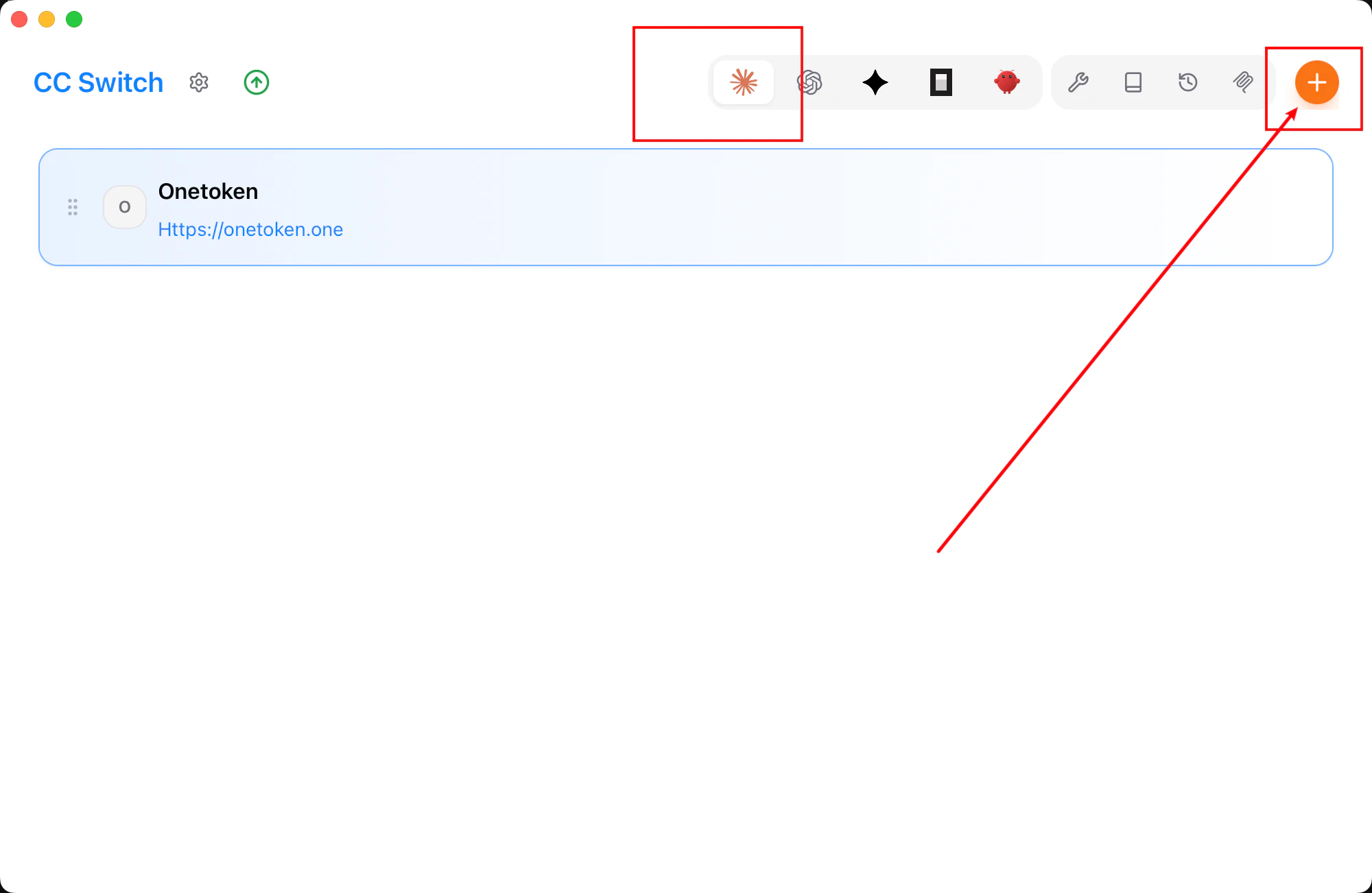
- 프리셋 목록에서 「사용자 지정 구성」을 선택합니다.
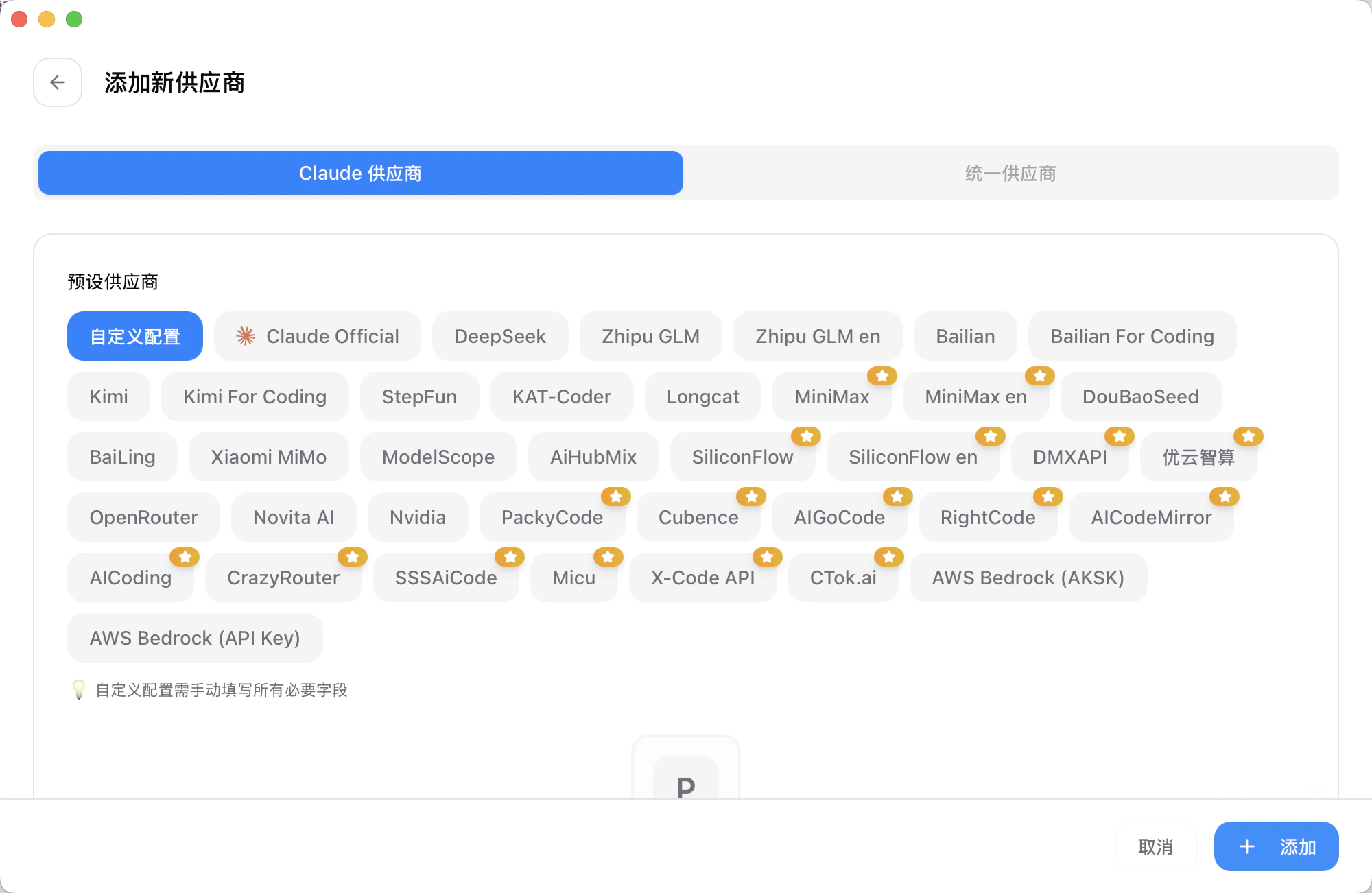
- 「API Key」란에 키와 요청 주소를 입력합니다.
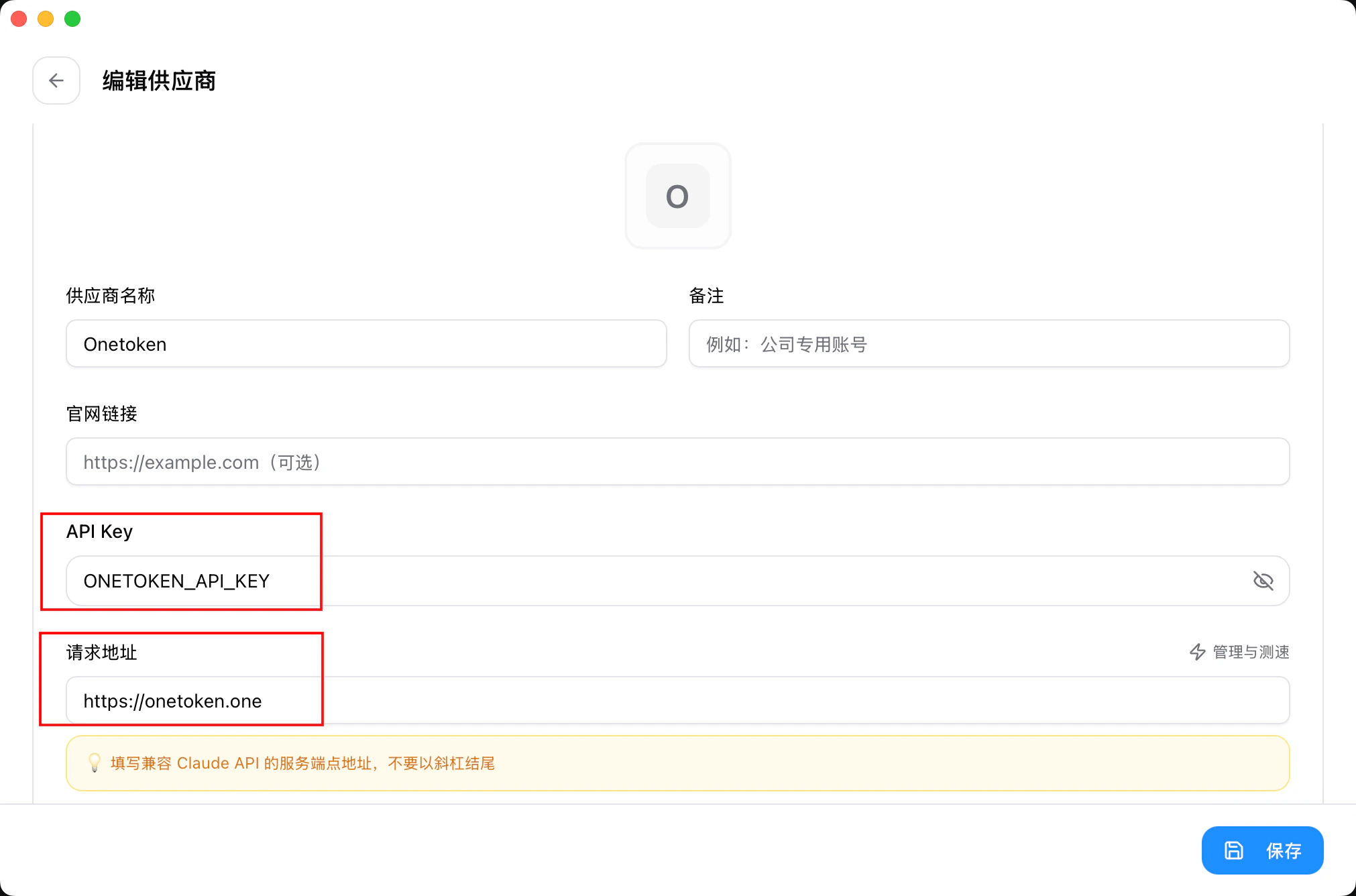
- 구성 후 「추가」를 클릭해 저장합니다.
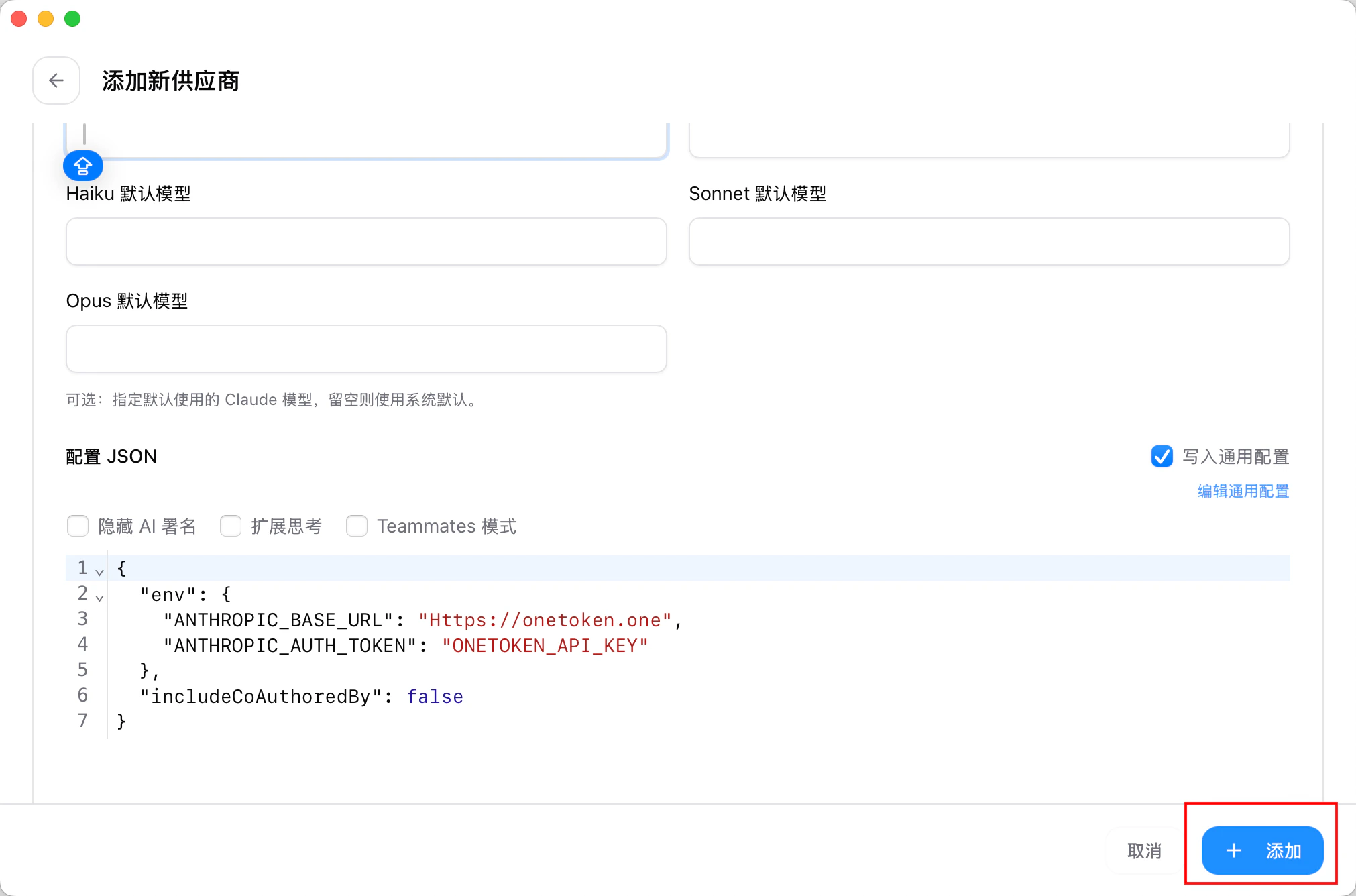
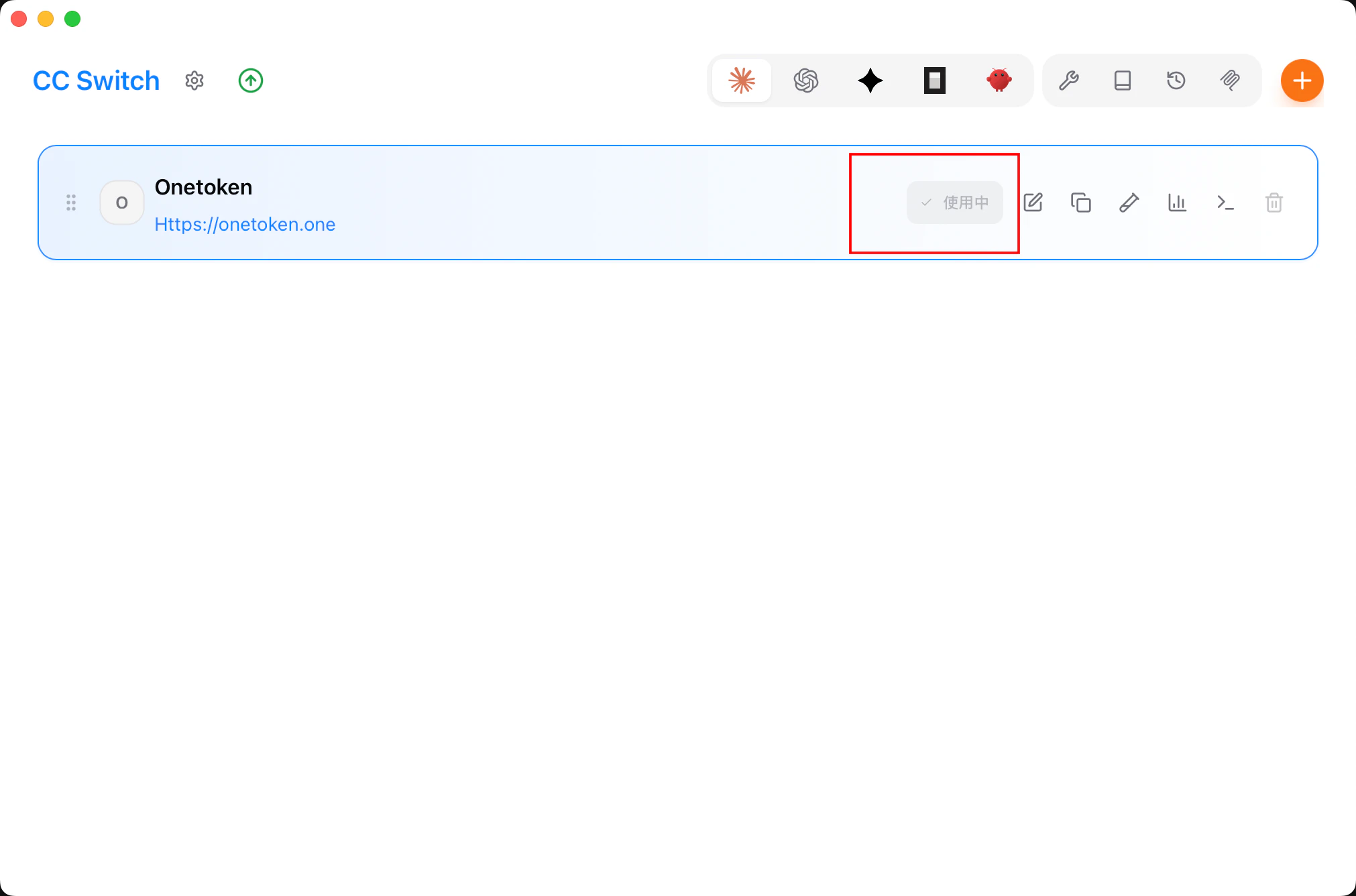
- 홈으로 돌아가 공급자 목록에서 「Fast-Token」을 선택하고 「시작」을 클릭합니다.
VS Code 확장으로 설정
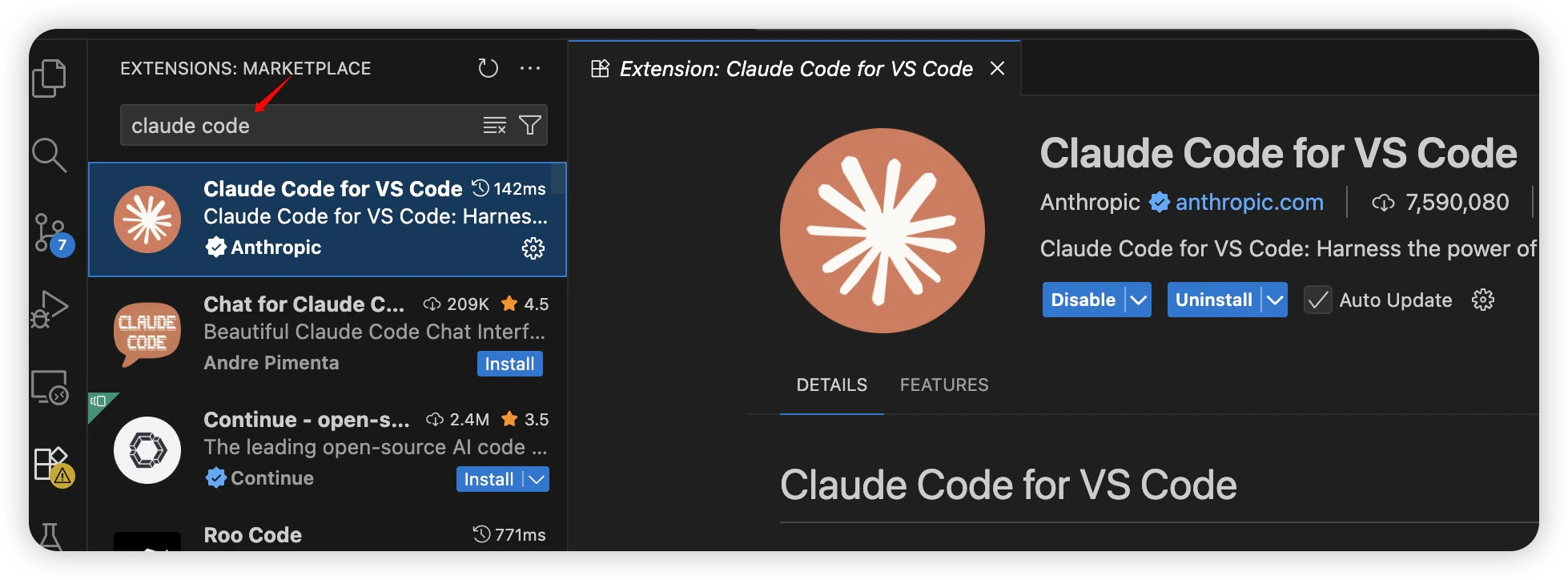
- VS Code를 실행하고 확장 기능을 설치합니다.
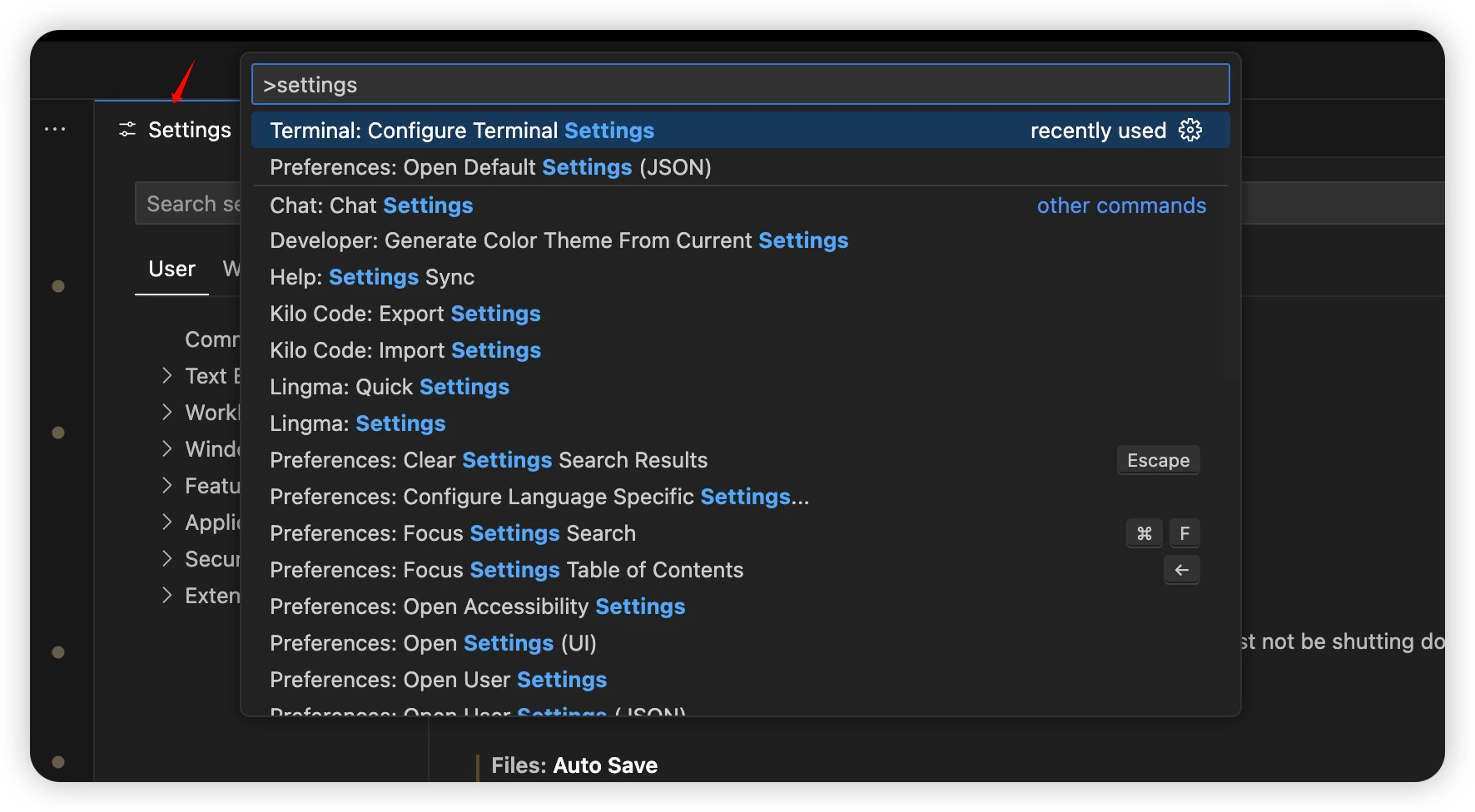
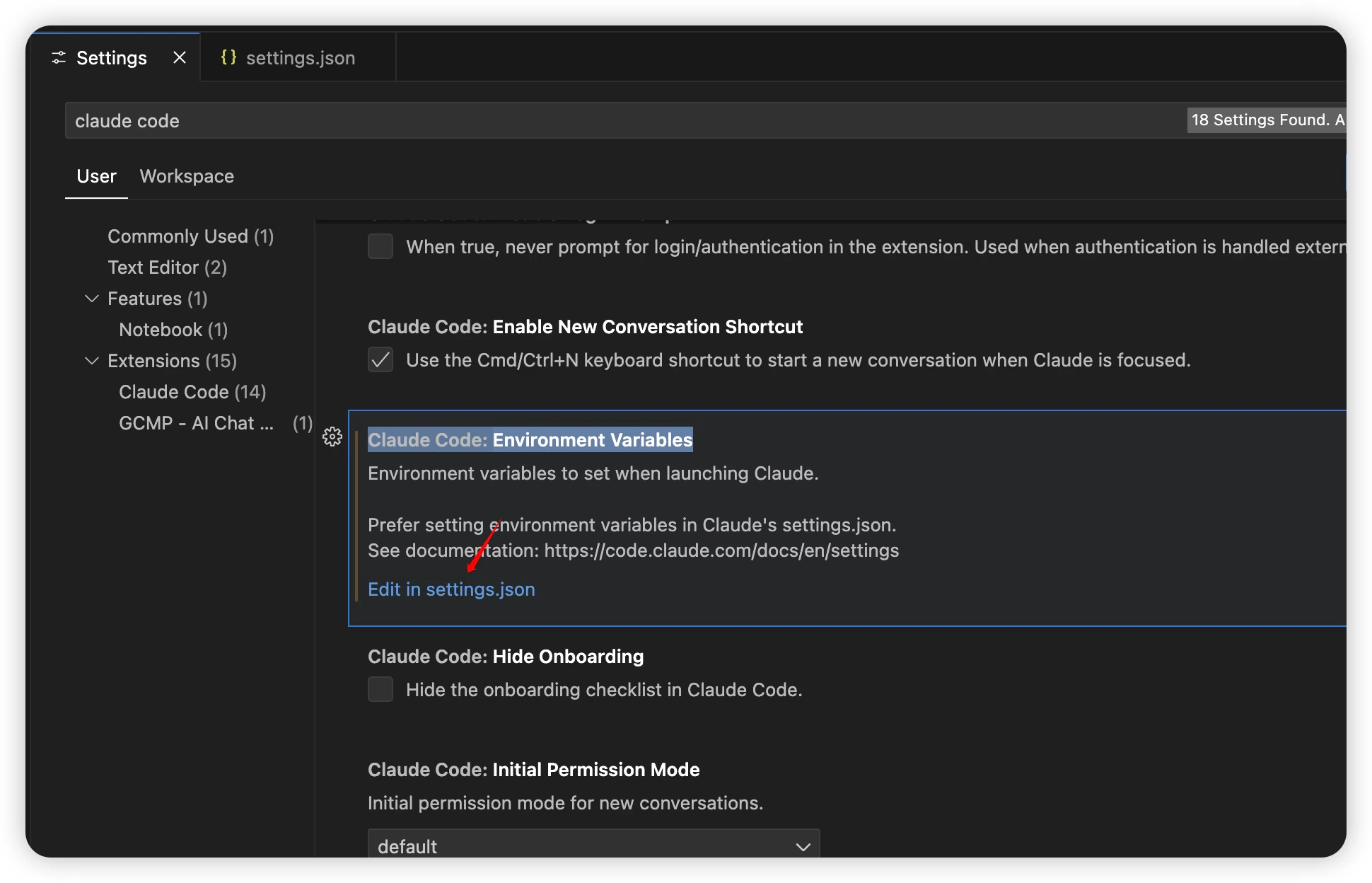
Ctrl + Shift + P(또는Cmd + Shift + P)를 누르고Settings를 입력해 설정을 엽니다.
Claude Code를 검색하고Claude Code: Environment Variable→Edit in settings.json을 선택합니다.
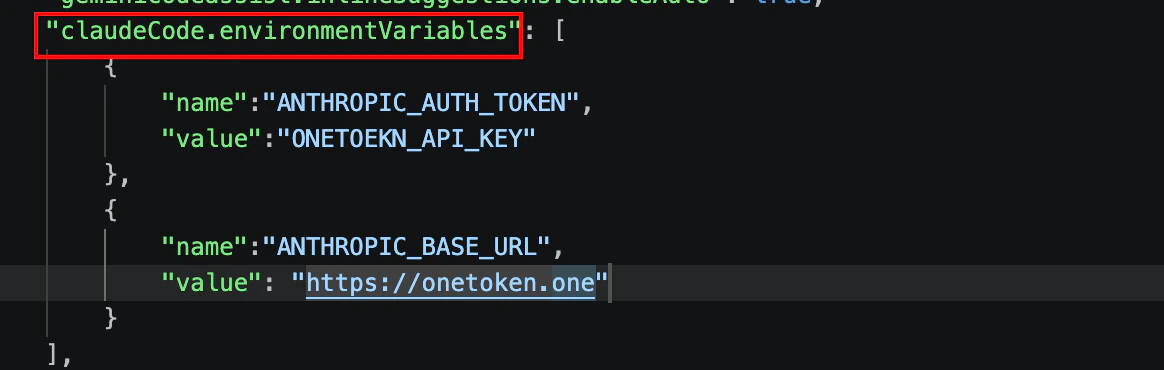
claudeCode.environmentVariables에 Fast-Token 관련 정보를 입력합니다.
Claude Code에서 deepseek 모델 사용
사용 가능한 모델: deepseek-r1-distill-qwen-14b, deepseek-v3, deepseek-v3-0324, deepseek-v3-1-250821, deepseek-v3.2, deepseek-v4-flash, deepseek-v4-pro
방법 1: 설정 파일 직접 수정
사용자 홈 디렉터리의 .claude.json 파일 경로:
- macOS / Linux:
~/.claude.json - Windows:
C:\Users\%USERNAME%\.claude.json
ANTHROPIC_MODEL 값을 deepseek 모델명으로 변경합니다.
{
  "env": {
    "ANTHROPIC_AUTH_TOKEN": "sk-**",
    "ANTHROPIC_BASE_URL": "https://fast-token.com",
    "ANTHROPIC_MODEL": "deepseek-v4-pro"
  },
  "includeCoAuthoredBy": false
}
방법 2: CC Switch로 설정 파일을 수정하고 모델명을 deepseek 모델명으로 바꾼 뒤 Claude Code를 재시작합니다.
자주 묻는 질문
Q: Claude Code 사용 시 「401 , No token provided....」가 표시됨
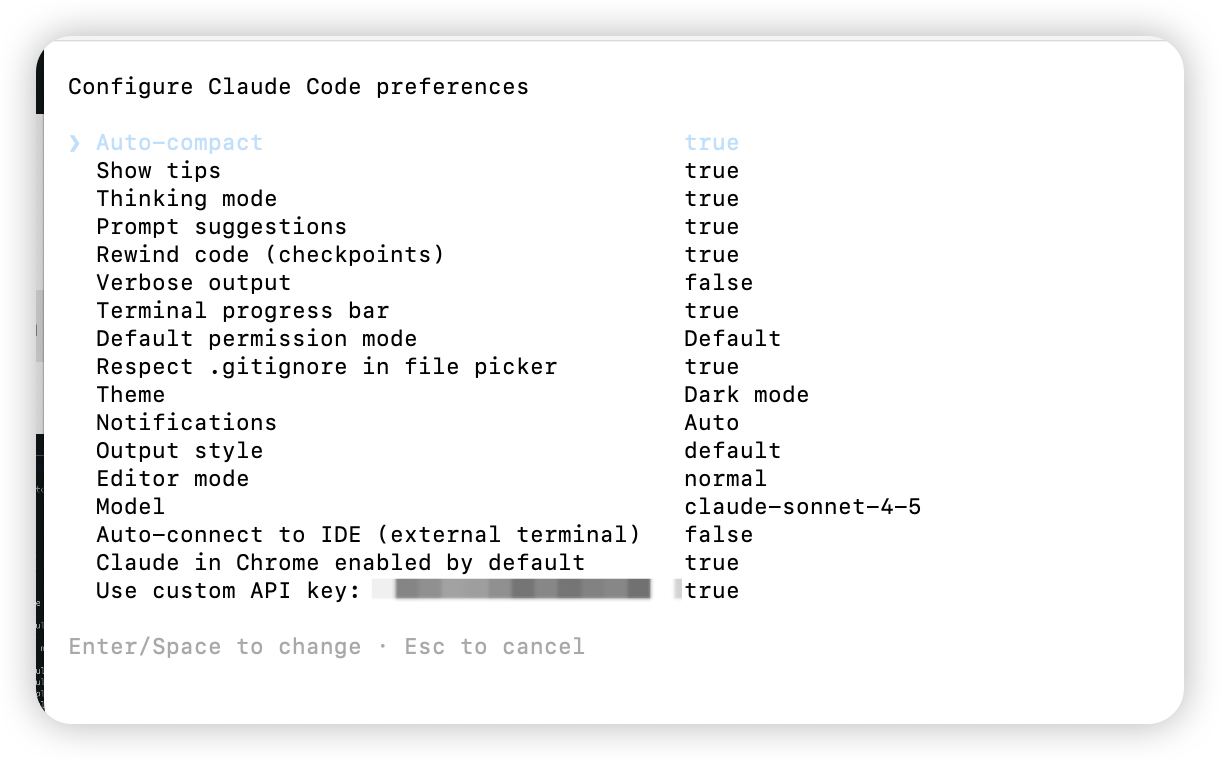
Claude 터미널에서 /config를 입력하고 Use custom API key에서 Token이 올바르게 설정됐는지 확인하세요.
Q: macOS에서 설치 후에도 zsh: command not found: claude 오류
Claude CLI는 설치됐지만 실행 디렉터리가 시스템 PATH에 없을 수 있습니다.
- Claude 설치 경로 확인. 공식 스크립트는 보통 다음 중 하나입니다.
~/.claude/bin~/.local/bin
터미널에서 실행:
ls -l ~/.claude/bin
# 또는
ls -l ~/.local/bin | grep claude
claude 파일이 보이면 설치는 성공했고 PATH만 설정하면 됩니다.
- 설치 경로를 PATH에 추가. 실제 위치에 맞게 실행:
경우 A: ~/.claude/bin에 설치된 경우
echo 'export PATH="$HOME/.claude/bin:$PATH"' >> ~/.zshrc
source ~/.zshrc
경우 B: ~/.local/bin에 설치된 경우
echo 'export PATH="$HOME/.local/bin:$PATH"' >> ~/.zshrc
source ~/.zshrc- 적용 확인:
which claude
claude -v
claude 경로와 버전이 보이면 성공입니다.
Q: Claude Code가 Anthropic 서비스에 연결되지 않음
Claude Code를 최신 버전으로 업그레이드한 뒤 연결·인증에 실패하면 인증 요청 헤더 이름이 바뀐 경우가 많습니다. 새 버전에서는 API_KEY 대신 AUTH_TOKEN을 사용합니다. API Key 값은 그대로 두고 헤더 이름만 바꾼 뒤 설정을 다시 불러오세요. 자세한 절차는 이 문서의 구성 섹션을 참고하세요.
Q: Login:API Error: 403
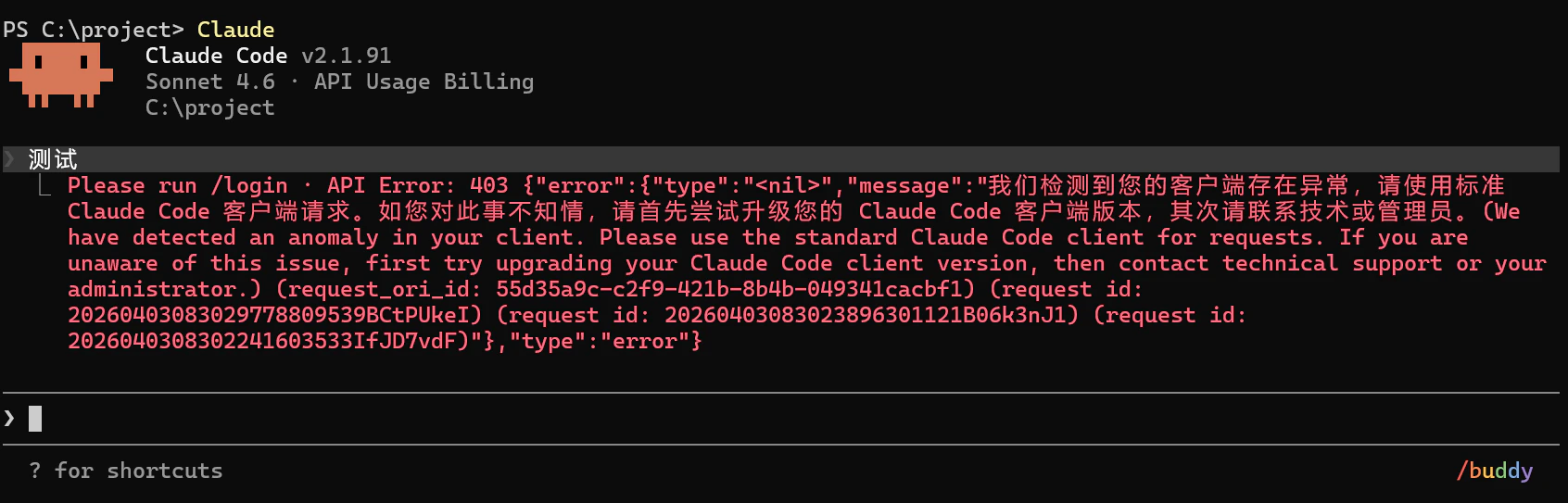
cc를 최신 버전으로 업그레이드하고 ccs의 로컬 프록시와 장애 조치(failover) 기능을 끄세요.
즐겁게 사용하세요!